Usługi Dell Security Management Server Core Server, Key Server i Dell ACL nie są uruchomione po ponownym uruchomieniu serwera
Podsumowanie: Po ponownym uruchomieniu podczas uaktualniania do wersji 10.2.3 serwer Dell Core, Dell Key Server i usługa Dell ACL nie uruchamiają się automatycznie.
Objawy
Dotyczy produktów:
- Dell Security Management Server
Dotyczy wersji:
- 10.2.3
W rzadkich przypadkach serwer Dell Security Management Server może nie uruchomić się po ponownym uruchomieniu:
- Dell Core Server
- Dell ACL Service
- Dell Key Server
Przyczyna
Nie dotyczy
Rozwiązanie
Ten problem został rozwiązany w oprogramowaniu Dell Security Management Server w wersji 10.2.4 i nowszych.
Dostępne są również dwa obejścia:
- Obejście Jednym z nich jest dodanie klucza rejestru, który umożliwia uruchomienie usług.
- Obejście drugie polega na ustawieniu opóźnionego startu usług.
Obejście 1
- Przed kontynuowaniem wykonaj kopię zapasową rejestru, zapoznaj się z artykułem Tworzenie kopii zapasowej i przywracanie rejestru w systemie Windows
.
- Edytowanie rejestru może sprawić, że komputer przestanie odpowiadać przy następnym uruchomieniu.
- Jeśli masz obawy dotyczące wykonania tego kroku, skontaktuj się z międzynarodowym działem pomocy technicznej Dell Data Security.
Dodaj klucz rejestru. Wydłuża to limit czasu rury serwisowej do 45 sekund, co rozwiązuje problem.
Aby dodać klucz rejestru:
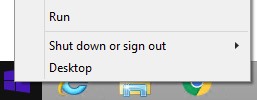
- Prawym przyciskiem myszy kliknij menu Start systemu Windows, a następnie kliknij opcję Uruchom.
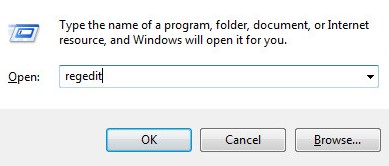
- W oknie Uruchom IU wpisz regedit, a następnie kliknij przycisk OK. Otwiera to Edytor rejestru.
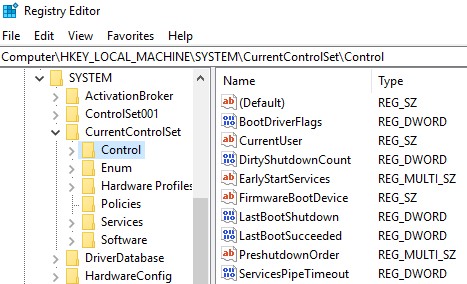
- W Edytorze rejestru przejdź do
HKEY_LOCAL_MACHINE\SYSTEM\CurrentControlSet\Control. - W okienku po prawej stronie poszukaj pozycji ServicesPipeTimeout. jeśli nie ustawiono
HKEY_LOCAL_MACHINE\SYSTEM\CurrentControlSet\Control\ServicesPipeTimeoutistnieje, przejdź do kroku 7. Jeśli ścieżka nie istnieje, przejdź do kroku 5.
- Kliknij prawym przyciskiem myszy folder Control, wybierz opcję Nowy, a następnie kliknij opcję Wartość
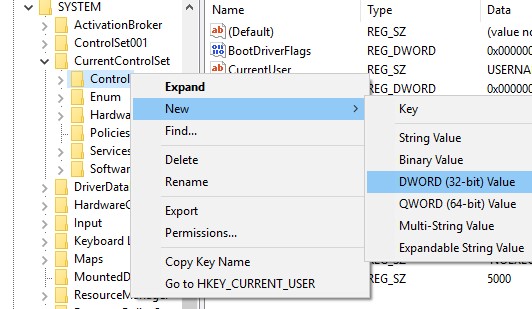 DWORD (32-bitowa). Li>
 - Nadaj nazwę DWORD ServicesPipeTimeout.
 Li>
Li> - Kliknij dwukrotnie pozycję ServicesPipeTimeout.
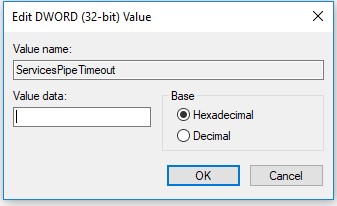
- Wypełnij pole danych wartościwartością 0000afc8, a następnie kliknij przycisk OK.
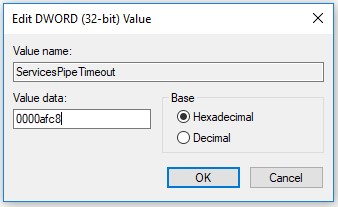 Uwaga: Usługi zostaną uruchomione przy następnym ponownym uruchomieniu.
Obejście 2
Ustaw opóźniony start dla Dell Core Server, Dell Key Server i Dell ACL Server. Usługi można ustawić na opóźniony start za pomocą interfejsu użytkownika (UI) lub za pośrednictwem przełączników interfejsu wiersza poleceń (CLI). Kliknij metodę, aby uzyskać więcej informacji.
Interfejs użytkownika
Aby ustawić opóźniony start usług w interfejsie użytkownika:
- Prawym przyciskiem myszy kliknij menu Start systemu Windows, a następnie kliknij opcję Uruchom.
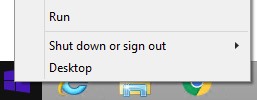
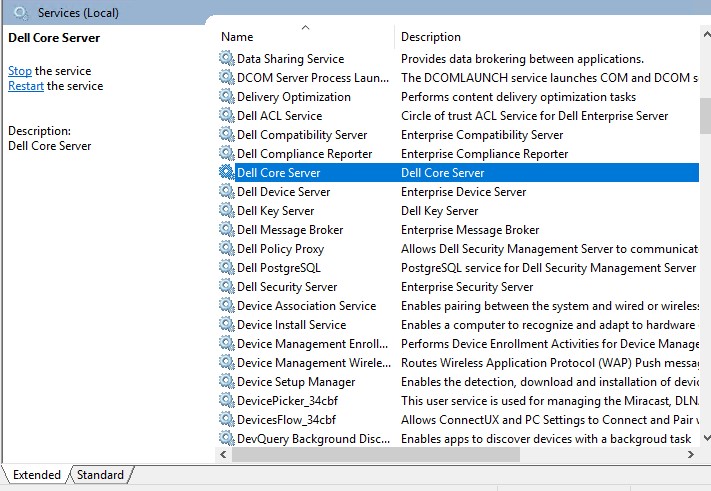
- W oknie interfejsu narzędzia Uruchom wpisz services.msc, a następnie kliknij przycisk OK. Spowoduje to otwarcie usług.
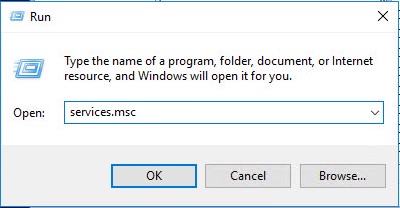
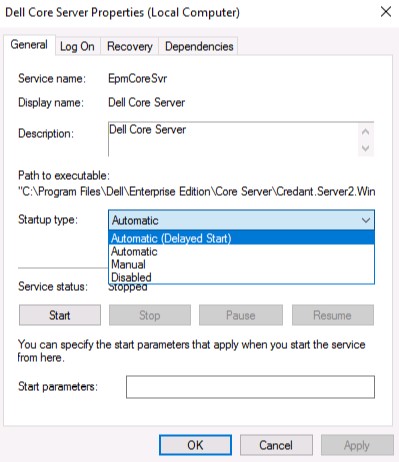
- Kliknij dwukrotnie pozycję Dell Core Server.
- Na karcie Ogólne:
- Wybierz menu rozwijane dla Typ uruchomienia.
- Wybierz opcję Automatic (Delayed Start).
- Kliknij przycisk OK.
- Powtórz krok 4 z serwerem kluczy Dell i serwerem ACL firmy Dell.
 Uwaga: Usługi zostaną uruchomione przy następnym ponownym uruchomieniu.
INTERFEJS WIERSZA POLECENIA
Aby ustawić opóźniony start usług przy użyciu interfejsu wiersza poleceń:
Można to również zrobić za pomocą wiersza polecenia za pomocą programu PowerShell przy użyciu polecenia Set-Service. Te polecenia można uruchomić przy użyciu programu Microsoft PowerShell jako administrator, aby wstępnie ustawić usługi na Automatyczne (opóźniony start):
Set-Service -displayname "Dell ACL Service" -startuptype "AutomaticDelayedStart"
Set-Service -displayname "Dell Core Server" -startuptype "AutomaticDelayedStart"
Set-Service -displayname "Dell Key Server" -startuptype "AutomaticDelayedStart"
Można to również zrobić w starszych systemach operacyjnych Windows Server za pomocą sc .
Dell ACL Service: sc config aclserv start=delayed-auto
Dell Core Server: sc config EpmCoreSvr start=delayed-auto
Dell Key Server: sc config EpmKeySvr start=delayed-auto
Aby skontaktować się z pomocą techniczną, przejdź do sekcji Numery telefonów międzynarodowej pomocy technicznej Dell Data Security.
Przejdź do TechDirect, aby wygenerować zgłoszenie online do pomocy technicznej.
Aby uzyskać dodatkowe informacje i zasoby, dołącz do Forum społeczności Dell Security.