PowerVault: ME4, ME5 Przywracanie dostępu do zarządzania w przypadku utraty hasła
Podsumowanie: W tym artykule opisano czynności, które należy wykonać, aby odzyskać dostęp do menedżera PowerVault lub interfejsu wiersza polecenia w przypadku utraty hasła użytkownika na poziomie zarządzanym. Procedura ta wymaga fizycznego dostępu administratora do macierzy za pomocą kabla szeregowego dostarczonego z macierzą. ...
Instrukcje
- Uwagi przed rozpoczęciem
- Procedura dotycząca oprogramowania wewnętrznego kontrolera PowerVault ME4 G275
- Procedura dotycząca oprogramowania wewnętrznego kontrolera PowerVault ME4 G280 i PowerVault ME5
Przed rozpoczęciem:
Jeśli administrator systemu PowerVault utraci hasło logowania do zarządzania, nie ma możliwości odzyskania pierwotnego hasła. Następną opcją jest przywrócenie domyślnych kont użytkowników w macierzy PowerVault ME.
- Procedura ta nie powoduje usunięcia danych ani informacji konfiguracyjnych.
- Ta procedura usuwa wszystkie konta użytkowników, w tym konto na poziomie zarządzania/administratora.
- Tej procedury nie można zrealizować przy użyciu dostępu SSH lub telnet do portu zarządzania.
- Wymagany jest fizyczny dostęp administratora do sieci SAN serii PowerVault ME przy użyciu kabla szeregowego dostarczonego z serią PowerVault ME.
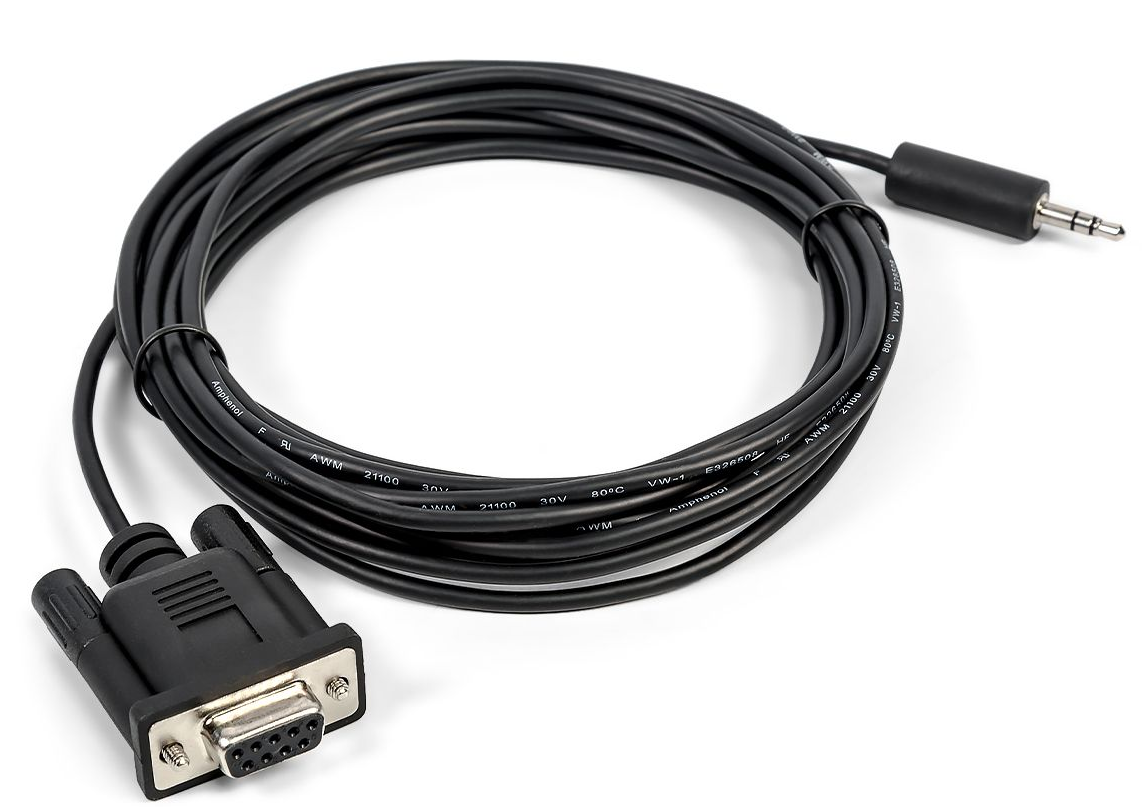
- Macierze serii PowerVault ME4 są dostarczane z kablem szeregowym ze złączem DB9 na jednym końcu i gniazdem audio 3,5 mm na drugim końcu.
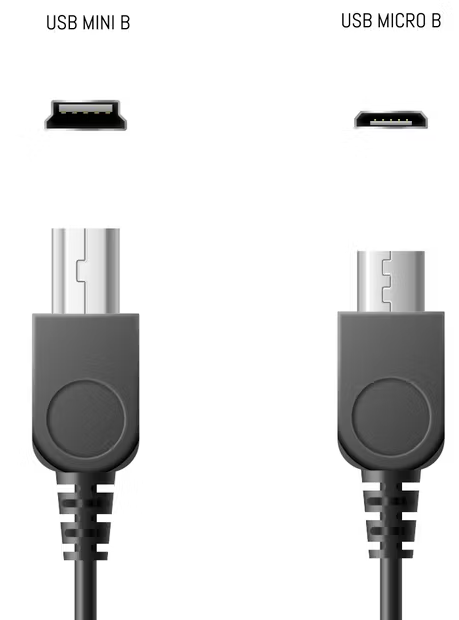
- W macierzach PowerVault serii ME4 można również używać kabla USB A do mini-B (pięciostykowego). Porty USB w module kontrolera emulują połączenie szeregowe. Ten kabel nie jest dostarczany przez firmę Dell.
- Macierze serii PowerVault ME5 są dostarczane z kablem szeregowym micro-B USB. Porty USB w module kontrolera emulują połączenie szeregowe.
- W przypadku korzystania z kabla szeregowego USB niektóre hosty z systemem Microsoft Windows mogą wymagać obsługi sterowników. Pobierz narzędzie "Dell ME Series Storage Array USB Utility" z sekcji "Sterowniki i pliki do pobrania" dla posiadanego modelu sieci SAN w Dell Support.
- NIE WYRZUCAĆ.
- TYLKO DO UŻYTKU POMOCNICZEGO.
- NIE UŻYWAĆ BEZ ZALECENIA USŁUGODAWCY.
| Opis kabla | Generacja ME | Numer części Dell | Sterownik dla systemu Windows* | Ustawienia szeregowe aplikacji terminalu | Komentarze |
|---|---|---|---|---|---|
| Kabel DB9 do 3,5 mm gniazda audio | ME4 | 4R3WX | Nie dotyczy | 115200,8,N,1, brak sterowania przepływem | Nowoczesne komputery mogą nie mieć złącza portu szeregowego DB9 i mogą wymagać adaptera USB na port szeregowy. |
| Kabel USB A do mini-B (5-stykowy) | ME4 | Nie dotyczy | me-usb-driver-1.0.5.27.zip | 115200,8,N,1, brak sterowania przepływem | Nie jest dostarczane przez firmę Dell. Interfejs powszechnie używany z kamerami. |
| Kabel USB-A do micro-B USB | ME5 | 406GW | me-usb-driver-1.0.5.27.zip | 115200,8,N,1, brak sterowania przepływem | System operacyjny Windows 10 i nowszy zwykle obsługuje sterowniki USB w zestawie. |
Oprogramowanie wewnętrzne PowerVault ME ładuje sterownik szeregowy USB, który emuluje wirtualny port szeregowy. Po podłączeniu do portu CLI kontrolera za pomocą kabla USB system operacyjny serwera musi również załadować sterownik szeregowy USB. Większość wersji systemu Windows ma sterownik fabryczny. Jeśli konieczne jest zainstalowanie pomocy technicznej, sterownik jest dostępny w pomocy technicznej firmy Dell w sekcji Sterowniki i pliki do pobrania PowerVault ME.
Interfejsy kabli szeregowych
 |
 |
PowerVault z serii ME4 (G275, oprogramowanie wewnętrzne przed G280)
- Administrator potrzebuje kabla szeregowego dostarczonego ze sprzętem i fizycznego dostępu do sprzętu.
- Po podłączeniu kabla szeregowego otwórz połączenie z kontrolerem przy użyciu emulatora terminala, takiego jak PuTTY. (8,N,1,115200, brak kontroli przepływu.) Patrz PowerVault ME4: Nawiązywanie połączeń z portami szeregowymi kontrolera — wszystkie modele
- Po ustanowieniu sesji naciśnij Enter na klawiaturze, aby rozpocząć sesję. Należy skopiować lub zanotować numer seryjny kontrolera:
System Version: GT275R003-01
OS Version: GPM275R003-01
MC Version: GXM275R007-01
Serial Number: 00C0FF3C0XXX
10.0.0.2 login:
- Zaloguj się przy użyciu nazwy użytkownika restoreusers, używając numeru seryjnego: Wartość jako hasło.
System Version: GT275R003-01
OS Version: GPM275R003-01
MC Version: GXM275R007-01
Serial Number: 00C0FF3C0XXX
10.0.0.2 login: restoreusers
Password: 00C0FF3C0XXX

/home/restore/shell: 2018-08-14 13:19:23: Restoring other controller's users to default
- Kontroler zarządzania (MC) natychmiast uruchomi się ponownie na obu kontrolerach, a następnie hasło domyślnego administratora manage zmieni się na "!manage".
- Zmień hasło zarządzane za pomocą interfejsu użytkownika zarządzania CLI lub ME Storage Manager (MESM).
Jak korzystać z interfejsu wiersza polecenia w celu zmiany domyślnego hasła użytkownika w wersjach oprogramowania wewnętrznego G275.
Domyślne użytkownicy to "manage", "monitor" i "ftp" i nie można ich usunąć w wersjach oprogramowania wewnętrznego G275.
| Nazwa użytkownika | Domyślne hasło | Rola | Dostęp do interfejsu |
|---|---|---|---|
manage |
!manage |
Zarządzanie monitorem | MESM (WBI), INTERFEJS WIERSZA POLECENIA, SMI-S, FTP |
monitor |
!monitor |
monitor | MESM, CLI |
ftp |
!ftp |
Manage | FTP |
Użyj polecenia "set <user name> password <, your complex password>", aby zmienić hasło administratora (zarządzaj) i powtórz procedurę dla innych domyślnych użytkowników monitora i ftp.
# set user manage password <C0mpl3x!-password>
Success: Command completed successfully. - The settings were changed successfully. (2018-08-14 13:40:46)
Serie PowerVault ME5 i ME4 (oprogramowanie wewnętrzne G280)
- Administrator potrzebuje kabla szeregowego dostarczonego z macierzą i fizycznego dostępu do macierzy.
- Po podłączeniu kabla szeregowego otwórz połączenie z kontrolerem przy użyciu emulatora terminala, takiego jak PuTTY. (8,N,1,115200, brak kontroli przepływu.) Patrz PowerVault ME4: Nawiązywanie połączeń z portami szeregowymi kontrolera — wszystkie modele
- Po ustanowieniu sesji naciśnij Enter na klawiaturze, aby rozpocząć sesję. Należy skopiować lub zanotować numer seryjny kontrolera:
- Zaloguj się jako użytkownik restoreusers i użyj numeru seryjnego kontrolera: jako hasła
System Version: GT280R004-01
OS Version: GPM280R001-01
MC Version: GXM280R004-01
Serial Number: 00C0FF3C0XXX

DellEMCF03185A login: restoreusers
Password:  00C0FF3C0XXX
- Po zalogowaniu się przy użyciu konta restoreusers kontroler zarządzania uruchomi się ponownie. Jest to normalne. Ten proces usuwa WSZYSTKICH poprzednich istniejących użytkowników.
- Musisz zalogować się przy użyciu skonfigurowanej nazwy użytkownika i nie ma hasła (naciśnij Enter).
- Zostanie wyświetlony monit o skonfigurowanie użytkownika administracyjnego i hasła. Ta nazwa użytkownika nie musi być nazwą zarządzaną. Administrator systemu PowerVault może wybrać nazwę "manage", "administrator", "meadmin" lub inną.
UWAGA: Nazwy użytkowników takie jak "root" lub "admin" są niedozwolone. Jeśli spróbujesz ich użyć, zostanie wyświetlony komunikat "Ta nazwa użytkownika jest zarezerwowana. Spróbuj ponownie, używając innej nazwy użytkownika".
- Musisz użyć złożonego hasła, na przykład
C0mpl3x!
System Version: GT280R004-01
OS Version: GPM280R001-01
MC Version: GXM280R004-01
Serial Number: 00C0FF3C0XXX

DellEMCF03185A login: setup
Password: <no password press enter to continue>

DELL EMC ME4012
System Name: Uninitialized Name
System Location: Uninitialized Location
Version: GT280R004-01
This system has been factory configured.  You must create a new user to manage this system.  You will be asked to provide a username and password.
Once the password is confirmed, the system will automatically log you in with your new user credentials in order to continue setting up the system.
Would you like to continue? (y) y

Enter username> manage
Enter Password> ********
Confirm password> ********
Administratorzy urządzenia PowerVault ME5 korzystający z protokołu LDAP muszą ponownie skonfigurować grupy LDAP za pomocą programu PowerVault Manager. Patrz PowerVault ME5: Błąd logowania przy użyciu protokołu LDAP z komunikatem „Unable to authenticate login, try again”