Hoe een draadloos toetsenbord van Dell werkt op macOS-apparaten
Samenvatting: Ontdek hoe Dell draadloze toetsenborden zoals KB900, KB740, KB700 en KB500 werken met macOS. Bevat tips voor het instellen van toetsen, lay-out, snelkoppelingen en configuratietips voor Apple-gebruikers. ...
Dit artikel is van toepassing op
Dit artikel is niet van toepassing op
Dit artikel is niet gebonden aan een specifiek product.
Niet alle productversies worden in dit artikel vermeld.
Instructies
Inhoudsopgave:
Overzicht
Opmerking: De volgende informatie is alleen getest op macOS versie 13.4.1, maar zou in alle toekomstige versies van macOS vergelijkbaar moeten zijn.
Dell draadloze toetsenborden kunnen worden gebruikt met Apple desktops en laptops die macOS gebruiken als ze een Bluetooth- of USB-verbinding (draadloze ontvanger) hebben.
Opmerking: Bluetooth-toetsenborden worden aanbevolen voor MacBooks omdat ze beperkte USB-poorten hebben.
De volgende Dell draadloze toetsenbordmodellen worden in dit artikel besproken:
- Dell Pro Premium samenwerkingstoetsenbord KB900 (Bluetooth en Dell Secure Link WR3 USB-A draadloze ontvanger)
- Dell Pro Plus Compact toetsenbord KB740 (Bluetooth en Dell Universal Pairing USB-A draadloze ontvanger WR221)
- Dell Pro Plus toetsenbord KB700 (Bluetooth en Dell Universal Pairing USB-A draadloze ontvanger WR221)
- Dell Pro toetsenbord KB500 (Dell Universal Pairing USB-A draadloze ontvanger WR221)
Hoe sleutels zijn ingedeeld
De volgende afbeelding laat zien hoe groepen toetsen op het Dell draadloze toetsenbord kunnen worden ingedeeld op basis van algemene functionaliteit.
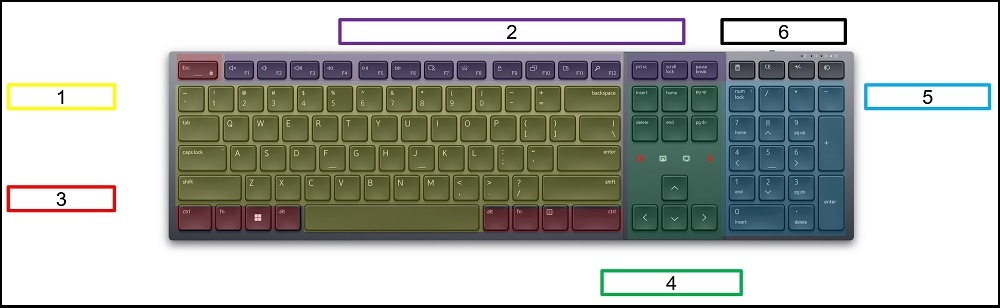
Figuur 1: Dell Pro Premium samenwerkingstoetsenbord KB900 met gelabelde groepen
- Algemene typtoetsen
- Functietoetsen
- Control-toetsen
- Navigatietoetsen
- Numeriek toetsenblok
- D1-D4-toetsen
Opmerking: De bovenstaande categorieën zijn een algemeen voorbeeld en vertegenwoordigen niet alle toetsenborden.
Belangrijkste gedrag in macOS
1. Algemeen gedrag
van de typetoetsDit zijn alfabetische, numerieke en leestoetsen die worden gebruikt voor algemeen typen.
| Toetsnaam | KB900/KB740/KB700/KB500-toetsen | macOS-sleutel | Gedrag KB900/KB740/KB700/KB500
in macOS |
|---|---|---|---|
| Caps Lock | Slot voor hoofdletters
 |

|
Hetzelfde als macOS Caps Lock-toets
Lang indrukken: Capital Letter Lock Kort indrukken: Invoermethode switch |
2. Werking
van de functietoetsenFull-size toetsenbordmodellen:
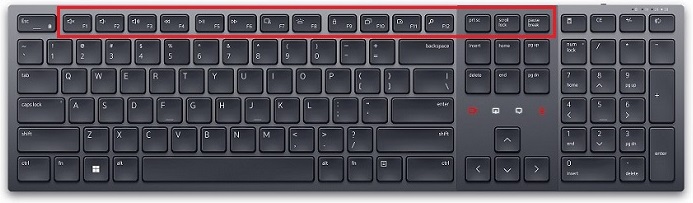
Afbeelding 2: Dell Pro Premium samenwerkingstoetsenbord KB900 functiebalkweergave |
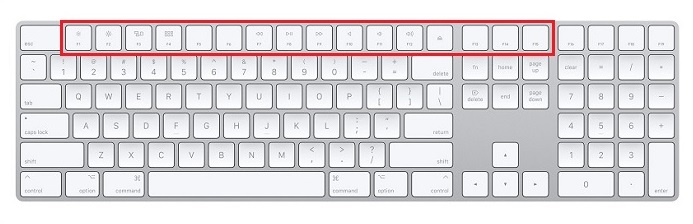
Afbeelding 3: Apple Magic Keyboard met numeriek toetsenblok Functiebalkweergave |
||||||||||||||||||||||||||||||||||||||||||||||||
|
|||||||||||||||||||||||||||||||||||||||||||||||||
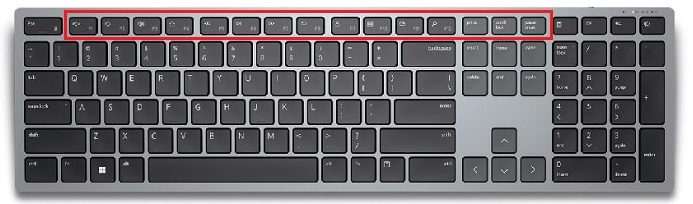
Afbeelding 4: Dell Pro Plus toetsenbord KB700 functiebalkweergave |
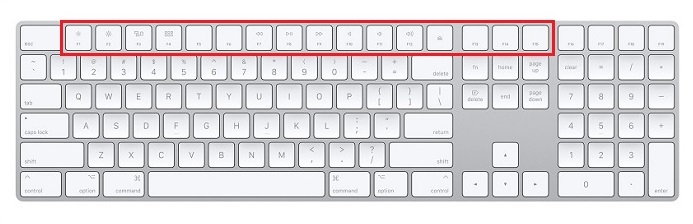
Afbeelding 5: Apple Magic Keyboard met numeriek toetsenblok Functiebalkweergave |
||||||||||||||||||||||||||||||||||||||||||||||||
|
|||||||||||||||||||||||||||||||||||||||||||||||||
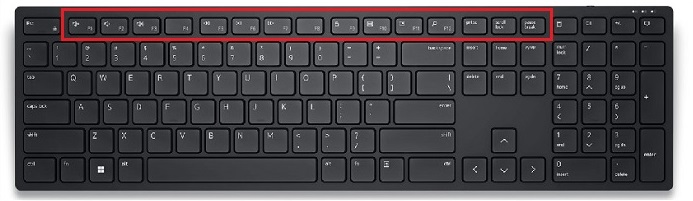
Afbeelding 6: Dell Pro toetsenbord KB500 functiebalkweergave |
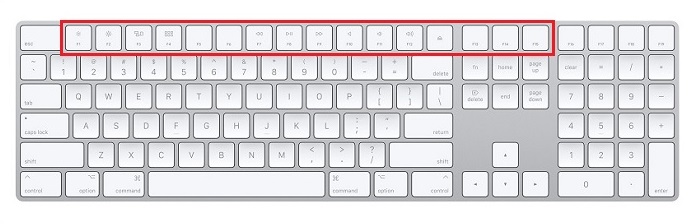
Afbeelding 7: Apple Magic Keyboard met numeriek toetsenblok Functiebalkweergave |
||||||||||||||||||||||||||||||||||||||||||||||||
|
|||||||||||||||||||||||||||||||||||||||||||||||||
Compacte toetsenbordmodellen:
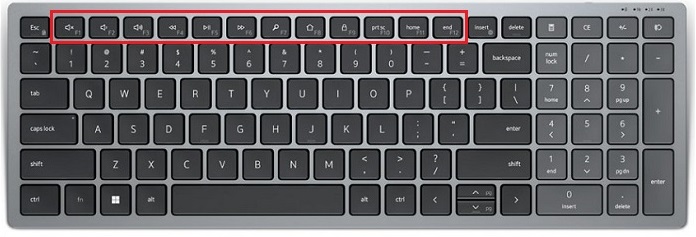
Afbeelding 8: Dell Pro Plus Compact toetsenbord KB740 functiebalkweergave |
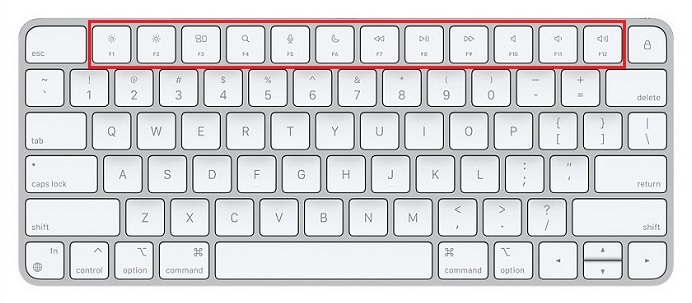
Afbeelding 9: Apple Magic Keyboard functiebalkweergave |
|||||||||||||||||||||||||||||||||||||||
|
||||||||||||||||||||||||||||||||||||||||
U kunt Dell toetsenborden configureren in macOS:
Open Systeeminstellingen>Sneltoetsen voor het toetsenbord>
3. Werking van de controletoetsen
| Control-toetsen | KB900/KB740/KB700/KB500-toetsen | Equivalente macOS-toetsen | Gedrag KB900/KB740/KB700/KB500
in macOS |
|---|---|---|---|
| Ctrl/Control | Ctrl
 |
Beheersen
 |
Zelfde als Control in Magic Keyboard |
| Fn-toets | Fn-toets
 |
Fn-toets
 |
Zelfde als Fn in Magic Keyboard |
| Win/Opdracht | Win
 |
Command/CMD
 |
Zelfde als Command/CMD in Magic Keyboard |
| Alt/Option | Alt
 |
Optie
 |
Zelfde als optie in Magic Keyboard |
| Juiste taak | Juiste taak
 |
Niet zo'n sleutel | Geen antwoord
KB740 heeft niet de juiste taaksleutel. |
4. Werking
van de navigatietoetsenDit zijn de pijltoetsen, invoegen, verwijderen, start, einde, pagina omhoog en pagina omlaag toetsen die worden gebruikt voor algemene cursornavigatie.
| Toetsnaam | KB900/KB740/KB700/KB500-toetsen | macOS-sleutel | Gedrag KB900/KB740/KB700/KB500
in macOS |
|---|---|---|---|
| Insert | Typen zonder overschrijven
 |
Niet zo'n sleutel | Geen reactie |
5. Gedrag
van numerieke toetsenDit zijn de cijfervergrendeling, numerieke en wiskundige sleutelsymbolen voor het typen van algemene wiskundige formules of het gebruik van rekenmachine-apps.
| Toetsnaam | KB900/KB740/KB700/KB500-toetsen | macOS-sleutel | Gedrag KB900/KB740/KB700/KB500
in macOS |
|---|---|---|---|
| Num Lock | Numeriek toetsenblok vergrendelen
 |
Niet zo'n sleutel | Zelfde als Mac Clear Key.
Alles wissen (AC) wanneer de rekenmachine wordt gebruikt. |
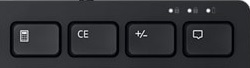
6. Sleutelgedrag D1-D4
| Dell | D1
Rekenmachine |
D2
CE |
D3
+/- |
D4
Wifi in-/uitschakelen |
|---|---|---|---|---|
KB900:
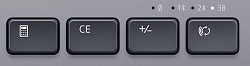 |
Geen reactie | Verwijderen op macOS.

Windows: Duidelijke getallen in de Rekenmachine-app. macOS: Wis de tekens tot aan de cursor. Het volledige toetsenbord van Apple heeft twee delete-toetsen. |
F9 op macOS, configuratie is vereist, anders geen specifieke functie. | Knevel |
KB740:
 |
||||
KB700:
 |
||||
Dell Pro toetsenbord KB500:
 |
Alles selecteren | |||
Magie met numeriek toetsenblok
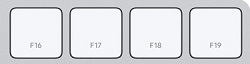 |
F16 | F17 | F18 | F19 |
| Magie | N.v.t. | |||
Veelgebruikte sneltoetsen
De volgende lijst bevat de meest gebruikte sneltoetsen voor Windows en macOS.
| Functie | Windows-toetsenbord
in Windows |
Mac-toetsenbord
in macOS |
KB900/KB740/KB700/KB500
in macOS |
|---|---|---|---|
| Kopiëren | Ctrl + C | CMD + C | Win + C |
| Plakken | Ctrl + V | CMD + V | Win + V |
| Knippen | Ctrl + X | CMD + X | Winst + X |
| Alle items selecteren | Ctrl + A | CMD + A | Winst + A |
| Een nieuwe map maken | Ctrl + Shift + N | Shift + CMD + N | Shift + Win + N (macOS) |
| Het computervenster openen | (Geen functie) | Shift + CMD + C | Shift + Win + C (macOS) |
| Open de desktopmap | (Geen functie) | Shift + CMD + D | Shift + Win + D (macOS) |
| Open het venster Recent | (Geen functie) | Shift + CMD + F | Shift + Win + F (macOS) |
| Open het paneel 'Geluid' in Systeemvoorkeuren | (Geen functie) | Optie + Volume omhoog | Alt + Volume omhoog (macOS) |
| Taakbeheer | Ctrl + Shift + Esc | Optie + CMD + ESC | Alt + Win + ESC (macOS) |
| Verwijder het teken links van de invoegpositie | (Geen functie) | Ctrl + H | Ctrl + H (macOS) |
| Verwijder het teken rechts van de invoegpositie | (Geen functie) | Ctrl + D | Ctrl + D (macOS) |

Getroffen producten
Dell Pro Plus Compact Keyboard KB740, Dell Pro Premium Collaboration Keyboard KB900, Dell Pro Plus Keyboard KB700, Dell Pro Keyboard KB500Artikeleigenschappen
Artikelnummer: 000218170
Artikeltype: How To
Laatst aangepast: 07 mei 2026
Versie: 5
Vind antwoorden op uw vragen via andere Dell gebruikers
Support Services
Controleer of uw apparaat wordt gedekt door Support Services.