Dell EMC Unity: Verloren of verwijderde data herstellen uit snapshots van het bestandssysteem voor Windows Host (op te lossen door gebruiker)
Samenvatting: Procedure voor het herstellen van een snapshot van het bestandssysteem in Windows Host.
Dit artikel is van toepassing op
Dit artikel is niet van toepassing op
Dit artikel is niet gebonden aan een specifiek product.
Niet alle productversies worden in dit artikel vermeld.
Instructies
Er zijn twee soorten snapshots:
Voor snapshots van alleen-lezen (.ckpt)-bestanden:
Het is mogelijk om afzonderlijke bestanden van een snapshot te herstellen zonder het hele bestandssysteem te herstellen. Dit type herstel wordt uitgevoerd via het tabblad Vorige versies van Windows op recente versies van Windows, of door .ckpt toe te voegen aan de sharelocatie op UNIX of oudere versies van Windows.
Als u de vorige versies van een bestandssysteem in Windows wilt bekijken, klikt u met de rechtermuisknop op het bestandssysteem, selecteert u Eigenschappen en vervolgens het tabblad Vorige versie . Beheerders kunnen vervolgens afzonderlijke bestanden die aan de snapshot zijn gekoppeld, kopiëren naar het huidige productiebestandssysteem.
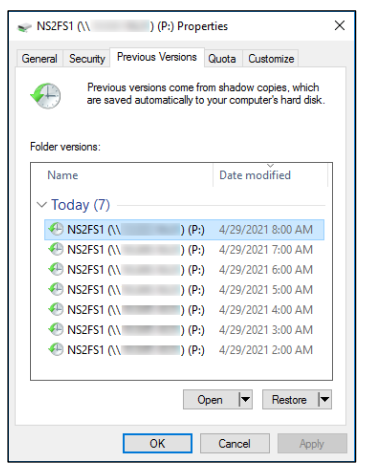
Voor snapshots van het bestandssysteem lezen/schrijven (delen):
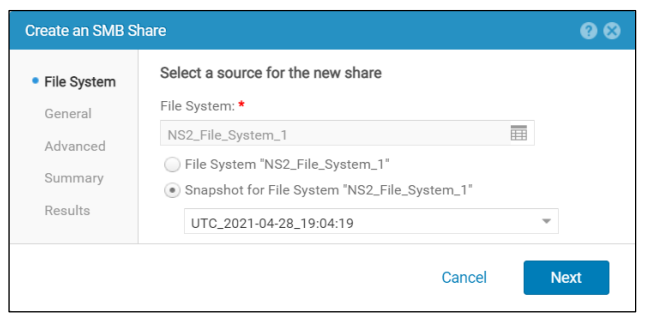
Om toegang te krijgen tot een beschrijfbare bestands snapshot, moet de gebruiker een share maken voor dit bestandssysteem met behulp van de snapshot. Deze bewerking wordt uitgevoerd via dezelfde wizard voor het maken van shares die wordt gebruikt om regelmatige shares te maken, behalve dat Snapshot for File System is geselecteerd als bron tijdens de configuratie. De beheerder biedt vervolgens een sharenaam en pad voor de snapshotshare, vergelijkbaar met een normale gedeelde bestandssysteemshare.
- Snapshots van alleen-lezen (.ckpt)-bestanden
- Snapshots van het bestandssysteem lezen/schrijven (delen)
Voor snapshots van alleen-lezen (.ckpt)-bestanden:
Het is mogelijk om afzonderlijke bestanden van een snapshot te herstellen zonder het hele bestandssysteem te herstellen. Dit type herstel wordt uitgevoerd via het tabblad Vorige versies van Windows op recente versies van Windows, of door .ckpt toe te voegen aan de sharelocatie op UNIX of oudere versies van Windows.
Als u de vorige versies van een bestandssysteem in Windows wilt bekijken, klikt u met de rechtermuisknop op het bestandssysteem, selecteert u Eigenschappen en vervolgens het tabblad Vorige versie . Beheerders kunnen vervolgens afzonderlijke bestanden die aan de snapshot zijn gekoppeld, kopiëren naar het huidige productiebestandssysteem.
Voor snapshots van het bestandssysteem lezen/schrijven (delen):
Om toegang te krijgen tot een beschrijfbare bestands snapshot, moet de gebruiker een share maken voor dit bestandssysteem met behulp van de snapshot. Deze bewerking wordt uitgevoerd via dezelfde wizard voor het maken van shares die wordt gebruikt om regelmatige shares te maken, behalve dat Snapshot for File System is geselecteerd als bron tijdens de configuratie. De beheerder biedt vervolgens een sharenaam en pad voor de snapshotshare, vergelijkbaar met een normale gedeelde bestandssysteemshare.
Extra informatie
Zie https://www.delltechnologies.com/asset/en-us/products/storage/industry-market/h15089-dell_emc_unity-snapshots_and_thin_clones.pdf.
Getroffen producten
Dell Unity 300, Dell EMC Unity 300F, Dell EMC Unity 350FProducten
Dell EMC Unity XT 380, Dell EMC Unity XT 380F, Dell EMC Unity 400, Dell EMC Unity 400F, Dell EMC Unity 450F, Dell EMC Unity XT 480, Dell EMC Unity XT 480F, Dell EMC Unity 500, Dell EMC Unity 500F, Dell EMC Unity 550F, Dell EMC Unity 600
, Dell EMC Unity 600F, Dell EMC Unity 650F, Dell EMC Unity XT 680, Dell EMC Unity XT 680F, Dell EMC Unity XT 880, Dell EMC Unity XT 880F, Dell EMC Unity Family |Dell EMC Unity All Flash, Dell EMC Unity Family, Dell EMC Unity Hybrid
...
Artikeleigenschappen
Artikelnummer: 000197169
Artikeltype: How To
Laatst aangepast: 13 mei 2026
Versie: 5
Vind antwoorden op uw vragen via andere Dell gebruikers
Support Services
Controleer of uw apparaat wordt gedekt door Support Services.