Hoe kan ik logboeken verzamelen voor de Dell Data Security Pre-Boot Authentication-omgeving?
Samenvatting: Leer stapsgewijze instructies voor het verzamelen van logboeken voor de Dell Data Security en Dell Data Protection Preboot Authentication (PBA)-omgeving.
Dit artikel is van toepassing op
Dit artikel is niet van toepassing op
Dit artikel is niet gebonden aan een specifiek product.
Niet alle productversies worden in dit artikel vermeld.
Instructies
In dit artikel worden de methoden beschreven voor het verzamelen van logboeken voor Dell Data Security (voorheen Dell Data Protection) preboot-authenticatieomgevingen.
Betreffende producten:
- Dell Encryption Enterprise Self-Encrypting Drive Manager – Actief
- Dell Data Protection Self-Encrypting Drive Manager
- Dell Full Disk Encryption
- Dell Data Protection Hardware Crypto-Accelerator
Betreffende versies:
- v8.0 en hoger
Betreffende besturingssystemen:
- Windows
Dell Data Security producten die gebruikmaken van PBA-omgevingen (preboot-authenticatie) kunnen problemen ondervinden bij preboot-authenticatie. Logboeken kunnen nodig zijn om het probleem op te lossen.
Gevallen waarin preboot-authenticatielogboeken mogelijk nodig zijn voor het oplossen van problemen:
- Het pictogram van de netwerkverbinding heeft een rode streep, maar er is wel verbinding met het netwerk.

- Het logboekbestand bevat DHCP-informatie om het probleem op te lossen.
- Het pictogram voor de serververbinding heeft een rode streep.

- Het logboekbestand bevat informatie die helpt bij het diagnosticeren van problemen met de serverconnectiviteit.
- De authenticatie kan niet worden uitgevoerd bij het invoeren van de juiste referenties.
- Het logboekbestand en de serverlogboeken kunnen helpen bij het vaststellen van het probleem.
Selecteer UEFI of Legacy BIOS-modus voor informatie over het logboekverzamelingsproces.
Om te bepalen welke BIOS-moduys in gebruik is, raadpleegt u ‘Hoe u in Windows kunt controleren of u UEFI gebruikt’: https://docs.microsoft.com/en-us/archive/blogs/home_is_where_i_lay_my_head/how-to-check-in-windows-if-you-are-using-uefi
UEFI
- Formatteer een USB-flash-station met FAT32.
Formatteren van een USB-flash-station zal alle bestanden op het station wissen. Raadpleeg voor meer informatie ‘Hoe u een flash-station formatteert in Windows 10’ (officiële Dell Technische Support):
- Ga vanuit Windows Verkenner naar het geformatteerde USB-flash-station.
- Schakel Bestandsnaamextensies in.
 Het proces om bestandsnaamextensies in te schakelen verschilt per Windows-versie.
- Klik op de werkbalk Windows Verkenner op het tabblad Beeld en selecteer Bestandsnaamextensies.
- Windows 7 en Windows Vista: klik in de werkbalk van Windows Verkenner op Organiseren en selecteer vervolgens Map en zoekopties. Klik op het tabblad Weergave, deselecteer Extensies voor bekende bestandstypen verbergen en klik vervolgens op OK.
- Klik op de werkbalk Windows Verkenner op Extra en selecteer Mapopties. Klik op het tabblad Weergave, deselecteer Extensies voor bekende bestandstypen verbergen en klik vervolgens op OK.
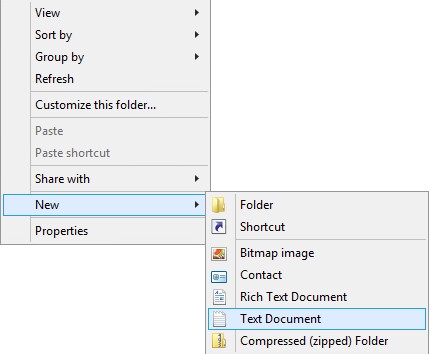
- Klik met de rechtermuisknop in Windows Verkenner, selecteer Nieuw en klik vervolgens op Tekstdocument.
- Geef het nieuwe tekstdocument de naam PBAErr.log.
PBAErr.log.
 Opmerking:
- De bestandsnaam is hoofdlettergevoelig.
- Het bestand moet worden opgeslagen in de hoofdmap van het USB-station.
- Schakel de betreffende computer uit.
- Sluit het USB-flash-station aan.
- Schakel de betreffende computer in en laad de preboot-authenticatie.
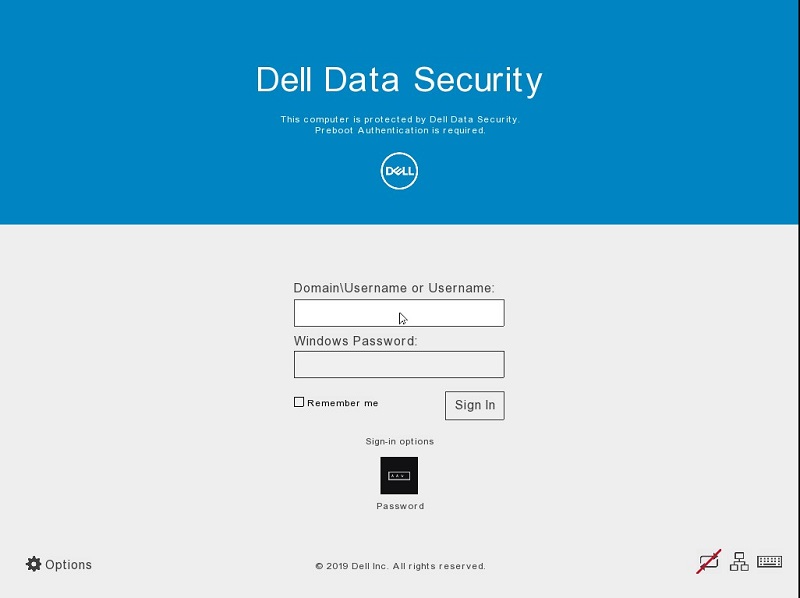
- Reproduceer het probleem.
- Laat het USB-flash-station gedurende 15 minuten aangesloten.
- Verwijder het USB-flash-station en breng deze over deze naar een computer die is opgestart in Windows.
Opmerking: Het
PBAErr.logHet bestand wordt nu gevuld met logboeken van de preboot-authenticatie.
Legacy
- Plaats vanaf een computer die is opgestart in Windows een USB-flash-station.
- Ga vanuit Windows Verkenner naar het USB-flash-station.
- Klik met de rechtermuisknop in Windows Verkenner, selecteer Nieuw en klik vervolgens op Map.
- Geef de nieuwe map de naam CredantSED.
CredantSED.Opmerking:- De naam van de map is hoofdlettergevoelig.
- De map moet worden opgeslagen in de hoofdmap van het USB-station.
- Dubbelklik op de knop
CredantSEDMappen: - Klik met de rechtermuisknop in Windows Verkenner, selecteer Nieuw en klik vervolgens op Tekstdocument.
- Geef het nieuwe bestand de naam actions.txt.
actions.txt.Opmerking:- De bestandsnaam is hoofdlettergevoelig.
- Het bestand moet worden opgeslagen in de CredantSED-map.
CredantSEDMappen:
- Dubbelklik
actions.txt. - Typ:
get environment
get logs
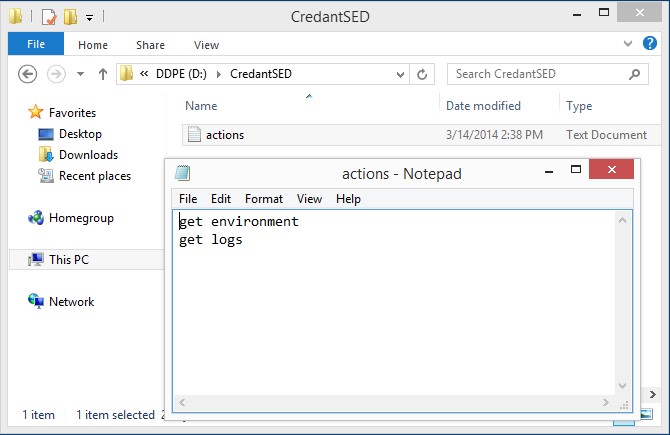 Opmerking:
- Beroepen
get environmentenget logsmoet op twee afzonderlijke regels in het .txt bestand staan. - De regels zijn hoofdlettergevoelig.
- Beroepen
- Sla het bestand op en sluit het af.
- Schakel de betreffende computer in en laad de preboot-authenticatie.
- Reproduceer het probleem.
- Plaats het voorbereide USB-flash-station in de betreffende computer en laat deze gedurende dertig seconden aangesloten.
- Verwijder het USB-flash-station en breng deze over deze naar een computer die is opgestart in Windows.
Opmerking:
- A
credpbaenv.tgzEr wordt een credpbaenv.tgz logboekbundel gemaakt in de CredantSED-map. - De toetsen
.tgzlogbundel kan worden gelezen met behulp van bestandsarchiveringsprogramma's (bijvoorbeeld WinZip, WinRAR en 7Zip).
- A
Extra informatie
Video's
Getroffen producten
Dell EncryptionArtikeleigenschappen
Artikelnummer: 000186553
Artikeltype: How To
Laatst aangepast: 21 aug. 2026
Versie: 7
Vind antwoorden op uw vragen via andere Dell gebruikers
Support Services
Controleer of uw apparaat wordt gedekt door Support Services.