De taal wijzigen in Adobe Acrobat: Stap-voor-stap handleiding
Samenvatting: Leer de stappen voor het wijzigen van taalinstellingen in Adobe Acrobat 2017 en hoger. Volg onze gids voor een naadloze taaloverstap. Ontvang nu tips van experts.
Dit artikel is van toepassing op
Dit artikel is niet van toepassing op
Dit artikel is niet gebonden aan een specifiek product.
Niet alle productversies worden in dit artikel vermeld.
Instructies
Betreffende producten:
- Adobe Acrobat 2017 en hoger
Betreffende besturingssystemen:
- Windows 10
- Windows 11
Waarschuwing: Alvorens:
- Adobe Acrobat moet worden gesloten.
- Er moeten ten minste twee taalpakketten worden geïnstalleerd.
- Standaard wordt er slechts één taalpakket geïnstalleerd.
- Andere Adobe-taalpakketten kunnen worden geïnstalleerd door Adobe Acrobat aan te passen in Apps en onderdelen.
U kunt de taal als volgt wijzigen:
- Zoek Adobe Acrobat in het startmenu van Windows.
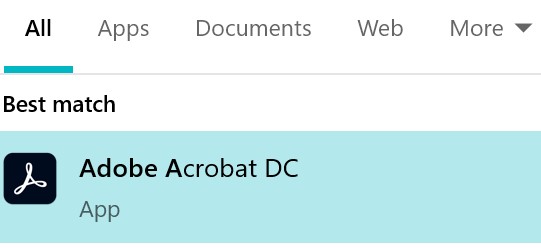
Afbeelding 1: (Alleen In het Engels) Adobe Acrobat zoeken
Opmerking: Uw versie van Adobe Acrobat kan afwijken van de bovenstaande schermafbeelding.
- Ctrl + klik op Adobe Acrobat.
- Selecteer de juiste taal in het vervolgkeuzemenu en klik vervolgens op OK.
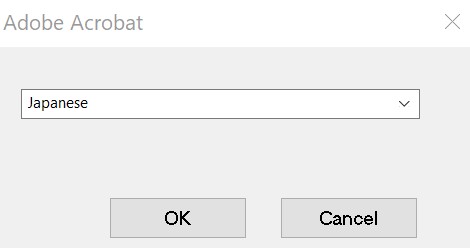
Afbeelding 2: (Alleen In het Engels) Selecteer de juiste taal
Extra informatie
Video's
Getroffen producten
Chromebox, Alienware, Inspiron, Legacy Desktop Models, OptiPlex, Vostro, XPS, G Series, Chromebook, G Series, Alienware, Inspiron, Latitude, Vostro, XPS, Legacy Laptop Models, Latitude Tablets, Surface, XPS TabletsArtikeleigenschappen
Artikelnummer: 000180675
Artikeltype: How To
Laatst aangepast: 07 mei 2026
Versie: 13
Vind antwoorden op uw vragen via andere Dell gebruikers
Support Services
Controleer of uw apparaat wordt gedekt door Support Services.