Dell richtlijnen voor beeldschermpixels
Samenvatting: Ontdek de richtlijnen voor beeldschermresolutie van Dell voor LCD-schermen op onze monitoren en laptops. We leggen uit wat stippen en pixels zijn, laten u kennismaken met de Premium Panel-omwisselgarantie en laten u zien hoe u heldere of dode pixels op uw scherm kunt herkennen. ...
Dit artikel is van toepassing op
Dit artikel is niet van toepassing op
Dit artikel is niet gebonden aan een specifiek product.
Niet alle productversies worden in dit artikel vermeld.
Instructies
Wat je leert
Dit artikel helpt u het volgende te begrijpen:
- Wat pixels, subpixels en gedeeltelijke subpixels zijn
- Het verschil tussen heldere pixels, donkere pixels en gedeeltelijke subpixels
- Het garantiebeleid van Dell voor beeldschermproblemen
- Je scherm controleren op pixelproblemen
- Wat je moet doen als je een pixelprobleem vindt
Inzicht in uw beeldscherm: Pixels, subpixels en gedeeltelijke subpixels
Uw beeldscherm maakt afbeeldingen met behulp van miljoenen kleine gekleurde stippen. Laten we eens kijken wat dit zijn en hoe ze werken.
Wat is een pixel?
Een pixel (afkorting van 'picture element') is een enkel kleurpunt op uw scherm. Zie het als een klein vierkantje in een digitaal mozaïek.
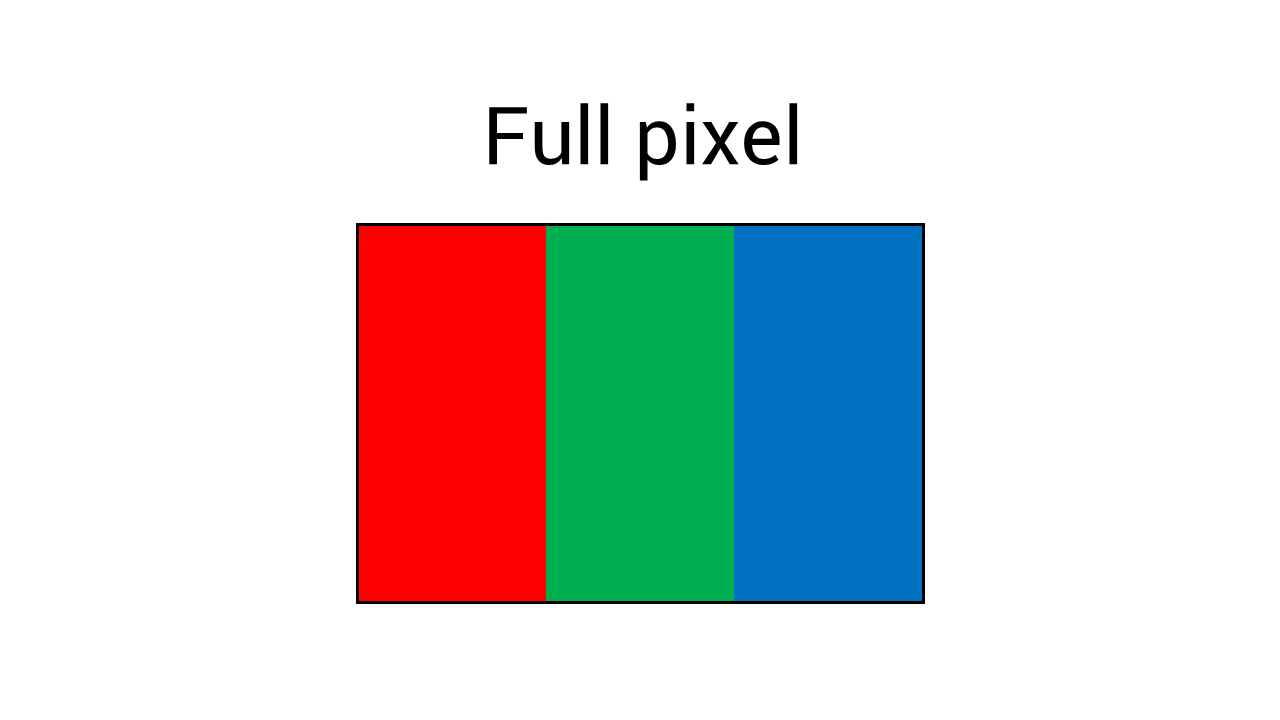
Uw beeldscherm verdeelt het scherm in rijen en kolommen met pixels. Deze pixels zitten zo dicht bij elkaar dat ze op één vloeiend beeld lijken. Elke pixel bestaat uit drie nog kleinere onderdelen die subpixels worden genoemd.
Wat is een subpixel?
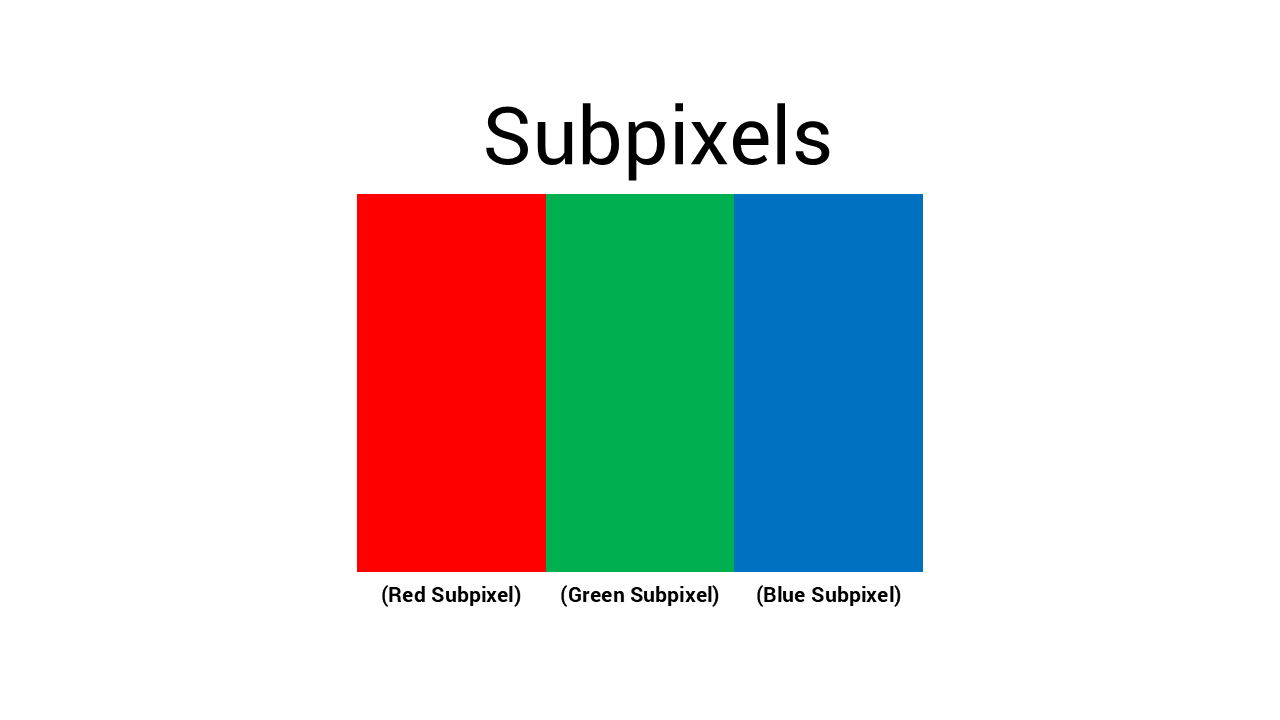
Elke pixel bevat drie subpixels:
- Eén rode subpixel
- Eén groene subpixel
- Eén blauwe subpixel
Deze drie subpixels werken samen als een team. Door te veranderen hoe helder ze allemaal zijn, kunnen ze miljoenen verschillende kleuren creëren. Wanneer u wit op uw scherm ziet, lichten alle drie de subpixels op. Als je zwart ziet, zijn ze alle drie uitgeschakeld.
Voorbeeld: Om paars weer te geven, worden de rode en blauwe subpixels ingeschakeld, terwijl de groene uit blijft.
Wat is een gedeeltelijke subpixel?
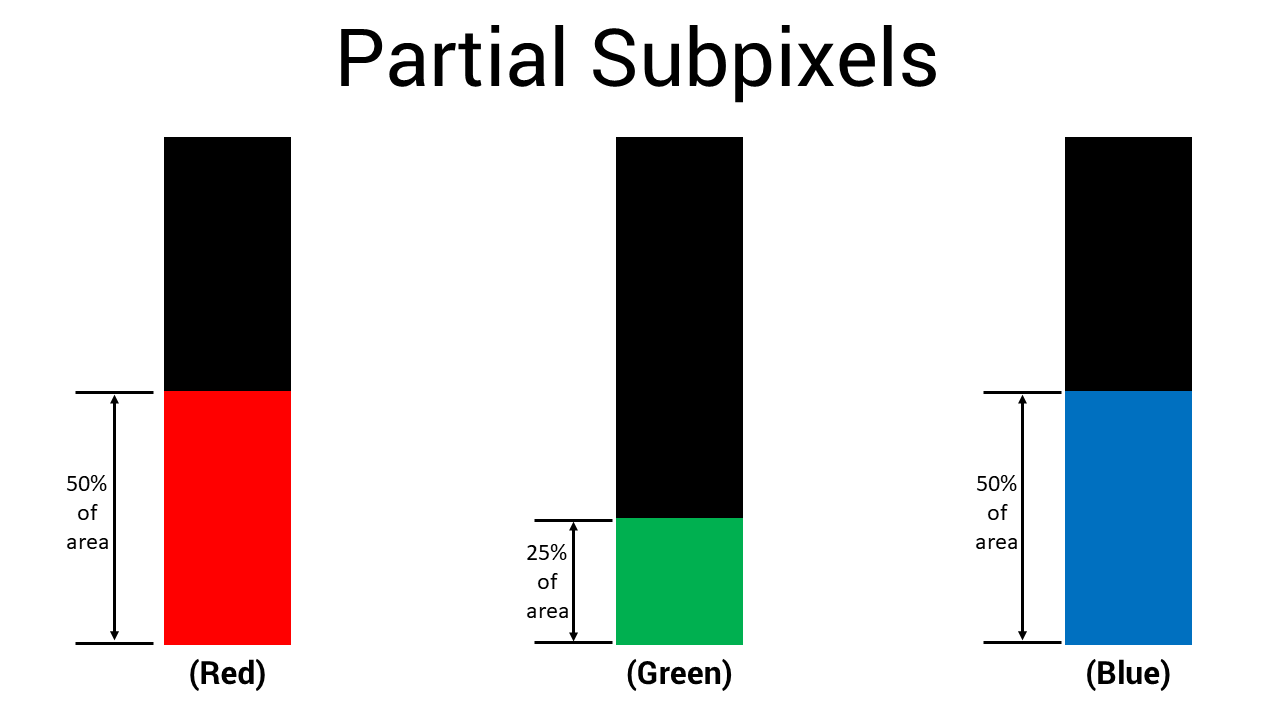
Een gedeeltelijke subpixel is kleiner dan een volledige subpixel, meestal minder dan de helft van de grootte van een volledig subpixelelement.
Zie het zo: als een volledige subpixel als een rijstkorrel is, is een gedeeltelijke subpixel als een klein fragment van die korrel. Het is een extreem klein element op je scherm.
Hoe klein zijn ze?
Gedeeltelijke subpixels zijn zo klein dat je ze niet van een subpixel kunt onderscheiden zonder de juiste vergroting. Zelfs als u op normale kijkafstand rechtstreeks naar uw scherm kijkt, kunt u niet bepalen of een kleine stip een gedeeltelijke subpixel of een echte subpixel is.
Waar komen ze vandaan?
Tijdens de productie van lcd's kunnen microscopisch kleine variaties in het productieproces deze kleine subpixelfragmenten creëren. Dit gebeurt met vrijwel alle LCD-panelen, het maakt deel uit van het normale productieproces, geen teken van slechte kwaliteit.
Opmerking: Alleen pixels en subpixels die vastzitten (permanent aan of uit) worden als defecten beschouwd. Gedeeltelijke subpixels zijn een normaal onderdeel van LCD-productie.
Snelle vergelijking: De verschillen begrijpen
Opmerking: Alleen pixels en subpixels die vastzitten (permanent aan of uit) worden als defecten beschouwd. Gedeeltelijke subpixels zijn een normaal onderdeel van LCD-productie.
|
Typ |
Grootte |
Wat je ziet |
Is het een defect? |
|
Pixel |
3 subpixels samen |
Heldere witte stip of zwarte stip |
Ja, als je vastzit |
|
Subpixel |
1/3 van een pixel |
Rode of groene of blauwe stip (licht) of zwarte stip (donker) |
Ja, als je vastzit |
|
Gedeeltelijke subpixel |
Minder dan een halve subpixel |
Kleine stip die zonder vergroting niet te onderscheiden is van een subpixel |
Nee, dit is normaal |
Soorten pixel- en subpixelproblemen
Soms blijven pixels of subpixels op één positie hangen. Dit zijn de verschillende typen die u kunt tegenkomen:
Heldere pixel (ook wel 'vastzittende pixel' genoemd)
- Wat het is: Alle drie de subpixels in één pixel zijn permanent ingeschakeld.
- Wat je ziet: Een heldere witte stip die altijd zichtbaar is, vooral op donkere achtergronden.
- Waarom het gebeurt: De pixel is tijdens de productie vast komen te zitten in de 'aan'-stand.
Donkere pixel (ook wel "dode pixel" genoemd)
- Wat het is: Alle drie de subpixels in één pixel zijn permanent uitgeschakeld.
- Wat je ziet: Een zwarte stip die u kunt zien op witte of gekleurde achtergronden (maar niet op zwarte achtergronden).
- Waarom het gebeurt: De pixel werkt niet meer en kan niet worden ingeschakeld.
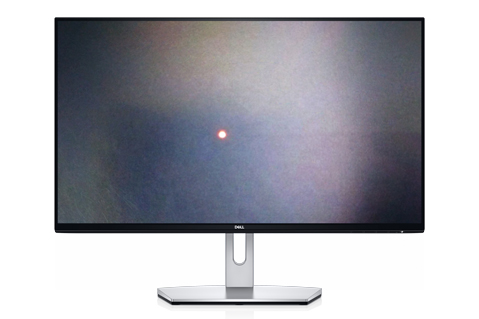
Heldere subpixel
- Wat het is: Slechts één subpixel (rood, groen of blauw) zit vast in de "aan"-stand.
- Wat je ziet: Een kleine gekleurde stip rood, groen of blauw die verlicht blijft op donkere achtergronden.
- Waarom het gebeurt: Een van de drie kleurdelen is tijdens de productie vast komen te zitten.
Donkere subpixel
- Wat het is: Slechts één subpixel zit vast in de "uit"-stand.
- Wat je ziet: Een kleine donkere vlek op witte achtergronden. Mogelijk ziet u een iets andere kleur in plaats van puur zwart, afhankelijk van welke subpixel vastzit.
- Waarom het gebeurt: Een van de drie subpixels werkt niet meer.
Gedeeltelijke subpixelafwijkingen (geen defect)
- Wat het is: Een onvolledig subpixelfragment dat optreedt tijdens normale LCD-productie.
- Wat je ziet: Een minuscuul vaag puntje dat zonder vergroting niet te onderscheiden is van een subpixeldefect.
Waarom het geen defect is:
- Gedeeltelijke subpixelafwijkingen verschijnen op bijna alle LCD-beeldschermen
- Ze zijn een normaal onderdeel van het productieproces
- Ze zijn te klein om de beeldkwaliteit of uw kijkervaring te beïnvloeden
- Ze worden niet geclassificeerd als defecten door industriestandaarden (waaronder het pixelbeleid van Dell)
Belangrijk: Als u met het blote oog duidelijk een heldere of gekleurde stip kunt zien op een normale kijkafstand, is dit geen gedeeltelijke subpixel, maar een vastzittende subpixel of pixel die moet worden beoordeeld aan de hand van het garantiebeleid.
De normale kijkafstand (aanbevolen) is ongeveer 35 tot 50 cm en voor grootformaat monitoren is dit ongeveer 100 tot 150 cm.
Afbeelding
Heldere subpixel
Eén kleursubpixel blijft ingeschakeld, waardoor een gekleurde stip op donkere achtergronden ontstaat.
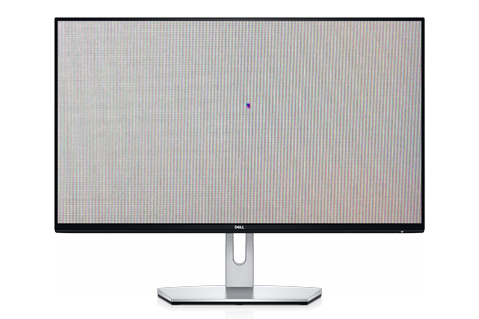
Donkere subpixel
Eén subpixel van één kleur blijft uitgeschakeld, waardoor een donkere vlek op lichte achtergronden ontstaat.
Kun je vastzittende of dode pixels repareren?
Dit is wat je moet weten over het oplossen van pixelproblemen:
Vastzittende pixels (heldere pixels of subpixels)
Probeer vastzittende pixels niet zelf te repareren.
Mogelijk vindt u online informatie over software voor pixelcorrectie of methoden waarbij druk wordt uitgeoefend op het scherm. We raden ten zeerste af om deze methoden te proberen omdat:
- Ze kunnen verdere schade aan uw beeldscherm veroorzaken
- Hierdoor kan uw garantie komen te vervallen
- Door druk uit te oefenen kan het scherm barsten of interne componenten beschadigd raken
- Softwaretools worden niet officieel ondersteund door Dell en werken mogelijk niet
Dode pixels (donkere pixels of subpixels)
Kan niet worden opgelost: Een dode pixel werkt helemaal niet meer. Geen enkele software of andere methode kan het weer tot leven brengen. De enige oplossing is het vervangen van het beeldschermpaneel.
Wat Dell aanbeveelt
Als je beeldscherm pixelproblemen heeft:
- Probeer geen doe-het-zelfoplossingen uit te voeren. Vermijd software voor pixelcorrectie of het uitoefenen van druk op het scherm
- Tel hoeveel pixels zijn getroffen (zie "Uw scherm controleren" hieronder)
- Vergelijk het aantal met het garantiebeleid van Dell (zie 'Pixelbeleid van Dell' hieronder)
- Als uw beeldscherm hiervoor in aanmerking komt, neemt u contact op met Dell Technische Support voor een vervangend beeldscherm
Waarschuwing: Als u vastzittende pixels zelf probeert te repareren, kan dit uw beeldscherm beschadigen en kan uw garantie komen te vervallen.
Dell Premium Panel Exchange
We willen dat u de best mogelijke kijkervaring heeft. Daarom bieden we Premium Panel Exchange op bepaalde monitoren.
Wat is Premium Panel Exchange?
Deze garantie betekent dat er geen tolerantie geldt voor heldere pixels op beeldschermen die hiervoor in aanmerking komen. Als u tijdens uw garantieperiode ook maar één heldere pixel ziet, vervangen we uw beeldscherm.
Welke beeldschermen zijn gedekt?
Premium Panel Exchange is van toepassing op deze Dell monitorseries:
- UltraSharp monitoren (U-serie)
- UltraSharp PremierColor (UP-serie)
- Dell Pro P monitoren (P-serie, met uitzondering van P1424H en P1425)
- Dell P monitoren (S serie, 2020 en nieuwere modellen)
- Gamingmonitoren (G-serie en de meeste S-serie gamingmonitoren, behalve S2716DG en S2417DG)
- Alienware monitoren (AW-serie, behalve AW5520QF)
- C-serie/P-serie Conferencingmonitoren (24 tot 34 inch)
- Alle Dell laptops met HD+ resolutie (1600 x 900) en hoger
- Dell alles-in-één computers met beeldschermen met Premium Panel
Wat valt onder de dekking?
- Heldere pixels: Nul toegestaan: we vervangen het scherm, zelfs voor één heldere pixel
- Heldere subpixels: Nul toegestaan: we vervangen het scherm, zelfs voor één heldere subpixel
- Donkere subpixels: Maximaal 5 toegestaan (verschilt per model, zie onderstaande beleidstabellen)
Hoe lang duurt het?
Premium Panel Exchange is geldig voor uw gehele garantieperiode:
- Standaardgarantie (1 jaar of 3 jaar)
- Verlengde garantie (als u die hebt aangeschaft)
Opmerking: Als u uw monitor bij Best Buy in de VS hebt gekocht, kunt u deze bij een Best Buy-winkel omwisselen met uw originele kassabon.
Pixelbeleid van Dell
We volgen de industriestandaard richtlijnen voor pixeldefecten. Een klein aantal vastzittende pixels wordt als normaal beschouwd bij de productie van lcd's.
Opmerking: Alleen vastzittende pixels en subpixels die zichtbaar zijn op normale kijkafstanden tellen mee voor de garantie-evaluatie. Gedeeltelijke subpixelafwijkingen (kleiner dan een halve subpixel) kunnen niet worden onderscheiden van subpixeldefecten zonder vergroting, maar worden niet geclassificeerd als defecten volgens industrienormen of het garantiebeleid van Dell. Als u kleine puntjes ziet, tel ze dan en neem contact op met Dell Technische Support. Ons team zal u helpen de garantiedekking te verifiëren.
Voor Dell monitoren
Monitoren met Premium Panel-omwisselgarantie
|
Monitor Type |
Heldere pixels/subpixels toegestaan |
Donkere subpixels toegestaan |
Totaal gecombineerde defecten toegestaan |
|---|---|---|---|
|
UltraSharp (U-serie)
|
0 |
Maximaal 5 |
Maximaal 5 |
|
UltraSharp PremierColor (UP-serie) |
0 |
Maximaal 5 |
Maximaal 5 |
|
Dell Pro P (P-serie) |
0 |
Maximaal 5 |
Maximaal 5 |
|
Dell P (S-serie, 2020+) |
0 |
Maximaal 5 |
Maximaal 5 |
|
Gaming (G-serie) |
0 |
Maximaal 5 |
Maximaal 5 |
|
Alienware (de meeste modellen) |
0 |
Maximaal 5 |
Maximaal 5 |
|
C-serie/P-serie monitoren voor vergaderingen (24-34 inch) |
0 |
Maximaal 5 |
Maximaal 5 |
|
Alienware AW5520QF |
0 |
Maximaal 12 |
Maximaal 12 |
Standaard monitoren zonder Premium Panel-omwisselgarantie
|
Monitor Type |
Heldere pixels/subpixels toegestaan |
Donkere subpixels toegestaan |
Totaal gecombineerde defecten toegestaan |
|---|---|---|---|
|
D-serie |
Maximaal 5 |
Maximaal 8 |
Maximaal 8 |
|
C-serie/groot formaat (43 inch en groter) |
Maximaal 5 |
Tot 12-15 |
Tot 12-15 |
|
Dell Pro (E-serie) |
Maximaal 5 |
Maximaal 5 |
Maximaal 5 |
|
Dell P (S2716DG en S2417DG) |
Maximaal 5 |
Maximaal 5 |
Maximaal 5 |
|
Dell (SE-serie) |
Maximaal 5 |
Maximaal 5 |
Maximaal 5 |
|
Dell IN-serie |
Maximaal 5 |
Maximaal 5 |
Maximaal 5 |
Voor Dell laptops
|
Schermresolutie |
Heldere pixels/subpixels toegestaan |
Donkere subpixels toegestaan |
Totaal gecombineerde defecten toegestaan |
|---|---|---|---|
|
HD+ (1600 x 900) of hoger |
0 |
Maximaal 5 |
Maximaal 5 |
|
HD (1366 x 768) of lager |
Maximaal 2 |
Maximaal 5 |
Maximaal 5 |
Voor Dell all-in-one computers
|
Type beeldscherm |
Heldere pixels/subpixels toegestaan |
Donkere subpixels toegestaan |
Totaal gecombineerde defecten toegestaan |
|---|---|---|---|
|
Premium Panel |
0 |
Maximaal 5 |
Maximaal 5 |
|
Standaard beeldscherm |
Maximaal 5 |
Maximaal 5 |
Maximaal 5 |
Je scherm controleren op pixelproblemen
Volg deze stappen om te controleren of uw beeldscherm vastzittende of dode pixels heeft.
Voordat je aan de slag gaat
Je zal nodig hebben:
- Een schone, pluisvrije doek
- Uw beeldscherm
Tip: Maak eerst je scherm schoon. Soms is wat eruitziet als een vastzittende pixel gewoon stof of vuil.
Voor Dell monitoren
- Schakel de computer en de monitor uit.
- Koppel de videokabel los van uw monitor.
Dit is de kabel waarmee u de monitor aan uw computer verbindt (dit kan VGA, DVI, HDMI, DisplayPort of USB-C zijn). - Reinig het scherm voorzichtig met een pluisvrije doek.
- Sluit de voedingskabel weer aan op uw monitor.
- Zet je monitor aan.
Je zou een zwevend vak op een zwarte achtergrond moeten zien. Dit betekent dat uw monitor wel werkt, maar geen videosignaal heeft. - Kijk goed naar het zwarte scherm.
Controleer op heldere stippen (wit, rood, groen of blauw). Dit zijn heldere pixels of heldere subpixels. - Voer de ingebouwde diagnostische test uit voor een grondigere controle.
Opmerking: De stappen voor het starten van de diagnose verschillen per monitormodel. Raadpleeg de gebruikershandleiding van uw monitor voor specifieke instructies voor uw monitor. De diagnostische test doorloopt verschillende effen kleuren: rood, groen, blauw, wit en zwart. - Let goed op wanneer elke kleur verschijnt.
- Op zwart: Zoek naar heldere stippen
- Op wit: Zoek naar donkere stippen
- Op rood, groen, blauw: Zoek naar stippen die niet overeenkomen met de achtergrondkleur
- Tel hoeveel vastzittende pixels je hebt gevonden.
- Vergelijk uw aantal met de bovenstaande beleidstabel voor uw monitormodel.
Voor Dell laptops
- Schakel uw laptop helemaal uit.
- Koppel eventuele externe monitoren los.
- Reinig het scherm van uw laptop voorzichtig met een pluisvrije doek.
- Schakel uw laptop in.
- Voer de ingebouwde LCD-test uit:
- Start uw laptop opnieuw op
- Wanneer het Dell logo verschijnt, drukt u herhaaldelijk op F12
- Selecteer Diagnostics in het menu
- Het scherm schakelt door ononderbroken kleuren
- Let goed op wanneer elke kleur verschijnt.
- Op zwart: Zoek naar heldere stippen
- Op wit: Zoek naar donkere stippen
- Op rood, groen, blauw: Zoek naar stippen die niet overeenkomen met de achtergrondkleur
- Tel hoeveel vastzittende pixels je hebt gevonden.
- Vergelijk uw telling met de bovenstaande beleidstabel voor de resolutie van uw laptop.
Waar moet je op letten?
Opmerking: De normale kijkafstand is ongeveer 35 tot 50 cm voor standaardmonitoren en 100 tot 150 cm voor monitoren met een groot formaat (43 inch en groter).
Vastzittende pixels zijn:
- Vast op één plek (ze bewegen niet)
- Altijd dezelfde kleur
- Zichtbaar met uw ogen op normale kijkafstand
- Merkbaar zonder in te zoomen of een vergrootglas te gebruiken
Niet-vastzittende pixels:
- Puntjes die verdwijnen als je het scherm schoonmaakt (dit is stof)
- Zeer kleine puntjes kunnen gedeeltelijke subpixels of subpixeldefecten zijn. Tel alle zichtbare stippen en raadpleeg de garantietabellen.
- Stippen die van kleur veranderen of bewegen (dit kan een ander probleem zijn)
Wat je moet doen als je pixelproblemen ziet
Stap 1: Tel het aantal pixels
Schrijf:
- Hoeveel heldere pixels of heldere subpixels u ziet
- Hoeveel donkere pixels of donkere subpixels je ziet
- Waar ze zich op uw scherm bevinden
Stap 2: Controleer uw garantiestatus
Voor monitoren: De meeste Dell monitoren worden geleverd met een beperkte garantie van 1 of 3 jaar. Monitoren die samen met een computer zijn gekocht, vallen onder de garantie van de computer.
Voor laptops: Controleer wanneer u uw laptop hebt gekocht en welke garantiedekking u heeft.
Controleer uw garantie: Ga naar Dell Support en voer de servicetag of express-servicecode van uw monitor in om uw dekking te controleren.
Stap 3: Vergelijken met het beleid van Dell
Bekijk de bovenstaande beleidstabellen:
- Zoek uw type beeldscherm
- Controleren of het aantal pixels hoger is dan het toegestane aantal defecten
- Controleer of u Premium Panel Exchange-dekking heeft
Stap 4: Neem contact op met Dell Support (als u hiervoor in aanmerking komt)
Als uw beeldscherm meer vastzittende pixels heeft dan is toegestaan door het beleid. Neem contact op met de technische support van Dell
Opmerking: Als u uw Dell UltraSharp, Professional of Alienware monitor bij Best Buy in de VS hebt gekocht, kunt u deze bij elke Best Buy-winkel omruilen. Neem je originele kassabon mee.
Veelgestelde vragen
V: Kunnen heldere pixels of subpixels na verloop van tijd zwakker worden?
A: No. Een vastzittende pixel blijft vastzitten totdat de monitor wordt vervangen. Het wordt niet vanzelf beter of slechter.
V: Ik heb een klein lichtpuntje. Is dit gedekt?
A: Het hangt af van uw beeldscherm:
- Met Premium Panel Exchange: Ja, zelfs één heldere pixel of heldere subpixel wordt gedekt (gedeeltelijke subpixelafwijkingen worden niet gedekt, omdat het geen defecten zijn).
- Zonder Premium Panel-omwisselgarantie: Alleen als je in totaal meer dan 5 vastzittende pixels/subpixels hebt (gedeeltelijke subpixelafwijkingen worden niet gedekt, omdat het geen defecten zijn).
Bekijk de bovenstaande beleidstabellen om te controleren of uw beeldscherm Premium Panel Exchange heeft.
V: Mijn display heeft een paar hele kleine puntjes. Moet ik me zorgen maken?
A: Kleine puntjes kunnen gedeeltelijke subpixels (normaal) of subpixeldefecten zijn (mogelijk gedekt door de garantie). Je kunt het verschil niet zien zonder vergroting.
V: Wat is het verschil tussen een vastzittende pixel en een dode pixel?
A:
- Vastzittende pixel: Toont een constante kleur (wit of een kleur). Dit wordt ook wel een heldere pixel genoemd.
- Dode pixel: Wordt zwart weergegeven omdat het volledig is uitgeschakeld.
V: Ik heb vastzittende pixels gevonden nadat mijn garantie was verlopen. Wat kan ik doen?
A: Helaas worden pixeldefecten alleen gedekt tijdens uw garantieperiode. Na het verlopen van de garantie:
- U kunt het beeldscherm blijven gebruiken (de meeste vastzittende pixels hebben geen invloed op de bruikbaarheid)
- U kunt een nieuw beeldscherm aanschaffen
Overweeg onze uitgebreide garantieopties wanneer u nieuwe beeldschermen koopt om uw dekking uit te breiden.
V: Hoe voorkom ik vastzittende pixels?
A: Vastzittende pixels ontstaan tijdens de productie en worden niet veroorzaakt door de manier waarop u uw beeldscherm gebruikt. Je kunt ze niet voorkomen door normaal gebruik. Echter:
- Ga voorzichtig om met uw beeldscherm tijdens de installatie
- Druk niet te hard op het scherm
- Houd uw beeldscherm schoon
- Gebruik de juiste helderheidsinstellingen
V: Geldt voor alle Dell monitoren hetzelfde pixelbeleid?
A: No. Onze Premium Panel-omwisselmonitoren voldoen aan strengere normen (nul heldere pixels toegestaan). Standaardmonitoren volgen de industrienormen (maximaal 5 vastzittende pixels toegestaan). Bekijk de bovenstaande beleidstabellen om te zien wat van toepassing is op uw specifieke model.
V: Wat moet ik doen als ik denk dat ik een vastzittende pixel zie, maar ik weet het niet zeker?
A: Voer de diagnostische tests uit die worden beschreven in het gedeelte "Uw scherm controleren" hierboven. De effen kleurenschermen maken het veel gemakkelijker om vastzittende pixels te herkennen. Als je het nog steeds niet zeker weet, neem dan contact op met ons ondersteuningsteam, we helpen je graag het probleem te identificeren.
Hebt u hulp nodig bij andere problemen met het beeldscherm?
Dit artikel richt zich op pixeldefecten. Als u verschillende weergaveproblemen ondervindt, hebben we andere handleidingen om u te helpen:
Veelvoorkomende weergaveproblemen
- Problemen met laptopweergave oplossen - Scherm gaat niet aan, flikkert of andere problemen met het laptopscherm
- Monitorproblemen oplossen – Externe monitor geeft geen weergave, kleurproblemen of verbindingsproblemen
- Meerdere monitoren instellen – Configureer twee of drie monitoren voor uw werkruimte
- Sluit een monitor aan op uw computer : stapsgewijze verbindingsinstructies
- Problemen met het touchscreen oplossen - Touchscreen reageert niet of werkt niet correct
Symptomen die geen pixeldefecten zijn
Als u een van deze problemen ondervindt, controleert u in plaats daarvan de bovenstaande koppelingen:
- Leeg of zwart scherm
- Horizontale of verticale lijnen over het scherm
- Kleuren zien er over het algemeen vervaagd of onjuist uit
- Wazig of wazig beeld
- Scherm flikkert of knippert
- Afbeelding lijkt uitgerekt of vervormd
- Lichtvlekken van de randen van het scherm
- Lichte of donkere vlekken (groter dan een pixel)
Extra informatie
Veelgestelde vragen
Wij helpen u graag met enkele veelgestelde vragen over subpixeldefecten op het LCD-paneel van een Dell monitor of laptop.
Een heldere subpixel is een subpixel met een defect in het vermogen om de juiste kleuruitvoer weer te geven. Dit kan er uitzien als een kleine zwarte of witte stip op het scherm. Wanneer de subpixel permanent blijft branden, staat deze bekend als een heldere subpixel.
Nee. Een defecte subpixel blijft permanent branden totdat de monitor wordt uitgeschakeld.
Dell Premium Panel Exchange is alleen van toepassing op Dell Consumer, Professional, UltraSharp en Gaming (inclusief Alienware) monitoren met heldere subpixeldefecten. De Premium Panel-omwisselgarantie heeft geen dekking voor monitoren met donkere subpixels of dode subpixels.
Dell Premium Panel Exchange is van toepassing op alle Dell Consumer-, Professional-, UltraSharp- en Gaming-monitoren (inclusief Alienware) die rechtstreeks bij Dell of in winkels zijn gekocht.
OPMERKING: Als u een Dell Consumer, Professional, UltraSharp of Gaming monitor (inclusief Alienware) hebt gekocht via Best Buy in de VS, kunt u deze bij een Best Buy winkel in de VS omruilen. Om service binnen de garantie in een Best Buy-winkel te ontvangen, moet u de originele aankoopbon van de aankoop hebben.
- Schakel de computer en de monitor uit.
- Koppel de videokabel (VGA, DVI, HDMI of DisplayPort) los van de monitor.
- Reinig het scherm met een pluisvrije doek, omdat stof de
Plek
Dat is te zien. - Sluit de voedingskabel aan op de monitor en schakel de monitor in.
- Er wordt een zwevend vak op een zwarte achtergrond weergegeven.
- Controleer het scherm op heldere subpixels. Deze subpixels zijn ingeschakeld, wat resulteert in een witte, rode, groene of blauwe stip op een zwarte achtergrond. U kunt ook overwegen een diagnostische test uit te voeren. Raadpleeg het Dell Knowledge Base artikel Een diagnostische test uitvoeren op een Dell monitor of De ingebouwde zelftest van het lcd-scherm uitvoeren op een Dell laptop.
- Controleer het scherm op heldere stippen of heldere subpixels, of andere vormen van vervorming op het scherm.
- Als u een defect constateert, neemt u contact op met Dell Technische Support voor reparatieopties op uw locatie.
OPMERKING: De beperkte hardwaregarantie van Dell dekt de monitor tegen een defect apparaat of fabricageprobleem. Als een onderdeel defect raakt tijdens de beperkte garantieperiode, neemt u contact op met Dell Technical Support om het probleem met het apparaat op te lossen. Als het probleem na probleemoplossing wordt geïdentificeerd als een heldere subpixel of een donkere subpixel, stuurt Dell een vervangend apparaat, afhankelijk van de status van de beperkte hardwaregarantie van het betreffende apparaat.
- Schakel de computer en de monitor uit.
- Koppel de videokabel (VGA, DVI, HDMI of DisplayPort) los van de monitor.
- Reinig het scherm met een pluisvrije doek, omdat stof de
Plek
Dat is te zien. - Sluit de voedingskabel aan op de monitor en schakel de monitor in.
- Voer een diagnostische test uit. Raadpleeg het Dell Knowledge Base artikel De ingebouwde diagnose uitvoeren op een Dell monitor of de ingebouwde zelftest van het lcd-scherm uitvoeren op een Dell laptop.
- Het scherm zou nu moeten wisselen tussen verschillende kleuren (wit, rood, groen, blauw en zwart).
- Controleer het scherm op heldere stippen of heldere subpixels, of andere vormen van vervorming op het scherm.
- Als u een defect constateert, neemt u contact op met Dell Technische Support voor reparatieopties op uw locatie.
OPMERKING: De beperkte hardwaregarantie van Dell dekt de monitor tegen een defect apparaat of fabricageprobleem. Als een onderdeel defect raakt tijdens de beperkte garantieperiode, neemt u contact op met Dell Technical Support om het probleem met het apparaat op te lossen. Als het probleem na probleemoplossing wordt geïdentificeerd als een heldere subpixel of een donkere subpixel, stuurt Dell een vervangend apparaat, afhankelijk van de status van de beperkte hardwaregarantie van het betreffende apparaat.
De beperkte hardwaregarantie van Dell dekt de monitor tegen een defect apparaat of fabricageprobleem. Als een onderdeel defect raakt tijdens de beperkte garantieperiode, neemt u contact op met Dell Technical Support om het probleem met het apparaat op te lossen. Als het probleem na probleemoplossing wordt geïdentificeerd als een heldere subpixel, stuurt Dell de volgende werkdag een vervangende eenheid.
Tijdens de looptijd van de beperkte hardwaregarantie profiteren Dell monitoren van alle voordelen van de gratis technische support van Dell en de Advanced Exchange Service.
OPMERKING: Als u een Dell UltraSharp, Professional of Alienware monitor hebt gekocht via Best Buy in de VS, kunt u deze omruilen bij een Best Buy-winkel in de VS. Om service binnen de garantie in een Best Buy-winkel te ontvangen, moet u de originele aankoopbon van de aankoop hebben.
Hoewel de meeste fabrikanten slechts een garantie van 30 dagen bieden op nul heldere subpixels, is Dell Premium Panel Exchange geldig voor de gehele termijn van de beperkte hardwaregarantie van 1 jaar of 3 jaar en een verlengde garantietermijn van 4 of 5 jaar.
De beperkte hardwaregarantie voor Dell monitoren die onafhankelijk van een computer zijn aangeschaft, geldt gedurende de periode die wordt aangegeven op de pakbon, factuur of kassabon. Dell monitors die samen met een computer zijn aangekocht, vallen onder de beperkte hardwaregarantie van de computer.
Weergaveproblemen op een Dell laptop of flatpanelmonitor kunnen worden veroorzaakt door het LCD-paneel, de videokaart (GPU) of beeldscherminstellingen. Enkele symptomen die duiden op een probleem met het beeldscherm of de weergave zijn:
- Leeg of zwart scherm
- Horizontale of verticale lijnen
- Vervagen van de kleur
- Onduidelijk of wazig beeld
- Vervormd of uitgerekt beeld
- Geometrische vervorming
- Lichtlekken of lichtbloedingen
- Flikkeren
- Lichte of donkere vlekken
- Heldere of dode pixels
Als u met iets anders te maken hebt, zoals het aansluiten van een nieuwe monitor, het oplossen van veelvoorkomende beeldschermproblemen, een laptopscherm dat niet werkt, het instellen van meerdere monitoren of het oplossen van problemen met touchscreens, bekijk dan onze andere handige handleidingen.
Getroffen producten
Chromebox, Alienware, Dell All-in-One, Dell Pro All-in-One, Dell Pro Max Micro, Dell Pro Max Slim, Dell Pro Max Tower, Dell Pro Micro, Dell Pro Slim, Dell Pro Tower, Dell Slim, Dell Tower, Inspiron, Legacy Desktop Models, OptiPlex, Vostro, XPS
, G Series, Alienware and Dell Gaming Monitors, C Series, D Series, E Series, Legacy Monitors, P Series, S Series, SE Series, UltraSharp Premier (UP) Series, UltraSharp (U) Series, Dell Monitors, Dell Plus Monitors, Dell Pro Monitors, Dell Pro Plus Monitors, Chromebook, G Series, Alienware, Dell Laptops, Dell Plus, Dell Pro, Dell Pro Max, Dell Pro Plus, Dell Pro Premium, Inspiron, Latitude, Dell Pro Rugged, Vostro, XPS, Legacy Laptop Models, Fixed Workstations, Mobile Workstations, Dell Pro Max Micro XE FCM2250, Dell Pro Max Slim XE FCS1250, Dell Pro Max Tower T2 XE FCT2250, Dell Pro Max 16 XE MC16250, Dell Pro Micro Plus XE QBM1250, Dell Pro Slim Plus XE5 QBS1250, Dell Pro Tower Plus XE5 QBT1250
...
Producten
Fixed Workstations, Mobile WorkstationsArtikeleigenschappen
Artikelnummer: 000126004
Artikeltype: How To
Laatst aangepast: 22 mei 2026
Versie: 42
Vind antwoorden op uw vragen via andere Dell gebruikers
Support Services
Controleer of uw apparaat wordt gedekt door Support Services.