Ubuntu İşletim Sistemi Çalıştıran Dell Dizüstü Bilgisayarlarda Anormal Harici Ekran
Samenvatting: Aşağıdaki makalede, Ubuntu 20.04 işletim sistemi çalıştıran Dell dizüstü bilgisayarlardaki harici ekran sorunu hakkında bilgiler yer almaktadır.
Dit artikel is van toepassing op
Dit artikel is niet van toepassing op
Dit artikel is niet gebonden aan een specifiek product.
Niet alle productversies worden in dit artikel vermeld.
Symptomen
Ubuntu 20.04 işletim sisteminde anormal harici ekran
Dizüstü bilgisayarlarını Ubuntu 20.04 Uzun Süreli Servis (LTS) ile satın alan Dell dizüstü bilgisayar sahipleri ekran sorunları yaşayabilir.
Harici monitör çözünürlüğü 5120x2160 120 Hz'nin üzerinde olduğunda ekran sorunları görebilirsiniz. (Bkz. Şekil 1 ve Şekil 2)
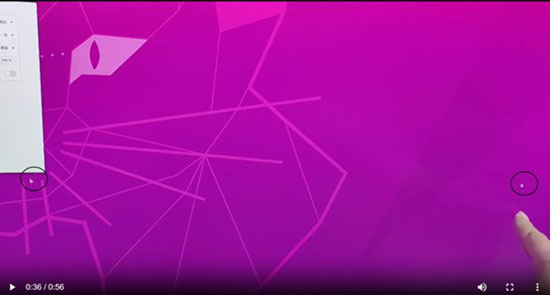
(Şekil 1: Ekranda çift fare işaretçisi)
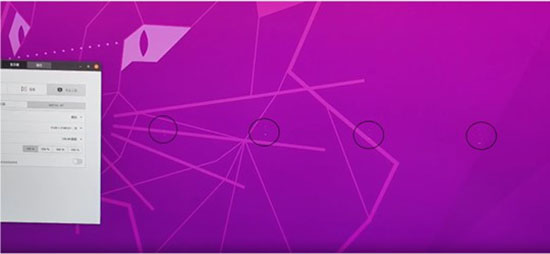
(Şekil 2: Fare imleci hareket halindeyken kayboluyor)
Aşağıdaki gibi ekran sorunlarıyla karşılaşabilirsiniz:
- Ekranda görülen çift fare işaretçisi
- Ekranda fare işaretçisi imlecinin yalnızca bir kısmı görünür
- Hareket halindeyken fare işaretçisi görünmez
- Fareyi belirli konumlara hareket ettirirken görüntü yok
Oorzaak
Not: Bu makale sadece dahili olarak sunulmuştur. Müşteriyle konuşurken bunu unutmayın.
Ubuntu 20.04 LTS, harici bir monitörde 5120x2160 60 Hz üzerinde yenileme hızını desteklemez.
Oplossing
Daha düşük yenileme hızlarında veya Ubuntu 22.04 LTS'de görüntü sorunu yoktur. Aşağıdaki yöntemlerden birini izleyerek bu sorunu çözebilirsiniz:
Not: Herhangi bir değişiklik yapmak ve bunları korumak için dizüstü bilgisayarınızda yönetici haklarına sahip olmanız gerekir.
Birinci Yöntem Harici ekranda çözünürlüğü düşürün:
-
Ayarlar öğesine gidin.
-
Ekranlar'a gidin.
-
Harici ekranı seçin
-
Yenileme hızının yanındaki aşağı bakan köşeli çift ayraca tıklayın.
-
Açılır kutudaki seçeneklerden daha düşük bir fiyat seçin.
İkinci Yöntem Dizüstü bilgisayardaki işletim sistemini yükseltin:
Not: Dizüstü bilgisayarınızdaki işletim sistemini yükseltmeden veya değiştirmeden önce dizüstü bilgisayarınızın yedeklerini aldığınızdan emin olun.
-
AC adaptörünüzü dizüstü bilgisayarınıza taktığınızdan ve şebeke elektriğine bağladığınızdan emin olun.
-
Dizüstü bilgisayarda çalışan tüm uygulamaları veya yardımcı programları kapatın.
-
Yükseltme Sihirbazı'nı başlatmak için aşağıdaki Terminal komutunu kullanın:
$ sudo update-manager -cve ardından Enter tuşuna basın. -
Görüntülenen Release Notes penceresindeUpgrade düğmesine tıklayın.
-
Yükseltmeyi başlatmak istiyor musunuz? penceresindeki Yükseltmeyi Başlat düğmesine tıklayın.
-
Yükleme tamamlanana kadar ekrandaki komutları izleyin.
-
Yükseltme sona erdiğinde Şimdi Yeniden Başlat düğmesinin bulunduğu bir pencere açılır.
-
Dizüstü bilgisayarı yeniden başlatmak için düğmeye tıklayın.
Getroffen producten
Latitude 5440, Latitude 5430, Dell U3224KBArtikeleigenschappen
Artikelnummer: 000220207
Artikeltype: Solution
Laatst aangepast: 19 mei 2026
Versie: 4
Vind antwoorden op uw vragen via andere Dell gebruikers
Support Services
Controleer of uw apparaat wordt gedekt door Support Services.