Exibição externa anormal em notebooks Dell que executam o sistema operacional Ubuntu
Samenvatting: O artigo a seguir fornece informações sobre um problema de tela externa em notebooks Dell que executam o sistema operacional Ubuntu 20.04.
Dit artikel is van toepassing op
Dit artikel is niet van toepassing op
Dit artikel is niet gebonden aan een specifiek product.
Niet alle productversies worden in dit artikel vermeld.
Symptomen
Tela externa anormal no sistema operacional Ubuntu 20.04
Os proprietários de notebooks Dell que compram seus notebooks com o Ubuntu 20.04 Long Term Service (LTS) podem enfrentar problemas de exibição.
Você poderá ver problemas de exibição quando a resolução do monitor externo estiver acima de 5120 x 2160 a 120 Hz. (Consulte as Figuras 1 e 2)
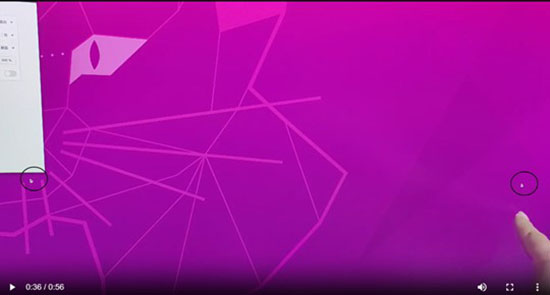
(Figura 1: Dois ponteiros do mouse na tela)
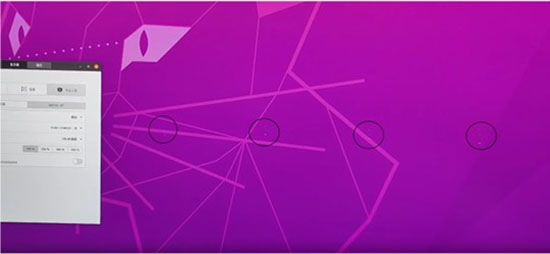
(Figura 2: O ponteiro do mouse desaparece enquanto está em movimento)
Você pode enfrentar problemas de exibição, como:
- Dois ponteiros do mouse vistos na tela
- Apenas parte do cursor do ponteiro do mouse aparece na tela
- O ponteiro do mouse não fica visível enquanto está em movimento
- Não há exibição ao mover o mouse para determinadas posições
Oorzaak
Nota: Este artigo é somente para uso interno. Lembre-se disso ao conversar com o cliente.
O Ubuntu 20.04 LTS não é compatível com uma taxa de atualização acima de 5120x2160 a 60 Hz em um monitor externo.
Oplossing
Não há problemas de exibição em taxas de atualização mais baixas ou no Ubuntu 22.04 LTS. Você pode resolver esse problema executando um dos seguintes métodos:
Nota: Você precisa ter direitos de administrador no notebook para fazer e manter as alterações.
Método Um Diminua a resolução na tela externa:
-
Vá para Configurações.
-
Vá para Telas.
-
Selecione a tela externa
-
Clique na seta virada para baixo ao lado da taxa de atualização.
-
Selecione uma tarifa mais baixa nas opções da caixa suspensa.
Método Dois Faça upgrade do sistema operacional no notebook:
Nota: Verifique se há backups do notebook antes de fazer upgrade ou modificar o sistema operacional dele.
-
Certifique-se de conectar o adaptador CA ao notebook e conectá-lo à rede elétrica.
-
Feche todos os aplicativos ou utilitários em execução no notebook.
-
Use o seguinte comando do Terminal para iniciar o Assistente de Upgrade:
$ sudo update-manager -ce pressione a tecla Enter. -
Clique no botão Upgrade na janela Release Notes exibida.
-
Clique no botão Start Upgrade na janela Deseja iniciar o upgrade?.
-
Siga os prompts na tela até que a instalação seja concluída.
-
Uma janela é aberta com um botão Reiniciar agora quando o upgrade termina.
-
Clique no botão para reiniciar o notebook.
Getroffen producten
Latitude 5440, Latitude 5430, Dell U3224KBArtikeleigenschappen
Artikelnummer: 000220207
Artikeltype: Solution
Laatst aangepast: 19 mei 2026
Versie: 4
Vind antwoorden op uw vragen via andere Dell gebruikers
Support Services
Controleer of uw apparaat wordt gedekt door Support Services.