Nietypowy wyświetlacz zewnętrzny w notebookach firmy Dell z systemem operacyjnym Ubuntu
Samenvatting: Poniższy artykuł zawiera informacje na temat problemu z zewnętrznym wyświetlaczem w notebookach firmy Dell z systemem operacyjnym Ubuntu 20.04.
Dit artikel is van toepassing op
Dit artikel is niet van toepassing op
Dit artikel is niet gebonden aan een specifiek product.
Niet alle productversies worden in dit artikel vermeld.
Symptomen
Nietypowy wyświetlacz zewnętrzny w systemie operacyjnym Ubuntu 20.04
Właściciele notebooków firmy Dell, którzy kupili notebook z systemem Ubuntu 20.04 Long Term Service (LTS), mogą napotkać problemy z wyświetlaniem.
Problemy z wyświetlaniem mogą wystąpić, gdy rozdzielczość monitora zewnętrznego przekracza 5120 × 2160 przy 120 Hz. (Patrz Rysunek 1 i Rysunek 2)
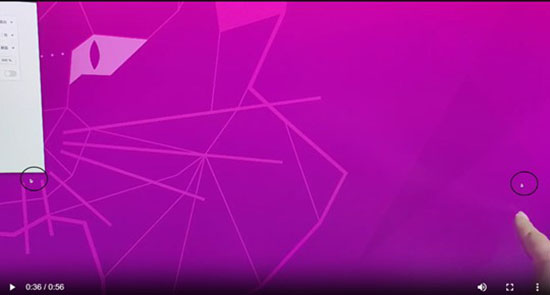
(Rysunek 1: Dwa wskaźniki myszy na ekranie)
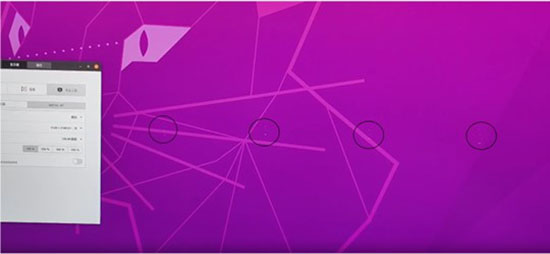
(Rysunek 2: Wskaźnik myszy znika podczas ruchu)
Mogą wystąpić problemy z wyświetlaniem, takie jak:
- Dwa wskaźniki myszy widoczne na ekranie
- Na ekranie wyświetlana jest tylko część kursora wskaźnika myszy
- Wskaźnik myszy nie jest widoczny, gdy mysz jest w ruchu
- Brak obrazu podczas przesuwania myszy do określonych pozycji
Oorzaak
Uwaga: ten artykuł jest tylko do użytku wewnętrznego. Należy o tym pamiętać podczas rozmowy z klientem.
System Ubuntu 20.04 LTS nie obsługuje częstotliwości odświeżania powyżej 5120 x 2160 60 Hz na monitorze zewnętrznym.
Oplossing
Nie ma problemów z wyświetlaniem przy niższych częstotliwościach odświeżania lub w systemie Ubuntu 22.04 LTS. Możesz rozwiązać ten problem, korzystając z jednej z następujących metod:
Uwaga: Aby wprowadzać i zachowywać zmiany, musisz mieć uprawnienia administratora na swoim notebooku.
Metoda pierwsza Zmniejsz rozdzielczość na wyświetlaczu zewnętrznym:
-
Przejdź do sekcji Ustawienia.
-
Przejdź do sekcji Wyświetlacze.
-
Wybierz wyświetlacz zewnętrzny
-
Kliknij strzałkę skierowaną w dół obok opcji częstotliwości odświeżania.
-
Wybierz niższą stawkę z opcji w polu rozwijanym.
Metoda druga Uaktualnij system operacyjny na notebooku:
Uwaga: Przed przystąpieniem do uaktualniania lub modyfikowania systemu operacyjnego na notebooku należy wykonać kopie zapasowe notebooka.
-
Upewnij się, że zasilacz sieciowy jest podłączony do notebooka i podłączony do zasilania.
-
Zamknij wszystkie uruchomione aplikacje i narzędzia na notebooku.
-
Użyj następującego polecenia terminala, aby uruchomić Kreatora uaktualnienia:
$ sudo update-manager -ci naciśnij klawisz Enter. -
Kliknij przycisk Uaktualnij w wyświetlonym oknie Informacje o wersji .
-
Kliknij przycisk Rozpocznij uaktualnianie w oknie Czy chcesz rozpocząć aktualizację?.
-
Postępuj zgodnie z instrukcjami wyświetlanymi na ekranie aż do zakończenia instalacji.
-
Po zakończeniu uaktualniania zostanie otwarte okno z przyciskiem Uruchom ponownie teraz .
-
Kliknij przycisk, aby ponownie uruchomić notebooka.
Getroffen producten
Latitude 5440, Latitude 5430, Dell U3224KBArtikeleigenschappen
Artikelnummer: 000220207
Artikeltype: Solution
Laatst aangepast: 19 mei 2026
Versie: 4
Vind antwoorden op uw vragen via andere Dell gebruikers
Support Services
Controleer of uw apparaat wordt gedekt door Support Services.