Écran externe anormal sur les ordinateurs portables Dell exécutant le système d’exploitation Ubuntu
Samenvatting: L’article suivant fournit des informations sur un problème d’affichage externe sur les ordinateurs portables Dell qui exécutent le système d’exploitation Ubuntu 20.04.
Dit artikel is van toepassing op
Dit artikel is niet van toepassing op
Dit artikel is niet gebonden aan een specifiek product.
Niet alle productversies worden in dit artikel vermeld.
Symptomen
Affichage externe anormal sur le système d’exploitation Ubuntu 20.04
Les propriétaires d’ordinateurs portables Dell qui achètent leur ordinateur portable avec Ubuntu 20.04 LTS (Long Term Service) peuvent rencontrer des problèmes d’affichage.
Vous pouvez rencontrer des problèmes d’affichage lorsque la résolution de l’écran externe est supérieure à 5 120 x 2 160, 120 Hz. (Voir Figure.1 et Figure.2)
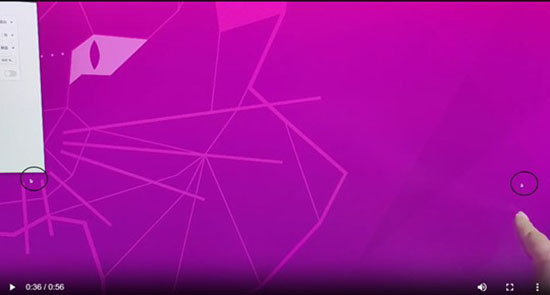
(Figure 1 : Deux pointeurs de souris à l’écran)
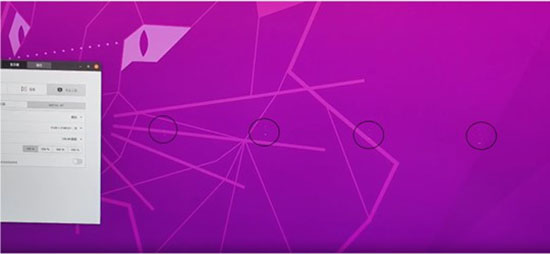
(Figure 2 : Le pointeur de la souris disparaît pendant qu’elle se déplace)
Vous pouvez rencontrer des problèmes d’affichage tels que :
- Deux pointeurs de souris visibles à l’écran
- Seule une partie du curseur du pointeur de la souris apparaît à l’écran
- Le pointeur de la souris n’est pas visible lorsqu’elle est en mouvement
- Il n’y a pas d’affichage lorsque vous déplacez la souris dans certaines positions
Oorzaak
Remarque : cet article est destiné à une utilisation interne uniquement. Souvenez-vous-en lorsque vous discutez avec le client.
Ubuntu 20.04 LTS ne prend pas en charge un taux d’actualisation supérieur à 5 120 x 2 160 60 Hz sur un moniteur externe.
Oplossing
Il n’y a aucun problème d’affichage à des taux d’actualisation inférieurs ou dans Ubuntu 22.04 LTS. Vous pouvez résoudre ce problème en exécutant l’une des méthodes suivantes :
Remarque : Vous devez disposer des droits d’administrateur sur votre ordinateur portable pour effectuer et conserver des modifications.
Première méthode Réduisez la résolution sur l’écran externe :
-
Accédez aux Paramètres.
-
Accédez à Affichages.
-
Sélectionner l’écran externe
-
Cliquez sur le chevron orienté vers le bas en regard du taux d’actualisation.
-
Sélectionnez un taux inférieur parmi les options de la liste déroulante.
Deuxième méthode Mettez à niveau le système d’exploitation sur l’ordinateur portable :
Remarque : Assurez-vous d’avoir des sauvegardes de votre ordinateur portable avant de mettre à niveau ou de modifier le système d’exploitation de votre ordinateur.
-
Assurez-vous de brancher votre adaptateur secteur à votre ordinateur portable et de le brancher sur secteur.
-
Fermez toutes les applications ou utilitaires en cours d’exécution sur l’ordinateur portable.
-
Utilisez la commande de terminal suivante pour démarrer l’Assistant de mise à niveau :
$ sudo update-manager -cpuis appuyez sur la touche Entrée. -
Cliquez sur le bouton Mettre à niveau dans la fenêtre Notes de mise à jour qui s’affiche.
-
Cliquez sur le bouton Démarrer la mise à niveau dans la fenêtre Voulez-vous lancer la mise à niveau ?.
-
Suivez les instructions à l’écran jusqu’à la fin de l’installation.
-
Une fenêtre s’ouvre avec un bouton Redémarrer maintenant à la fin de la mise à niveau.
-
Cliquez sur le bouton pour redémarrer l’ordinateur portable.
Getroffen producten
Latitude 5440, Latitude 5430, Dell U3224KBArtikeleigenschappen
Artikelnummer: 000220207
Artikeltype: Solution
Laatst aangepast: 19 mei 2026
Versie: 4
Vind antwoorden op uw vragen via andere Dell gebruikers
Support Services
Controleer of uw apparaat wordt gedekt door Support Services.