Ubuntu-käyttöjärjestelmää käyttävien kannettavien Dell-tietokoneiden ulkoinen näyttö
Samenvatting: Seuraavassa artikkelissa on tietoja ulkoisen näytön ongelmasta Ubuntu 20.04 -kannettavissa Dell-tietokoneissa.
Dit artikel is van toepassing op
Dit artikel is niet van toepassing op
Dit artikel is niet gebonden aan een specifiek product.
Niet alle productversies worden in dit artikel vermeld.
Symptomen
Ubuntu 20.04 -käyttöjärjestelmän epänormaali ulkoinen näyttö
Dell-kannettavien omistajat, jotka ostavat kannettavan tietokoneen, jossa on Ubuntu 20.04 Long Term Service (LTS) -palvelu, saattavat kohdata näyttöongelmia.
Näyttöongelmia saattaa ilmetä, kun ulkoisen näytön tarkkuus on yli 5 120 x 2 160 120 Hz. (Katso kuvat 1 ja 2.)
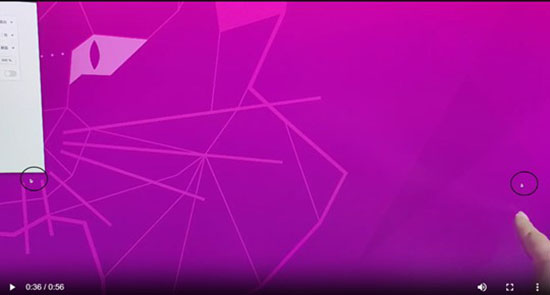
(Kuva 1: Kaksi hiiren osoitinta näytössä)
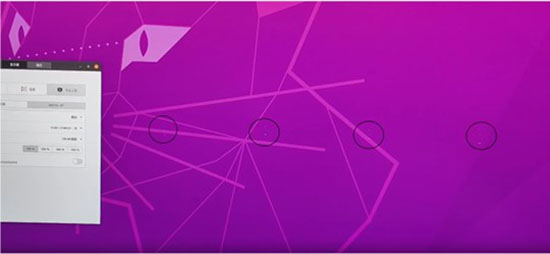
(Kuva 2: Hiiren osoitin katoaa, kun se liikkuu)
Saatat kohdata näyttöongelmia, kuten:
- Kaksi hiiren osoitinta näkyy näytössä
- Vain osa hiiren osoittimen kohdistimesta näkyy näytössä
- Hiiren osoitin ei näy, kun se on liikkeessä
- Näytössä ei näy kuvaa, kun hiirtä siirretään tiettyihin asentoihin
Oorzaak
Huomautus: Tämä artikkeli on tarkoitettu ainoastaan sisäiseen käyttöön. Muista se, kun keskustelet asiakkaan kanssa.
Ubuntu 20.04 LTS ei tue yli 5 120 x 2 160 60 Hz:n virkistystaajuutta ulkoisessa näytössä.
Oplossing
Näyttöongelmia ei ole pienemmillä virkistystaajuuksilla tai Ubuntu 22.04 LTS:ssä. Voit ratkaista ongelman jommallakummalla seuraavista tavoista:
Huomautus: Sinulla on oltava järjestelmänvalvojan oikeudet kannettavaan tietokoneeseen, jotta voit tehdä ja säilyttää muutokset.
Menetelmä yksi Pienennä ulkoisen näytön tarkkuutta:
-
Siirry kohtaan Asetukset.
-
Siirry kohtaan Näytöt.
-
Valitse ulkoinen näyttö
-
Napsauta alaspäin osoittavaa nuolenkärkeä virkistystaajuuden vieressä.
-
Valitse pienempi hinta avattavan valikon vaihtoehdoista.
Menetelmä kaksi Päivitä kannettavan tietokoneen käyttöjärjestelmä:
Huomautus: Varmista, että olet varmuuskopioinut kannettavan tietokoneen, ennen kuin päivität tai muokkaat kannettavan käyttöjärjestelmää.
-
Varmista, että kytket vaihtovirtasovittimen kannettavaan ja liität sen verkkovirtaan.
-
Sammuta kaikki käynnissä olevat sovellukset tai apuohjelmat kannettavassa tietokoneessa.
-
Käynnistä ohjattu versiopäivitys seuraavalla Pääte-komennolla:
$ sudo update-manager -cja paina astua näppäintä. -
Napsauta näkyviin tulevan Julkaisutiedot-ikkunanPäivitä-painiketta.
-
Napsauta Aloita päivitys -painiketta Haluatko aloittaa päivityksen? -ikkunassa.
-
Seuraa näytöllä olevia ohjeita, kunnes asennus on valmis.
-
Näyttöön avautuu ikkuna, jossa on Käynnistä uudelleen nyt -painike, kun päivitys päättyy.
-
Käynnistä kannettava tietokone uudelleen napsauttamalla painiketta.
Getroffen producten
Latitude 5440, Latitude 5430, Dell U3224KBArtikeleigenschappen
Artikelnummer: 000220207
Artikeltype: Solution
Laatst aangepast: 19 mei 2026
Versie: 4
Vind antwoorden op uw vragen via andere Dell gebruikers
Support Services
Controleer of uw apparaat wordt gedekt door Support Services.