Onbekend apparaat in Apparaatbeheer: Identificeren en oplossen
Samenvatting: Heb je een onbekend apparaat met een geel uitroepteken in Apparaatbeheer? Volg onze eenvoudige stappen om het apparaat te identificeren en de juiste driver te installeren.
Dit artikel is van toepassing op
Dit artikel is niet van toepassing op
Dit artikel is niet gebonden aan een specifiek product.
Niet alle productversies worden in dit artikel vermeld.
Instructies
Ziet u "Onbekend apparaat" in Apparaatbeheer van Windows? In dit artikel leest u wat het apparaat is en installeert u de juiste driver zodat alles goed werkt op uw Dell computer.
Wat betekent 'onbekend apparaat'?
Wanneer u "Onbekend apparaat" ziet in Apparaatbeheer, betekent dit meestal dat Windows niet over de juiste driver voor een hardwarecomponent in uw computer beschikt. Dit kan gebeuren nadat:
- Een nieuw exemplaar van Windows installeren
- Windows bijwerken
- Nieuwe hardware toevoegen aan uw computer
- Per ongeluk een bestuurder verwijderen
Maak je geen zorgen, dit is een veelvoorkomend probleem dat gemakkelijk op te lossen is als je eenmaal weet welk apparaat een stuurprogramma nodig heeft.
Voordat je aan de slag gaat
Windows eerst bijwerken
Voordat u het onbekende apparaat probeert te identificeren, moet u ervoor zorgen dat Windows volledig is bijgewerkt. Veel drivers zijn opgenomen in Windows-updates en deze eenvoudige stap kan het probleem automatisch oplossen.
- Selecteer Start>Instellingen>Windows Update.
- Selecteer Controleren op updates.
- Installeer alle beschikbare updates.
- Start uw computer opnieuw op wanneer u hierom wordt gevraagd.
Schakel na het bijwerken opnieuw Apparaatbeheer in. Het onbekende apparaat wordt nu mogelijk correct weergegeven met de juiste naam.
Een onbekend apparaat identificeren
Als het onbekende apparaat er nog steeds is na het bijwerken van Windows, kunt u deze stappen gebruiken om erachter te komen wat het is.
Stap 1: Open Apparaatbeheer
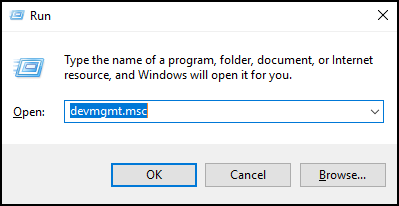
- Druk op de Windows-toets + R op uw toetsenbord.
- Typ devmgmt.msc in het vak Uitvoeren en selecteer OK.
Apparaatbeheer wordt geopend en toont u alle hardware in uw computer.
Stap 2: Vind het onbekende apparaat
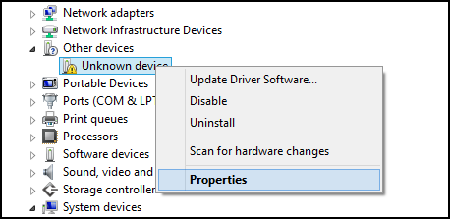
Zoek naar het apparaat dat is gemarkeerd met een geel uitroepteken. Het wordt meestal vermeld onder 'Andere apparaten' en aangeduid als 'Onbekend apparaat'.
Stap 3: Haal de apparaatinformatie op
- Klik met de rechtermuisknop op het onbekende apparaat.
- Selecteer Eigenschappen.
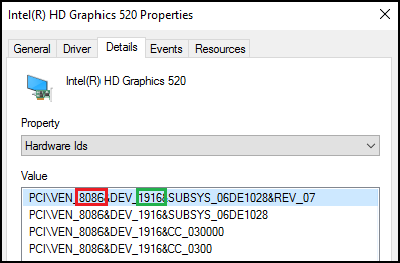
- Selecteer het tabblad Details.
- Selecteer Hardware-id's in het vervolgkeuzemenu Property.
Stap 4: De leverancier en apparaat-ID zoeken
Kijk naar de bovenste regel in het vak Value. Je ziet iets als:
PCI\VEN_8086&DEV_1916
Dit betekent als volgt:
- VEN_8086 - Dit is de leveranciers-ID (de nummers na VEN_)
- DEV_1916 - Dit is de apparaat-ID (de nummers na DEV_)
In dit voorbeeld:
- Leveranciers-ID = 8086
- Apparaat-ID = 1916
Schrijf beide getallen op, je hebt ze nodig om op te zoeken welk apparaat het is.
Zoek op wat het apparaat is
Nu u de leveranciers-ID en apparaat-ID hebt, kunt u zien wat het apparaat is.
Een website voor het opzoeken van hardware gebruiken
Ga naar een van deze websites om naar uw apparaat te zoeken:
- Voer uw leveranciers-ID in het zoekvak voor leveranciers in.
- Voer uw apparaat-id in het zoekvak voor apparaten in.
- De website zal u vertellen wat het apparaat is.
Voorbeeld: Als u zoekt naar leveranciers-ID 8086 en apparaat-ID 1916, ziet u dat het om een Intel grafische kaart gaat.
- U kunt hier ook zoeken met behulp van de volledige hardware-id om rechtstreeks van Microsoft drivers te vinden.
Gemeenschappelijke leveranciers-ID's
Hier volgen enkele veelvoorkomende fabrikanten en hun leveranciers-ID's:
- 8086 - Intel
- 10DE - NVIDIA
- 1002 - AMD
- 14E4 - Broadcom
- 8087 - Intel (draadloos/Bluetooth)
- 10EC - Realtek
Download en installeer de juiste driver
Zodra u weet wat het apparaat is, kunt u de juiste driver downloaden.
Voor Dell computeronderdelen
Als het apparaat deel uitmaakt van uw Dell computer (zoals de grafische kaart, geluidskaart of netwerkkaart):
- Ga naar Dell.com/support/drivers.
- Voer de servicetag van uw computer in of laat de website uw computer detecteren.
- Zoek en download de driver voor het apparaat dat u hebt geïdentificeerd.
- Voer het gedownloade bestand uit en volg de installatiestappen.
- Start de computer opnieuw.
Voor volledige instructies voor het downloaden van Dell drivers met SupportAssist, Dell Command Update of het handmatig downloaden van drivers, raadpleegt u Drivers bijwerken op My Dell computer.
Voor andere apparaten
Als het onbekende apparaat iets is dat u aan uw computer hebt toegevoegd (zoals een USB-apparaat, printer of externe kaart):
- Ga naar de website van de fabrikant van het apparaat
- Zoek naar hun ondersteunings- of downloadsectie
- Download de driver voor uw specifieke apparaatmodel
Opmerking: Download drivers alleen van officiële websites van de fabrikant. Vermijd downloadsites of software voor drivers van derden, omdat deze malware kunnen bevatten.
Wat moet ik doen als ik de hardware-ID's niet kan vinden?
Als de informatie in Apparaatbeheer er niet uitziet als 'VEN_'- en 'DEV_'-nummers, probeert u het volgende:
- Probeer in plaats daarvan in de vervolgkeuzelijst Propertyhet pad van de apparaatinstantie of Compatibele ID's te selecteren.
- Kopieer de volledige tekst die je ziet.
- Zoek ernaar op Google om erachter te komen wat voor soort apparaat het is.
Lukt het nog steeds niet?
Als u deze stappen hebt gevolgd en het apparaat nog steeds niet kunt identificeren of de juiste driver niet kunt vinden, heeft u een paar opties:
Windows Update opnieuw proberen
Soms komen er nieuwe drivers beschikbaar na de eerste Windows-updates:
- Selecteer Start>Instellingen>Windows Update.
- Selecteer Geavanceerde opties>, Optionele updates.
- Kijk hier of er updates voor drivers worden vermeld.
Gebruik Dell SupportAssist
SupportAssist kan automatisch ontbrekende drivers detecteren en installeren:
- Zoek SupportAssist in het menu Start.
- Open de app en selecteer Software bijwerken.
- Laat SupportAssist de beschikbare drivers scannen en installeren.
Veelgestelde vragen
V: Is het veilig om een onbekend apparaat te negeren?
A: Dat hangt ervan af. Als uw computer goed werkt en u geen functies mist, kunt u deze misschien laten staan. Onbekende apparaten kunnen echter soms belangrijke onderdelen zijn, zoals netwerkkaarten of grafische drivers. Het is het beste om ze te identificeren en de juiste stuurprogramma's te installeren.
V: Waarom verschijnen onbekende apparaten na Windows-updates?
A: Soms kunnen Windows-updates drivers verwijderen of vervangen die eerder werkten. Daarom is het belangrijk om naast het uitvoeren van Windows-updates ook uw stuurprogramma's up-to-date te houden vanaf de website van Dell.
V: Kan ik het onbekende apparaat gewoon verwijderen?
A: U kunt het verwijderen uit Apparaatbeheer, maar het komt waarschijnlijk terug wanneer u uw computer de volgende keer opnieuw opstart. Het is beter om in plaats daarvan de juiste driver te installeren.
V: Wat als het apparaat meerdere keren wordt vermeld?
A: Als u meerdere onbekende apparaten ziet, moet u ze allemaal afzonderlijk controleren aan de hand van de bovenstaande stappen. Dit kunnen verschillende stukken hardware zijn.
Extra informatie
Aanbevolen artikelen
Hier zijn enkele aanbevolen artikelen met betrekking tot dit onderwerp die voor u interessant kunnen zijn.
Getroffen producten
Alienware, Dell All-in-One, Dell Pro All-in-One, Dell Pro Max Micro, Dell Pro Max Slim, Dell Pro Max Tower, Dell Pro Micro, Dell Pro Slim, Dell Pro Tower, Dell Slim, Dell Tower, Inspiron, Legacy Desktop Models, OptiPlex, Vostro, XPS, G Series
, G Series, Alienware, Dell Laptops, Dell Plus, Dell Pro, Dell Pro Max, Dell Pro Plus, Dell Pro Premium, Inspiron, Latitude, Dell Pro Rugged, Vostro, XPS, Legacy Laptop Models, Fixed Workstations, Mobile Workstations, Dell Pro Max Micro XE FCM2250, Dell Pro Max Slim XE FCS1250, Dell Pro Max Tower T2 XE FCT2250, Dell Pro Max 16 XE MC16250, Dell Pro Micro Plus XE QBM1250, Dell Pro Slim Plus XE5 QBS1250, Dell Pro Tower Plus XE5 QBT1250
...
Artikeleigenschappen
Artikelnummer: 000151898
Artikeltype: How To
Laatst aangepast: 27 jan. 2026
Versie: 11
Vind antwoorden op uw vragen via andere Dell gebruikers
Support Services
Controleer of uw apparaat wordt gedekt door Support Services.