OptiPlex 데스크탑의 입력 디바이스 문제에 대한 가이드
요약: Dell OptiPlex 데스크탑의 입력 디바이스 관련 문제를 식별하고 해결하는 방법에 대해 자세히 알아보십시오.
이 문서는 다음에 적용됩니다.
이 문서는 다음에 적용되지 않습니다.
이 문서는 특정 제품과 관련이 없습니다.
모든 제품 버전이 이 문서에 나와 있는 것은 아닙니다.
지침
목차:
데스크탑의 입력 장치 문제 해결
입력 디바이스는 데스크탑을 제어하고 정보를 입력할 수 있게 해주는 키보드 및 마우스와 같은 데스크탑 주변 기기의 또 다른 이름입니다.
키보드와 마우스는 유선 또는 무선일 수 있습니다. 커넥터는 USB 또는 DIN일 수 있습니다.
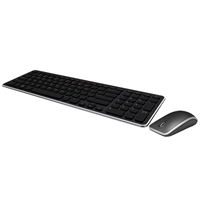
이 문서에서는 몇 가지 일반적인 문제와 이러한 문제를 식별하고 해결하기 위한 가장 빠른 문제 해결 단계에 대해 설명합니다.
참고: 설명서를 읽거나 장치 공급업체에 문의하여 다른 입력 장치에 대한 지원을 받으십시오. (예를 들어, 펜, 태블릿, 조이스틱 및 게임 컨트롤러)
입력 문제.
입력 장치의 일반적인 문제는 다음과 같습니다.
- 시작할 때 장치를 찾을 수 없음
- 운영 체제가 시작될 때 디바이스를 찾을 수 없습니다.
- 간헐적인 연결
- 장치가 사용 중일 때 제어력이 부족합니다.
아래의 문제 해결은 문제를 식별하고 범위를 좁혀 문제를 신속하게 해결하는 데 도움이 됩니다.
하드웨어 문제 해결
-
주변 장치가 손상되지 않았는지 확인합니다. 액체를 흘린 흔적이 있습니까? 파손된 부품이 있습니까? 모든 버튼과 키를 눌렀을 때 깨끗하게 눌렀다가 다시 반동하면 작동합니까?
-
손상이 있는 경우 주변 장치 교체를 고려하십시오. 데스크탑이 손상된 경우 데스크탑 수리 비용이 청구됩니다.
-
손상이 없으면 다음 단계로 이동합니다.
-
-
주변 기기를 다른 데스크탑으로 바꿉니다. 다른 시스템에서도 같은 문제가 발생합니까? 이 데스크탑에 다른 주변 기기를 연결해도 동일한 문제가 나타납니까?
-
주변 기기에서 오류가 발생한 경우 주변 기기를 교체합니다.
-
정상 작동이 확인된 주변 기기를 연결한 데스크탑에 결함이 계속 발생하면 3단계를 진행합니다.
-
두 데스크탑 모두에서 결함이 나타나는 경우 5단계로 이동하거나 지원 부서에 문의하여 추가 조치를 취하십시오.
-
두 시스템 모두에서 결함이 나타나지 않으면 연결 문제이며 일반적으로 주변 기기를 다시 장착하면 문제가 해결됩니다.
-
간헐적인 문제인 경우 4단계로 이동합니다.
-
유사하게 정상 작동이 확인된 주변 기기가 없거나 주변 기기를 테스트할 다른 데스크탑이 없는 경우 다음 섹션의 1단계로 이동합니다.
-
참고: 테스트하기 가장 좋은 장치는 유선 USB 장치입니다.
-
결함이 부팅 시 키보드가 감지되지 않고 데스크탑과 함께 유지되는 것인 경우. Dell 시작 화면에서 F2 또는 F12 키를 빠르게 누릅니다. 데스크탑이 BIOS 또는 1회 부팅 메뉴로 들어갑니까?
-
그렇다면 운영 체제에 문제가 있는 것입니다. 다음 섹션의 1단계로 이동합니다.
-
그렇지 않으면 운영 체제 외부의 문제입니다. 주변 기기를 다른 포트에서 사용해 보십시오(대부분의 데스크탑에는 데스크탑의 전면과 후면 모두에 USB 포트가 있음). 전면 및 후면 포트를 모두 테스트해야 합니다.) 이렇게 해서 문제가 해결되면 특정 포트의 문제에 대해 지원 부서에 문의하여 문제를 계속 진행합니다.
-
-
문제가 간헐적으로 발생하는 경우 주변 기기가 데스크탑에 연결되어 있는 상태에서 와이어를 움직이면 디바이스 작동 방식에 영향을 줍니까?
-
다른 데스크탑에서 주변 기기가 정상이면 포트가 느슨한 것입니다. 지원 팀에 문의하여 문제를 보고하십시오.
-
그렇다면 주변 기기가 다른 데스크탑에서도 동일하다면 주변 기기를 교체합니다.
-
-
하드 드라이브, USB 펜 드라이브, 휴대폰 또는 카메라와 같은 다른 유형의 주변 기기를 원래 주변 기기가 고장 난 포트와 동일한 포트에서 사용해 봅니다. 새 주변 기기를 올바르게 수령했으며 예상대로 작동합니까?
-
이 경우 주변 기기와의 호환성 문제일 가능성이 높습니다. 원래 주변 장치의 공급업체에 문의하십시오.
-
그렇지 않은 경우 지원 부서에 문의하여 추가 지원을 받으십시오.
-
소프트웨어 문제 해결
첫 번째 소프트웨어 문제 해결 단계는 일반적으로 운영 체제를 문제에서 제외하는 것입니다. 이는 데스크탑에 결함이 있는 경우에만 필요합니다. 이는 주변 기기가 연결된 포트나 정상 작동이 확인된 부품이 없는 경우에도 마찬가지입니다. 시도하고 문제를 복구하기 위한 몇 가지 중간 단계가 있습니다. 그러나 운영 체제를 배제하는 것이 더 빠르고 쉬운지 아니면 중간 단계를 거치는 것이 더 빠르고 쉬운지 판단해야 합니다.
-
하드 드라이브를 교체하고 결함이 드라이브에서 발생하는지 아니면 장치에 남아 있는지 확인하여 운영 체제를 배제합니다. 테스트할 수 있는 정상 작동이 확인된 데스크탑 또는 하드 드라이브가 없는 경우 다음 단계는 운영 체제를 복구하거나 재설치하는 것입니다. 또는 Ubuntu Live CD(Compact Disc) 미디어 디스크에서 부팅하여 동일한 문제가 나타나는지 확인합니다. 부품 제거 및 장착에 대한 지침은 데스크탑 모델의 설명서를 확인하십시오. Ubuntu Live CD를 사용할 수 없는 경우 아래 링크에서 ISO를 다운로드하십시오. CD에서 부팅하려면 Dell 시작 화면에서 F12 키를 누르고 1회 부팅 메뉴에서 올바른 옵션을 선택합니다.
-
Live CD 또는 정상 작동이 확인된 하드 드라이브로 부팅할 때 오류가 발생하면 지원 부서에 문의하여 추가 조치를 취하십시오.
-
Live CD에서 결함이 나타나지 않거나 정상 작동이 확인된 하드 드라이브를 설치한 경우에는 제대로 작동합니다. 가이드에 따라 운영 체제를 복원하거나 재설치합니다.
-

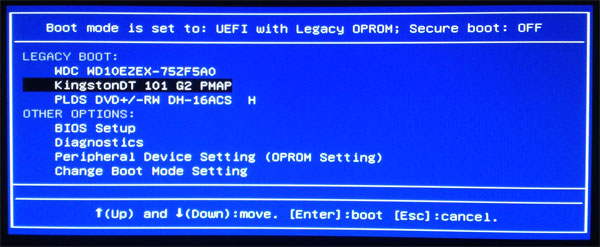
문제 해결이 운영 체제를 가리키고 소프트웨어 문제를 추가로 해결할 충분한 시간이 있는 경우 운영 체제를 복원하거나 다시 설치하기 전에 다음 단계를 시도하십시오.
-
입력 주변 기기 문제가 발생하고 있습니다. 운영 체제 재설치의 마지막 수단 전에 시도할 수 있는 몇 가지 단계가 있습니다. 첫 번째 단계는 시스템 복원을 시도하는 것입니다. 아래 가이드는 Windows 10용입니다. 운영 체제를 입력 문제가 시작되기 전의 날짜로 되돌립니다. 문제가 해결되었습니까?
-
예, 문제가 해결되었습니다.
-
아니요, 3단계로 이동합니다.
-
-
Control Panel로 이동한 다음 Device Manager를 엽니다. 바탕 화면에서 해당 드라이버를 제거한 다음 Dell 지원 사이트 로 이동하여 주변 기기에 대해 나열된 최신 드라이버를 다운로드하고 설치합니다. USB 디바이스인 경우 USB 허브를 삭제하고 대신 다시 생성하십시오. (각 USB 허브를 마우스 오른쪽 버튼으로 클릭하고 제거를 선택합니다. 허브를 다시 생성하려면 데스크톱을 재부팅합니다.) 문제가 해결되었습니까?
-
예, 문제가 해결되었습니다.
-
그렇지 않은 경우 4단계로 이동합니다.
-
-
제어판에서 입력 장치 속성으로 이동합니다. 모든 항목이 기본값으로 설정되어 있고 비활성화로 설정된 항목이 없는지 확인합니다. 주변 기기가 올바르게 나열되고 작동 중인 것으로 보고되는지 확인합니다. 문제가 해결되었습니까?
-
예, 문제가 해결되었습니다.
-
그렇지 않은 경우 5단계로 이동합니다.
-
-
여전히 문제가 발생하는 경우 다음 단계는 운영 체제를 재설치하는 것입니다. 이 작업은 출고 시 설정으로 복원하거나, 온라인 Dell 복구 이미지를 사용하거나, 설치 미디어를 사용하여 수행할 수 있습니다. 보관 중인 모든 항목이 외부 소스에 백업되었는지 확인합니다. 모든 일련 번호 및 제품 식별자가 소프트웨어 재설치에 유용한지 확인합니다.
채팅, Twitter 또는 이메일을 통해 온라인으로 기술 지원에 문의하거나 현지 지원 번호로 문의하십시오.
해당 제품
OptiPlex문서 속성
문서 번호: 000147201
문서 유형: How To
마지막 수정 시간: 02 5월 2026
버전: 11
다른 Dell 사용자에게 질문에 대한 답변 찾기
지원 서비스
디바이스에 지원 서비스가 적용되는지 확인하십시오.