PowerEdge: Come testare la larghezza di banda della rete utilizzando "iperf"
요약: Questo articolo fornisce informazioni su come testare la larghezza di banda di rete disponibile utilizzando iperf3.
이 문서는 다음에 적용됩니다.
이 문서는 다음에 적용되지 않습니다.
이 문서는 특정 제품과 관련이 없습니다.
모든 제품 버전이 이 문서에 나와 있는 것은 아닙니다.
지침
Nota: La colonna  / Lawrence Berkeley National Laboratory . È rilasciato sotto una licenza BSD a tre clausole. Non si tratta di uno strumento di Dell Technologies.
iperf3 Lo strumento è un software open source disponibile con codice sorgente e sviluppato da ESnet / Lawrence Berkeley National Laboratory . È rilasciato sotto una licenza BSD a tre clausole. Non si tratta di uno strumento di Dell Technologies.
Scaricare o installare il iperf3 utilità per il sistema operativo (OS) in uso:
Installazione di Windows:
- Scarica l'ultimo file binario trovato qui
- Estrarre il file binario
.zipfile in qualsiasi punto del file system locale da cui eseguirlo in un secondo momento. - Non è disponibile alcuna installazione per Windows, ma aprire un prompt dei comandi nella posizione in cui è stata estratta l'utilità.
Installazione di Red Hat Linux:
- Eseguire il seguente comando con privilegi di super-user (root):
dnf install iperf3
Installazione di Ubuntu Linux:
- Eseguire il seguente comando con
sudoPrivilegi:
sudo apt install iperf3
Nota: La colonna
iperf L'utilità è installata per impostazione predefinita su VMware ESXi 7.0 e versioni successive e si trova sul file system locale: "./usr/lib/vmware/vsan/bin/iperf3".
Come testare la larghezza di banda di rete disponibile:
Sul server che riceve i dati, eseguire il seguente comando:
iperf3 -s
La porta utilizzata (5201 predefinita) deve essere aperta se è abilitato un firewall locale. È possibile specificare una porta specifica, se necessario, con l'opzione "-p <port>".
Sul server che invia i dati, eseguire il seguente comando:
Sul server che invia i dati, eseguire il seguente comando:
iperf3 -c x.x.x.x
Sostituire il
<x.x.x.x> con l'indirizzo IP del server dal passaggio 2.
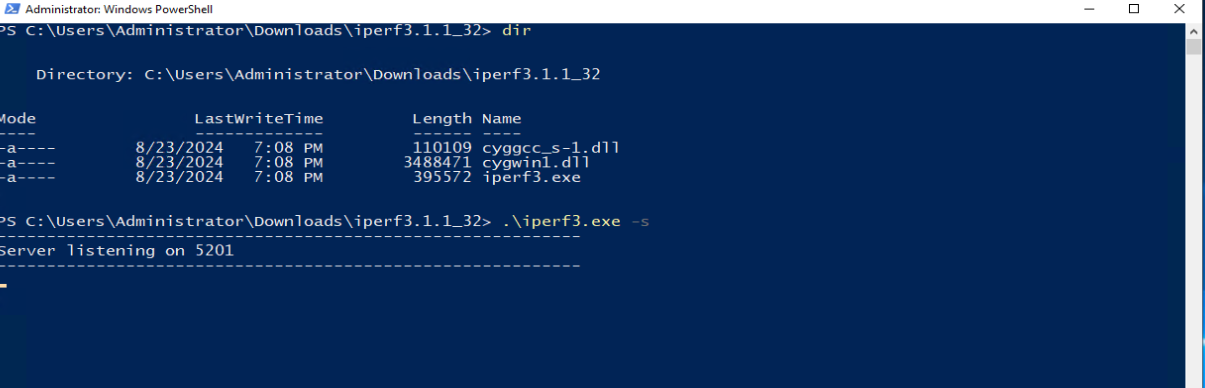
Figura 1. Immagine di
iperf3 in esecuzione su Windows come server pronto a ricevere dati.
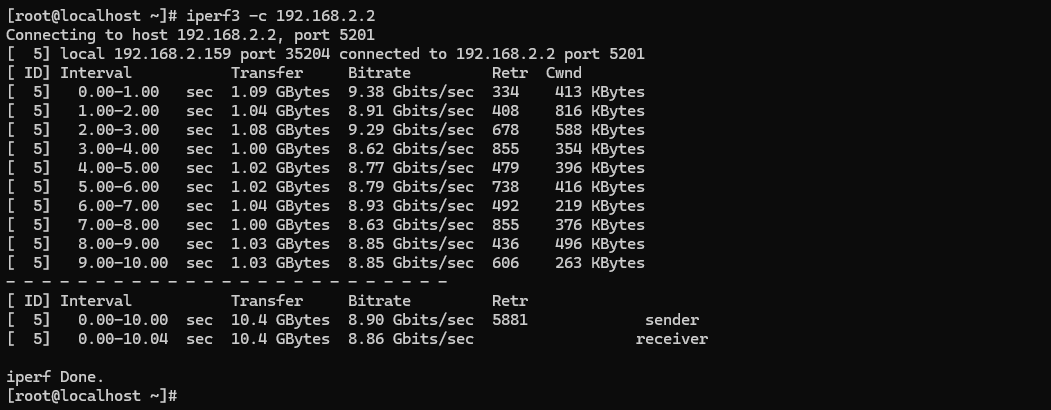
Figura 2. Immagine di
iperf3 in esecuzione su Linux come client che mostra i risultati del trasferimento
추가 정보
Ulteriori informazioni:
L'utilità iperf3 è uno strumento di test di rete comunemente utilizzato che misura il throughput di una rete tra due sistemi.
Consente all'utente di impostare vari parametri che possono essere utilizzati per testare una rete o, in alternativa, per ottimizzare o sintonizzare una rete. Dispone di funzionalità client e server e può misurare il throughput tra le due estremità, unidirezionale o bidirezionale. È un software open source e funziona su varie piattaforme tra cui Linux, Windows e VMware.
Se è necessario utilizzare un indirizzo di interfaccia specifico, è possibile specificare l'indirizzo da utilizzare con "
Quando si testano le reti con velocità superiori a 10 G, è meglio connettere il client con più thread utilizzando l'opzione "-P <threads>".
Consente all'utente di impostare vari parametri che possono essere utilizzati per testare una rete o, in alternativa, per ottimizzare o sintonizzare una rete. Dispone di funzionalità client e server e può misurare il throughput tra le due estremità, unidirezionale o bidirezionale. È un software open source e funziona su varie piattaforme tra cui Linux, Windows e VMware.
Se è necessario utilizzare un indirizzo di interfaccia specifico, è possibile specificare l'indirizzo da utilizzare con "
-B <x.x.x.x>" opzione.
Quando si testano le reti con velocità superiori a 10 G, è meglio connettere il client con più thread utilizzando l'opzione "-P <threads>".
해당 제품
Microsoft Windows Server 2016, Microsoft Windows Server 2019, Microsoft Windows Server 2022, Microsoft Windows Server 2025, Red Hat Enterprise Linux Version 7, Red Hat Enterprise Linux Version 10, Red Hat Enterprise Linux Version 9
, Red Hat Enterprise Linux Version 8, SUSE Linux Enterprise Server 15, SUSE Linux Enterprise Server 16
...
제품
Ubuntu Server LTS, VMware ESXi 7.x, VMware ESXi 8.x, VMware ESXi 9.x문서 속성
문서 번호: 000139427
문서 유형: How To
마지막 수정 시간: 30 1월 2026
버전: 10
다른 Dell 사용자에게 질문에 대한 답변 찾기
지원 서비스
디바이스에 지원 서비스가 적용되는지 확인하십시오.