PowerEdge : Comment tester la bande passante réseau à l’aide d’iperf
요약: Cet article fournit des informations sur le test de la bande passante réseau disponible à l’aide d’iperf3.
이 문서는 다음에 적용됩니다.
이 문서는 다음에 적용되지 않습니다.
이 문서는 특정 제품과 관련이 없습니다.
모든 제품 버전이 이 문서에 나와 있는 것은 아닙니다.
지침
Remarque : La commande  / Lawrence Berkeley National Laboratory . Il est publié sous une licence BSD à trois clauses. Il ne s’agit pas d’un outil Dell Technologies.
iperf3 L’outil est un logiciel open source disponible avec le code source et développé par ESnet / Lawrence Berkeley National Laboratory . Il est publié sous une licence BSD à trois clauses. Il ne s’agit pas d’un outil Dell Technologies.
Téléchargez ou installez le iperf3 pour le système d’exploitation (OS) utilisé :
Installation sous Windows :
- Téléchargez le dernier fichier binaire disponible ici
- Extraire le fichier binaire
.zipfichier n’importe où sur le système de fichiers local pour l’exécuter ultérieurement. - Il n’y a pas d’installation pour Windows. À la place, ouvrez une invite de commande à l’emplacement où l’utilitaire a été extrait.
Installation sous Red Hat Linux :
- Exécutez la commande suivante avec des privilèges de superutilisateur (root) :
dnf install iperf3
Installation sous Linux Ubuntu :
- Exécutez la commande suivante avec
sudoPrivilèges:
sudo apt install iperf3
Remarque : La commande
iperf L’utilitaire est installé par défaut sur VMware ESXi 7.0 et les versions plus récentes situées sur le système de fichiers local : »/usr/lib/vmware/vsan/bin/iperf3»
Comment tester la bande passante réseau disponible :
Sur le serveur recevant les données, exécutez la commande suivante :
iperf3 -s
Le port utilisé (5201 par défaut) doit être ouvert si un pare-feu local est activé. Vous pouvez spécifier un port spécifique si nécessaire avec l’option « -p <port> ».
Sur le serveur qui envoie des données, exécutez la commande suivante :
Sur le serveur qui envoie des données, exécutez la commande suivante :
iperf3 -c x.x.x.x
Remplacez le
<x.x.x.x> avec l’adresse IP du serveur de l’étape 2.
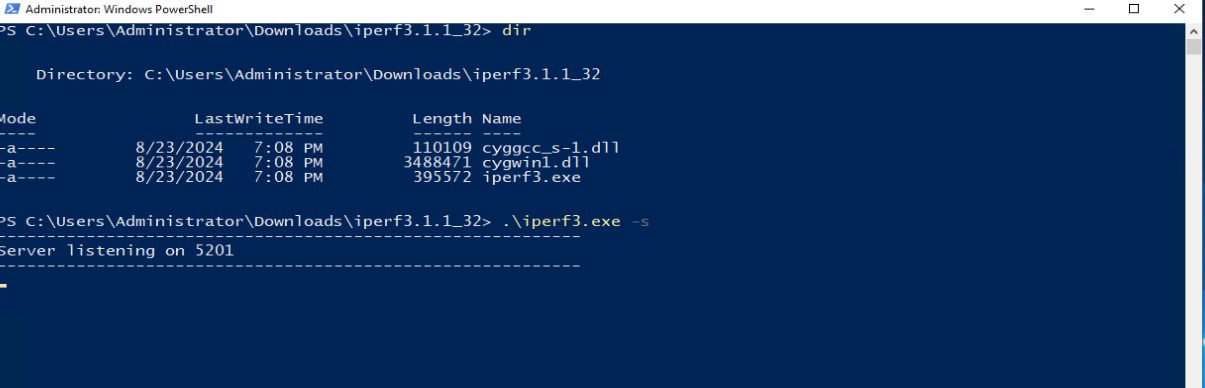
Figure 1 : Image de
iperf3 s’exécutant sous Windows en tant que serveur prêt à recevoir des données.
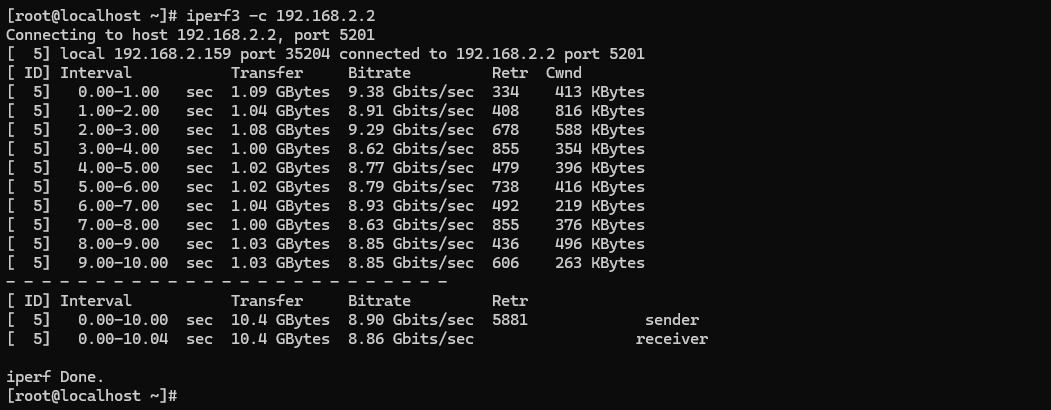
Figure 2 : Image de
iperf3 Exécution sur Linux en tant que client affichant les résultats du transfert
추가 정보
Informations supplémentaires :
L’utilitaire iperf3 est un outil de test réseau couramment utilisé qui mesure le débit d’un réseau entre deux systèmes.
Il permet à l’utilisateur de définir divers paramètres qui peuvent être utilisés pour tester un réseau, ou bien pour optimiser ou régler un réseau. Il dispose d’une fonctionnalité client-serveur et peut mesurer le débit entre les deux extrémités, de manière unidirectionnelle ou bidirectionnelle. Il s’agit d’un logiciel Open Source qui s’exécute sur diverses plates-formes, notamment Linux, Windows et VMware.
Si une adresse d’interface spécifique doit être utilisée, vous pouvez spécifier l’adresse à utiliser à l’aide de l’option "
Lors du test de réseaux avec des vitesses supérieures à 10G, il est préférable de connecter le client avec plusieurs threads à l’aide de l’option « -P <threads> ».
Il permet à l’utilisateur de définir divers paramètres qui peuvent être utilisés pour tester un réseau, ou bien pour optimiser ou régler un réseau. Il dispose d’une fonctionnalité client-serveur et peut mesurer le débit entre les deux extrémités, de manière unidirectionnelle ou bidirectionnelle. Il s’agit d’un logiciel Open Source qui s’exécute sur diverses plates-formes, notamment Linux, Windows et VMware.
Si une adresse d’interface spécifique doit être utilisée, vous pouvez spécifier l’adresse à utiliser à l’aide de l’option "
-B <x.x.x.x>" l’option.
Lors du test de réseaux avec des vitesses supérieures à 10G, il est préférable de connecter le client avec plusieurs threads à l’aide de l’option « -P <threads> ».
Remarque : Des informations supplémentaires sur iperf3 et ses utilisations sont disponibles sur iperf.fr.
해당 제품
Microsoft Windows Server 2016, Microsoft Windows Server 2019, Microsoft Windows Server 2022, Microsoft Windows Server 2025, Red Hat Enterprise Linux Version 7, Red Hat Enterprise Linux Version 10, Red Hat Enterprise Linux Version 9
, Red Hat Enterprise Linux Version 8, SUSE Linux Enterprise Server 15, SUSE Linux Enterprise Server 16
...
제품
Ubuntu Server LTS, VMware ESXi 7.x, VMware ESXi 8.x, VMware ESXi 9.x문서 속성
문서 번호: 000139427
문서 유형: How To
마지막 수정 시간: 30 1월 2026
버전: 10
다른 Dell 사용자에게 질문에 대한 답변 찾기
지원 서비스
디바이스에 지원 서비스가 적용되는지 확인하십시오.