Dell Optimizerに「Dell Optimizerは現時点では実行されていません」というメッセージが表示されます。
概要: Dell Optimizerの起動時に表示されるメッセージについて説明します。
この記事は次に適用されます:
この記事は次には適用されません:
この記事は、特定の製品に関連付けられていません。
すべての製品パージョンがこの記事に記載されているわけではありません。
現象
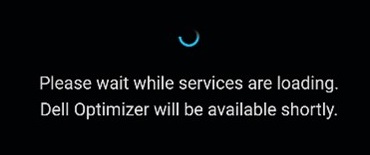
Dell Optimizerユーザー インターフェイスには、次のメッセージが表示され、その後に2番目のメッセージが表示されます。
- サービスがロードされている間、しばらくお待ちください。Dell Optimizerはまもなく利用可能になります。
- 現在、Dell Optimizerは実行されていません。アプリケーションを閉じて、後で再起動してください。
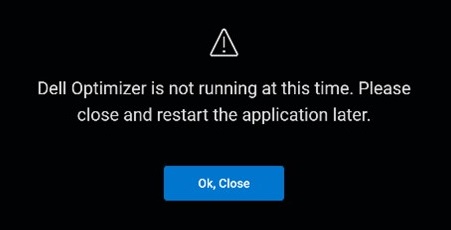
アプリケーションを閉じて、後でアプリケーションを再起動すると、同じ動作になります。
対象製品:
- Dell Optimizer
原因
Dell Optimizer 4.0以降では、SupportAssistなどの他のDellアプリケーションとコンポーネントを共有します。
これらの他のアプリケーションをアンインストールすると、共有コンポーネントが削除され、Dell Optimizerが機能しなくなることがあります。
解決方法
この問題を解決するには、次の手順を実行します。
- スタート ボタンを右クリックし、[ アプリと機能] を選択します。
- Dellコア サービスをアンインストールします。
- Dell Optimizer Coreをアンインストールします。これにより、インストールされているアプリの一覧から Dell Optimizer も削除されます。
- コンピュータを再起動します。
- Dell Optimizerのインストール:
- https://www.dell.com/support/home/ja-jp/?app=driversにアクセスします。
- お使いのDell製PCを指定します。
- お使いのDell PCを自動検出するには、[Download & Install SupportAssist]をクリックします。画面の指示に従って、Dell SupportAssistをインストールします。詳細については、Dellナレッジベース記事「Dell SupportAssist(旧Dell System Detect): 概要およびよくある質問」を参照してください。
- ノートパソコンのサービス タグを入力して、[検索]をクリックします。
- または、[すべての製品の参照]をクリックして、リストからお使いのDell製PCを選択します。
- Dell PCにインストールされているオペレーティング システムを選択します。
- [カテゴリー]で、[アプリケーション]を選択します。
- 最新の Dell Optimizerアプリケーションを見つけます。
- [ダウンロード]をクリックして、ファイルをコンピューターに保存します。
- [エクスプローラー]を開き、ダウンロードしたファイルが保存されている場所を参照します。
- ダウンロードしたDell Optimizerアプリケーション セットアップ ファイルをダブルクリックし、画面の指示に従ってインストール処理を完了します。
対象製品
Dell Optimizer文書のプロパティ
文書番号: 000216170
文書の種類: Solution
最終更新: 18 5月 2026
バージョン: 3
質問に対する他のDellユーザーからの回答を見つける
サポート サービス
お使いのデバイスがサポート サービスの対象かどうかを確認してください。