Dell Encryption Enterpriseによって保護されているエンドポイントでWindows 10の機能アップデートを防止する方法
概要: この記事では、Dell Encryption Enterpriseによって保護されているエンドポイントでWindows 10機能のアップデートが行われないようにする方法について説明します。
この記事は次に適用されます:
この記事は次には適用されません:
この記事は、特定の製品に関連付けられていません。
すべての製品パージョンがこの記事に記載されているわけではありません。
手順
対象製品:
- Dell Encryption Enterprise
対象オペレーティング システム:
- Windows
Microsoftは、新しいWindows 10機能更新プログラムを定期的にリリースしています。これらのアップデートにより、インストールされているDell Encryption Enterpriseのバージョンとの互換性の問題が発生する場合があります。Windows 10 機能更新プログラムがインストールされないようにするには、WSUS を使用するか、指定した Windows 10 ビルドまでのみ Windows 10 機能更新プログラムを実行できるようにするレジストリ キーを実装することで、Windows 10 機能更新プログラムを制御できます。
プロセス
Windows 10ビルドで許可される最大数をレジストリーに設定するには、次の手順に従います。
Warning: 次の手順は、Windowsレジストリーの編集です。
- 続行する前にレジストリーをバックアップします。「Windows
でレジストリーをバックアップおよび復元する方法」を参照してください。
- レジストリーを編集すると、次回の再起動時にコンピューターが応答しなくなる可能性があります。
- この手順の実行について懸念がある場合は、「デル データ セキュリティのインターナショナル サポート電話番号」にお問い合わせください。
- レジストリー エディター(regedit)を開きます。Windows + Rを押して[ファイル名を指定して実行]ダイアログを開き、空のボックスに「regedit」と入力して[OK]をクリックします。
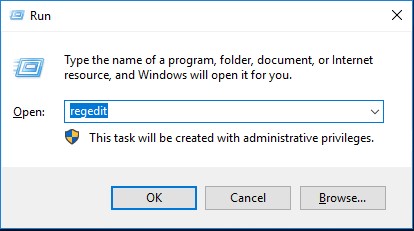
図1: (英語のみ)regeditを実行します
- レジストリー エディターで、次の場所に移動します。HKLM\Software\Dell\Dell Data Protection\Encryption
- SupportedWindows10Upgradeをダブルクリックし、次の形式に従って、エンドポイントで許可される最高のビルド バージョンを設定します。ここで、XXXXはオペレーティング システムのビルド番号です。
- 10.0.XXXX.1
注:
- 参照記事 https://docs.microsoft.com/en-us/windows/release-health/release-information
- この例では、ビルド番号が18000より大きいすべてのアップグレードを停止します。
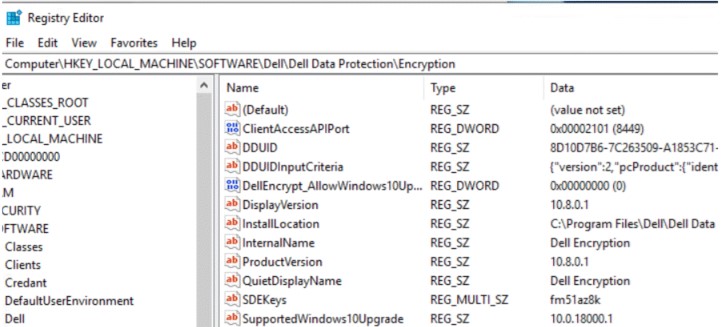
図2:(英語のみ)レジストリー エディター
- レジストリを閉じて、コンピュータを再起動します。
注:許可されていないWindows 10機能アップデートがPCで検出されると、Dell Encryption Enterpriseによってブロックされ、次のメッセージが表示されます。
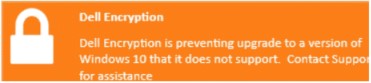
図3:(英語のみ)Dell Encryptionの警告メッセージ
サポートに問い合わせるには、「Dell Data Securityのインターナショナル サポート電話番号」を参照してください。
TechDirectにアクセスして、テクニカル サポート リクエストをオンラインで生成します。
さらに詳しい情報やリソースについては、「デル セキュリティ コミュニティー フォーラム」に参加してください。
対象製品
Dell Encryption文書のプロパティ
文書番号: 000198056
文書の種類: How To
最終更新: 13 5月 2026
バージョン: 5
質問に対する他のDellユーザーからの回答を見つける
サポート サービス
お使いのデバイスがサポート サービスの対象かどうかを確認してください。