MyOffice Standardのインストール方法
概要: この記事では、MyOffice Standard Home Editionをダウンロードしてインストールする方法を説明します。
この記事は次に適用されます:
この記事は次には適用されません:
この記事は、特定の製品に関連付けられていません。
すべての製品パージョンがこの記事に記載されているわけではありません。
手順
対象製品:
- MyOffice Standard Home Edition
対象オペレーティング システム:
- Windows 10
Windows 10のセットアップ時に、地域にロシアを選択したDellのお客様は、新しいクラウド テクノロジーMyOffice Standard Home Editionを利用できるようになりました。
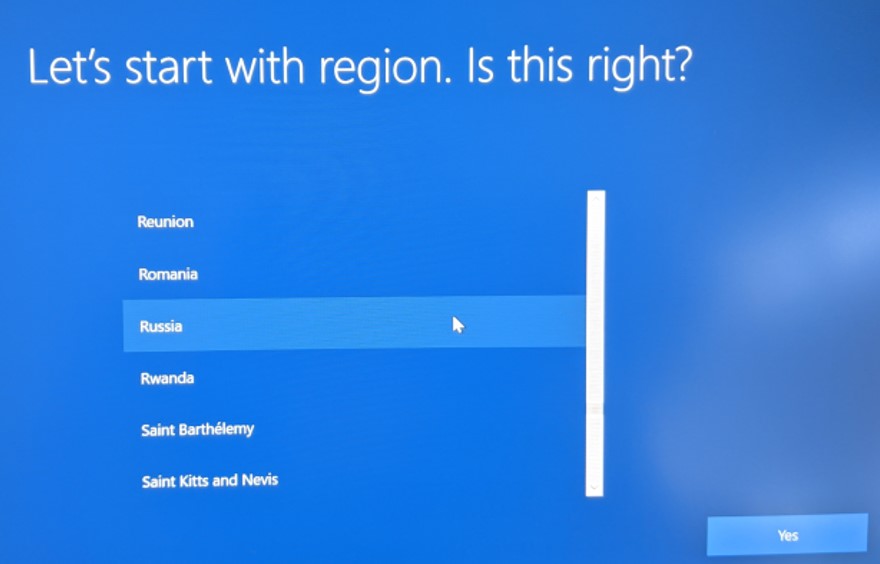
図1: (英語のみ)地域の選択
注:MyOffice Home Standardをインストールする前に、MyDellまたはMy Alienwareがコンピューターにインストールされている必要があります。
- Alienwareプラットフォーム:https://www.microsoft.com/p/my-alienware/9nf1jbhqgns5
- その他すべてのDellプラットフォーム:https://www.microsoft.com/p/my-dell/9pn7t3jfprz6

製品をインストールするには、次の操作を行います。
- Windowsの[スタート]メニューをクリックし、[ MyDell ]または [My Alienware]を検索して、該当するタイルをクリックします。
- MyDellアプリまたはMy Alienwareアプリで、2番目のラジオ ボタンをクリックします。
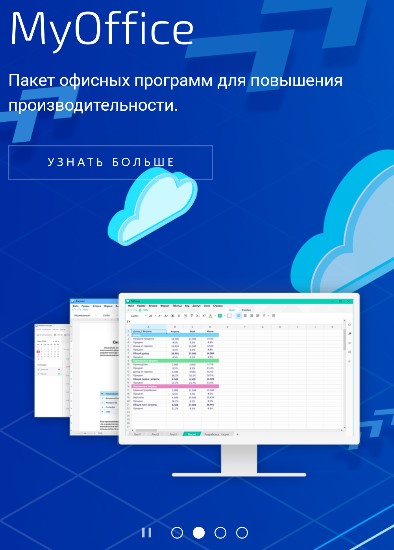
図2:(ロシア語のみ)詳細情報
- Webブラウザーで、[Download]をクリックします。

図3:(ロシア語のみ)MyOfficeのダウンロード
- MyOfficeStandardHomeEdition.msiをダブルクリックして、インストール ツールを起動します。
- インストール ユーザー インターフェイス(UI)で、[Next]をクリックします。
](https://supportkb.dell.com/img/ka0Do0000002KBOIA2/ka0Do0000002KBOIA2_ja_4.jpeg)
図4:(ロシア語のみ)「次へ」をクリックします
- 必要に応じてインストールするディレクトリーを変更し、[Next]をクリックします。
](https://supportkb.dell.com/img/ka0Do0000002KBOIA2/ka0Do0000002KBOIA2_ja_5.jpeg)
図5:(ロシア語のみ)「次へ」をクリックします
- [Install](インストール)をクリックします。
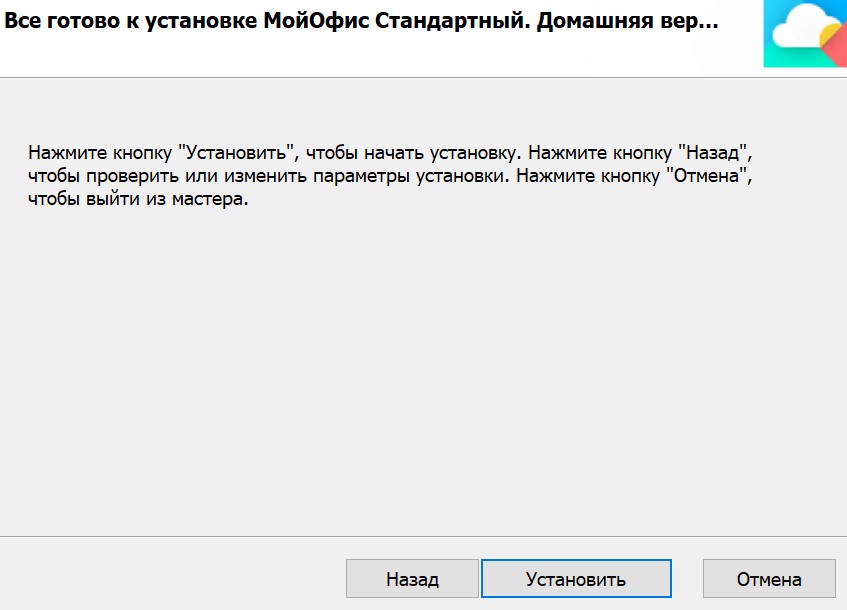
図6:(ロシア語のみ)[Install]をクリックします
- [Finish](完了)をクリックします。
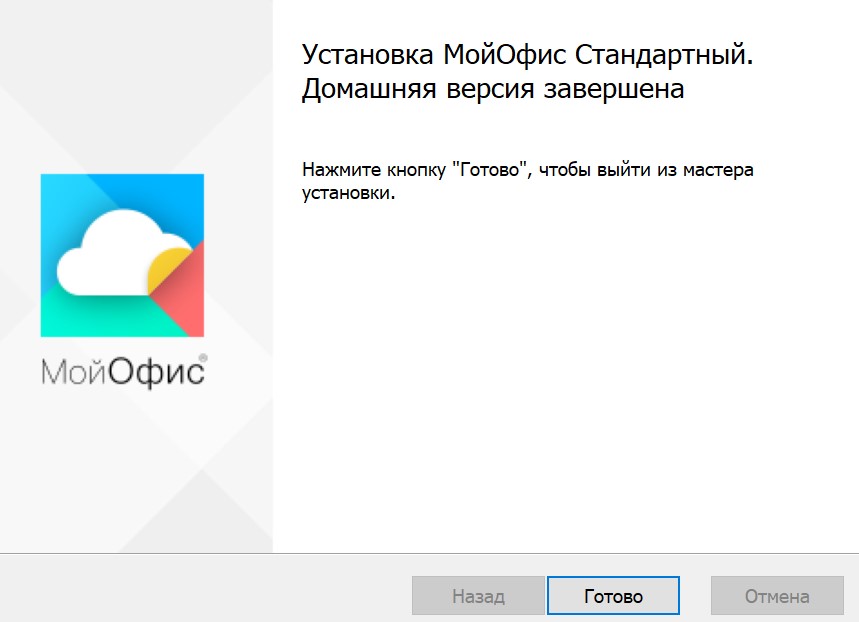
図7:(ロシア語のみ)[Finish]をクリックします
その他の情報
ビデオ
製品
Business and Office文書のプロパティ
文書番号: 000184294
文書の種類: How To
最終更新: 08 5月 2026
バージョン: 4
質問に対する他のDellユーザーからの回答を見つける
サポート サービス
お使いのデバイスがサポート サービスの対象かどうかを確認してください。