Dell AIOps: PowerProtect Data DomainをDell AIOpsとサイバーセキュリティにオンボードするための一般的な手順
概要: PowerProtect Data DomainをDell AIOpsとサイバーセキュリティにオンボードするための一般的な手順。
この記事は次に適用されます:
この記事は次には適用されません:
この記事は、特定の製品に関連付けられていません。
すべての製品パージョンがこの記事に記載されているわけではありません。
手順
Dell AIOpsの概要
Dell AIOpsは、無償のクラウド ネイティブ アプリケーションです。機械学習を活用し、インテリジェントで包括的な予測分析を通じて、Dellインフラストラクチャ全体の正常性をプロアクティブに監視および測定します。ProSupport(またはそれ以上)の契約の対象となるデバイスでは、追加料金なしでご利用いただけます。この記事では、Dell PowerProtect DDシステムでDell AIOpsとサイバーセキュリティ機能を有効にするための要件について説明します。
必要条件
- Dell AIOps
Deviceで使用されるすべてのデバイスに対する有効なDell ProSupport(またはそれ以上の)契約は、デバイス単位でProSupport契約の対象となります。デバイスが対象かどうかを確認するには、 https://www.dell.com/support/contractservices に移動してデバイス識別子を入力します。 - Dell AIOpsにアクセスするユーザーは、ビジネス/企業サポート アカウントのDellサポート認証情報を持ち、 https://www.dell.com/support.
にログインできる必要があります。ヘルプについては、「 Dell Technologiesオンライン サポートへのアクセスを登録する方法または既存のアカウントをアップグレードする方法」を参照してください。 - セキュア コネクト ゲートウェイへの接続
- 対応リリース:DD OS 7.4.0.5以降
DD OS 7.4.0.5以降
パフォーマンス監視機能は、DD OS v7.6.x.x以降で使用できます。
サイバーセキュリティにはDDOS 7.12以降が必要 - サポートされているモデル:
DD9910、DD9410、DD9900、DD9400、DD6900、DD3300、DD9800、DD9300、DD6800、DD6300、DD6400、006410
Data Domain Virtual Edition(DDVE)
注:
- DD9500、DD7200、DD4500、DD4200は、DDOS 7.9の後に標準サポートが終了したため、2023年11月以降にサポート対象外となりました。
- Integrated Data Protection Appliance (IDPA)の一部であるPowerProtect Data Domainデバイスはサポートされていません。Dell AIOpsでは、Integrated Data Protection Appliance(Avamar保護ソフトウェアに基づく従来のアプライアンス)をサポートする予定はありません。将来的には、Dell AIOpsの保護エンジンとしてPowerProtect Data Managerをベースとした新しいアプライアンスをサポートする予定です。
オンボーディング
SupportAssistを設定します。
-
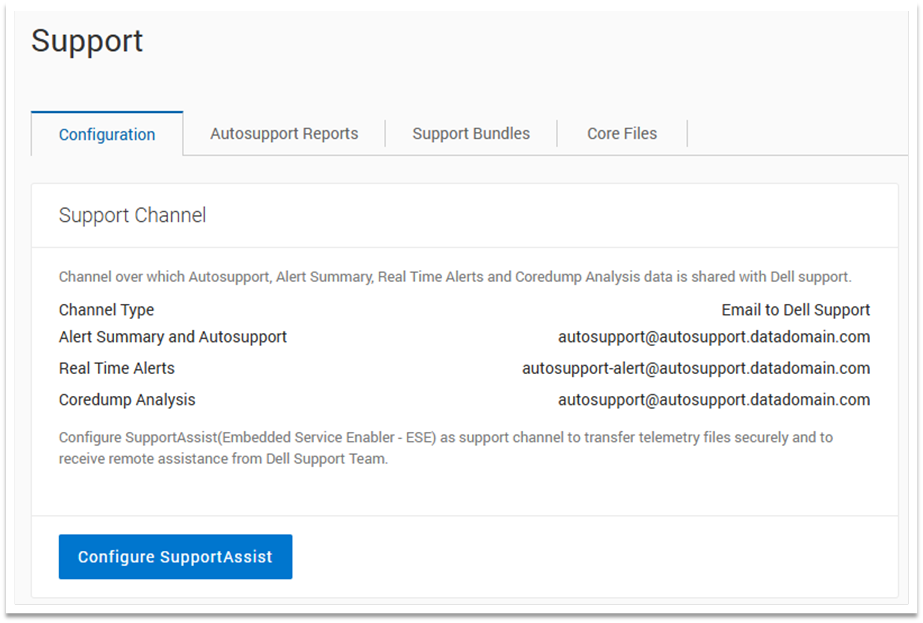
DD System Managerにsysadminまたは管理者権限を持つ別のユーザーとしてログインし、[Maintenance>Support]メニューの[Configuration]タブに移動します。
-
設定タブで、SupportAssistの設定をクリックします。
![[Configure SupportAssist]をクリックします](https://supportkb.dell.com/img/ka0Do0000002JcgIAE/ka0Do0000002JcgIAE_ja_2.jpeg)
-
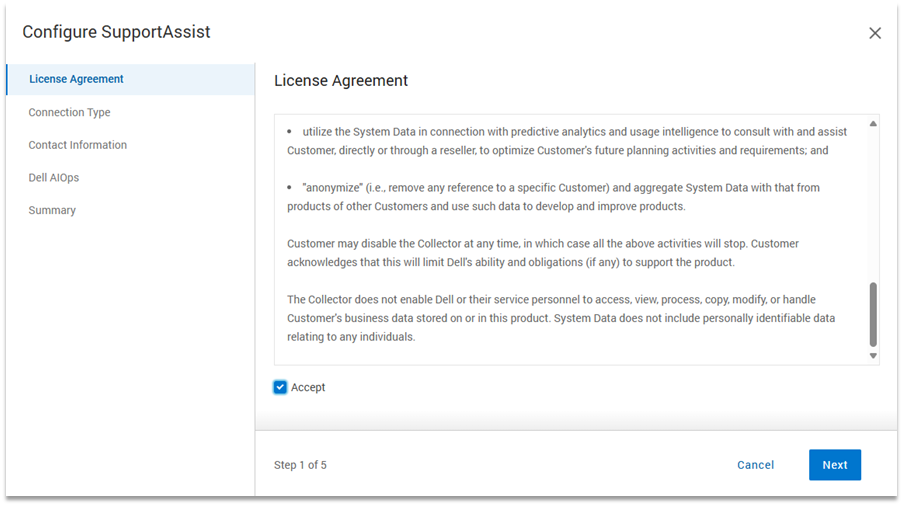
Acceptを選択してライセンス契約に同意し、Nextをクリックします。
-
接続タイプ(直接またはゲートウェイ サーバー経由)を選択します。
![[Connection Type]ページ](https://supportkb.dell.com/img/ka0Do0000002JcgIAE/ka0Do0000002JcgIAE_ja_4.jpeg)
-
アクセス キーとPINを生成し、[Connection Type]ページのボックスに情報を入力します。次に、「次へ」をクリックします。
![[Connection Type]ページ](https://supportkb.dell.com/img/ka0Do0000002JcgIAE/ka0Do0000002JcgIAE_ja_5.jpeg)
-
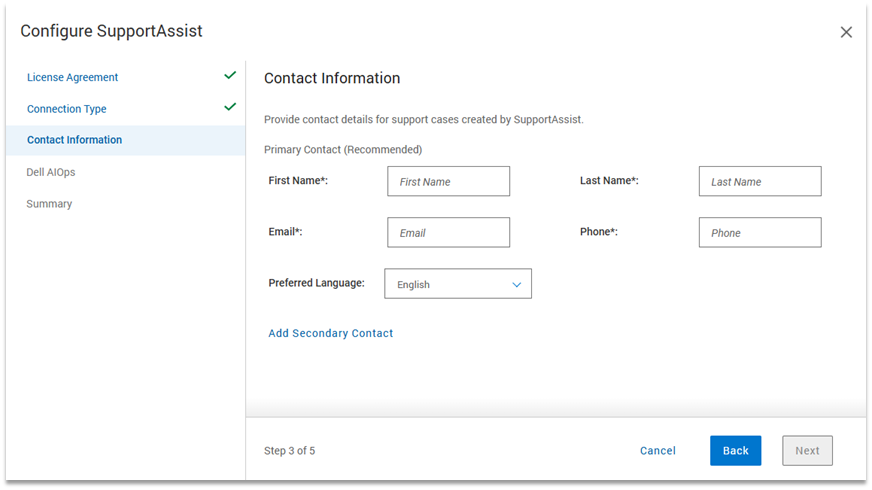
連絡先情報ページで、SupportAssistの連絡先に必要な情報を入力し、 次へをクリックします。
-
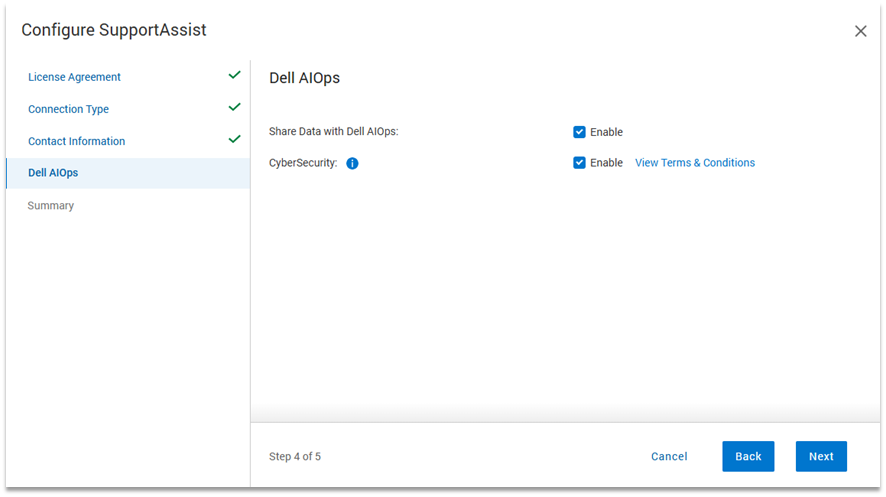
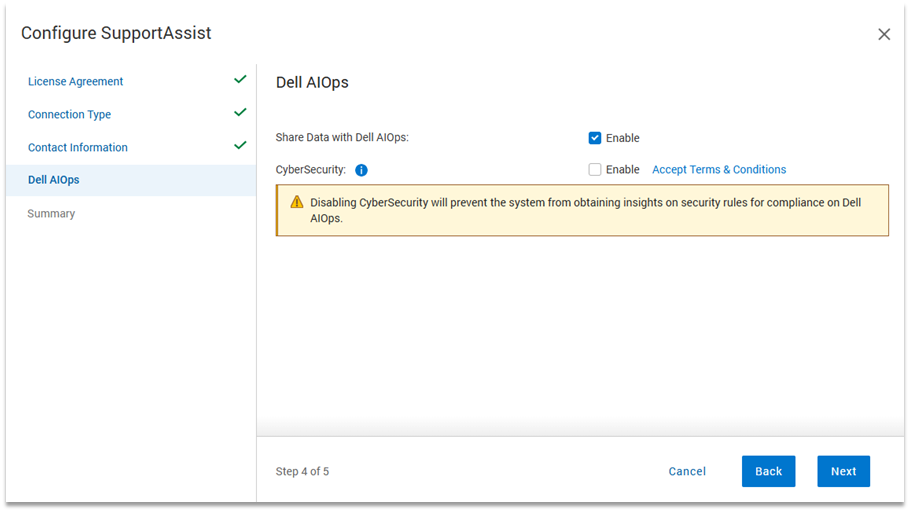
Dell AIOpsページで有効を選択して、テレメトリー データをDell AIOpsと共有します。
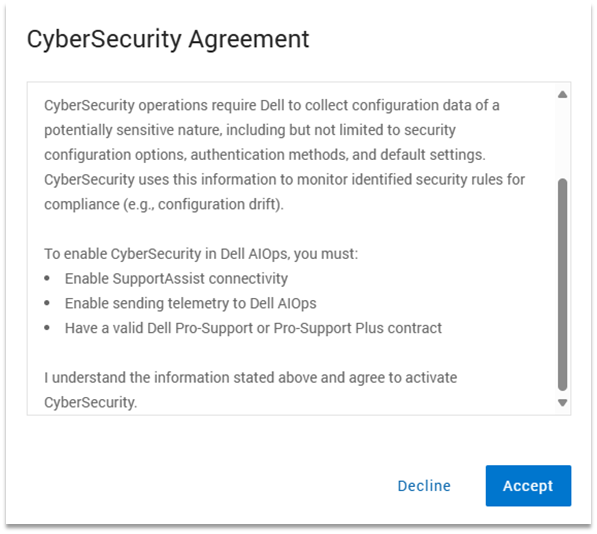
必要に応じて、[ Enable ]を選択して、Dell AIOpsサイバーセキュリティ機能とデータを共有します。プロンプトが表示されたら、 内容を読んで同意 するをクリックして同意します。
-
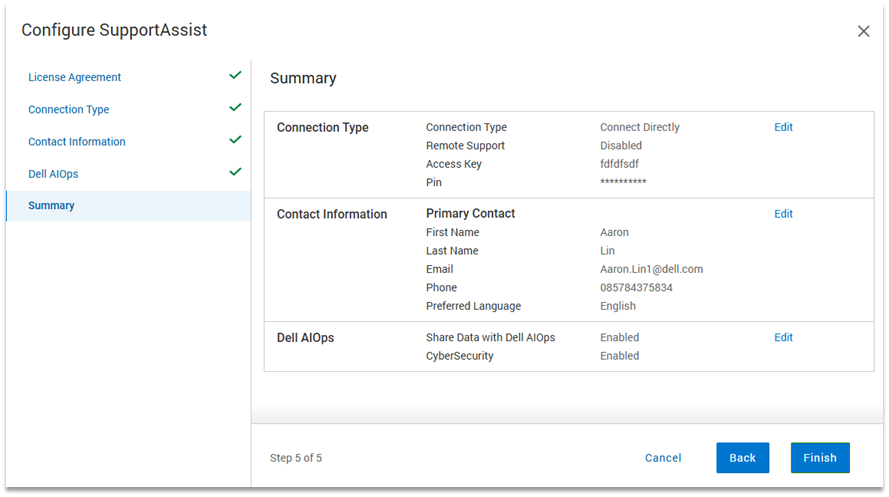
SupportAssistの概要を確認し、 終了 をクリックして変更を適用します。
-
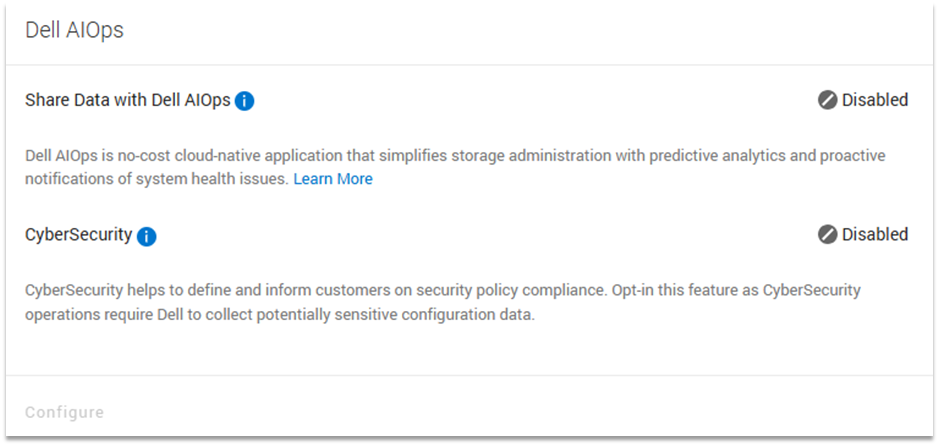
Dell AIOpsおよびサイバーセキュリティ データ共有が有効になっている場合、Dell AIOpsおよびサイバーセキュリティとのデータ共有のステータスは 有効と表示されます。
次の図は、DD System Manager (DDSM)でDell AIOpsデータ共有が正常に有効になっているシステムを示しています。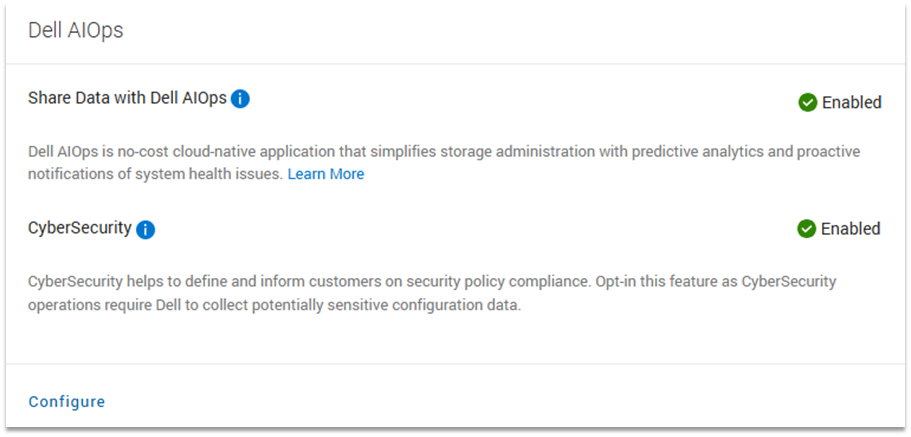
Dell AIOpsユーザー インターフェイスで、システムが適切にオンボードされると、 Admin >Connectivity ページのDDVEシステムの Connectivity Status列に緑色のチェックマーク アイコンが表示されます。そうでない場合は、エラーが表示されます。適切にオンボードされると、インスタンスのソフトウェアIDが接続済みとして表示され、識別子列にシステムIDが入力されます。適切にオンボードされていない場合、[Identifier]列に「Not Set Up」と表示されます。
システムが正しくオンボードされていない場合は設定を再確認してください。問題が引き続き発生する場合は、Dellサポートにお問い合わせください。
Dell AIOpsデータ共有の無効化:
Dell AIOpsとのデータ共有を停止するには、次の手順を実行します。
-
DD System ManagerにsysadminまたはAdministrator権限を持つ別のユーザーとしてログインします。
-
[Maintenance]>[Support]の下にある[Configuration]タブに移動します。
-
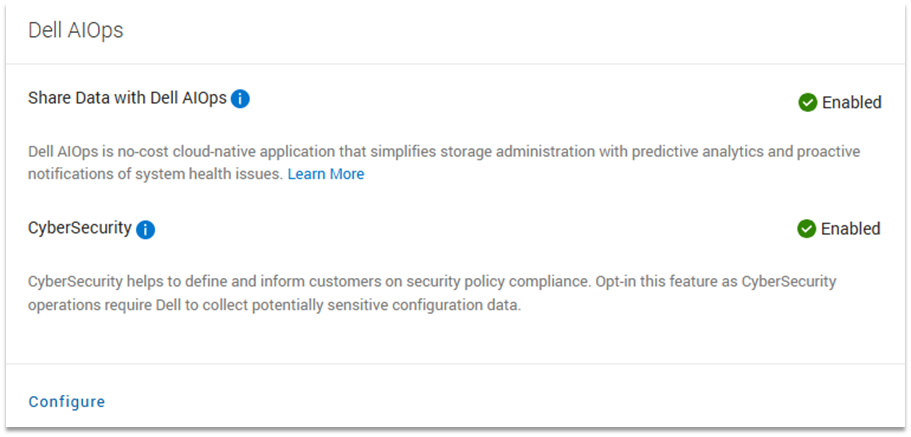
Dell AIOpsの下にある [Configure ]をクリックします。
-
[CyberSecurity]オプションと[Share Data with Dell AIOps]オプションをクリアして、[Next]をクリックします。
-
[Summary]画面が表示されるまでNextをクリックします。変更内容を確認し、 終了をクリックします。
-
Dell AIOpsおよびサイバーセキュリティとデータを共有するオプションには、「無効」のステータスが表示されます。
Dell AIOpsポータルへのアクセス:
-
ブラウザーで、[ https://aiops.dell.com]に移動します。
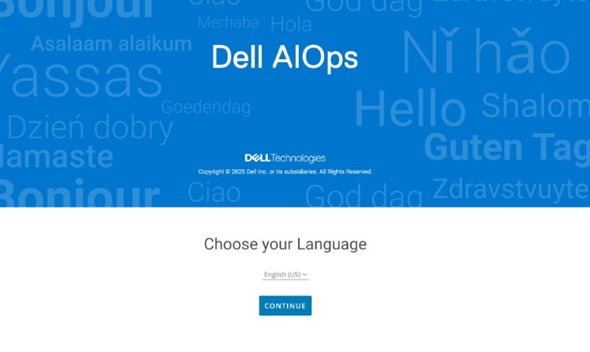
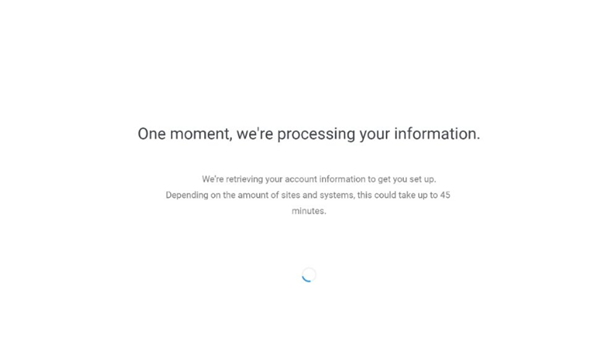
- 新しいユーザーがDell AIOpsにログインすると、次のオンボーディング画面が表示されます
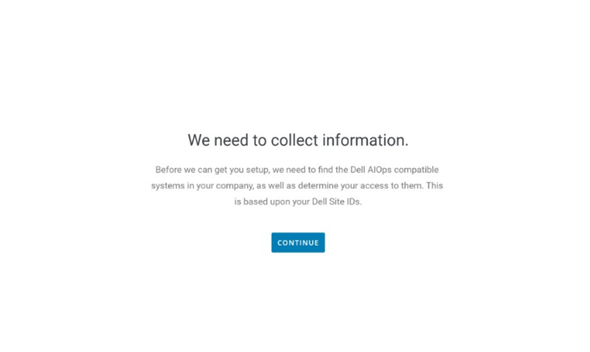
Dell AIOpsは、サポート認証情報に基づいて、ユーザーのサイトIDに関連付けられているシステムを取得します。


-
Dell AIOpsは、サポート認証情報に基づいて、ユーザーのサイトIDに関連付けられているシステムを取得します。[Continue]をクリックします。
-
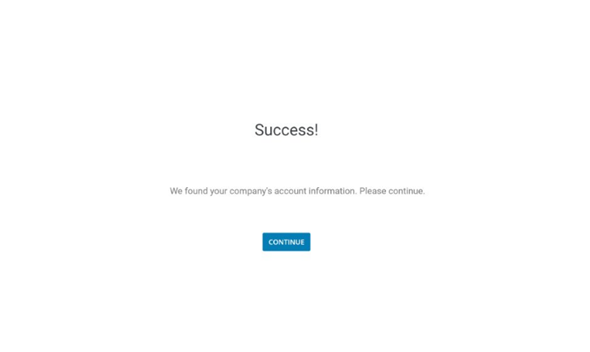
コマンドが完了すると、[ Success ]画面が表示されます。
-
Dell AIOpsにログインすると、Dell AIOpsに正常にデータを送信しているすべてのシステムが表示されます。ユーザーがDell AIOpsにデータを送信するようにシステムを正常に構成していない状況。Dell AIOps UIの[Connectivity]ページにリダイレクトされ、そこで接続されているシステムが表示されます。
![[Connectivity]ページ](https://supportkb.dell.com/img/ka0Do0000002JcgIAE/ka0Do0000002JcgIAE_ja_20.jpeg)
文書のプロパティ
文書番号: 000183656
文書の種類: How To
最終更新: 08 5月 2026
バージョン: 26
質問に対する他のDellユーザーからの回答を見つける
サポート サービス
お使いのデバイスがサポート サービスの対象かどうかを確認してください。