Slik får du tak i MSI-installasjonspakken for Dell Command Update
概要: Finn ut mer om hvordan du henter MSI-installasjonspakken fra Dell Command | Kjørbar oppdatering (DCU).
この記事は次に適用されます:
この記事は次には適用されません:
この記事は、特定の製品に関連付けられていません。
すべての製品パージョンがこの記事に記載されているわけではありません。
手順
MSI installasjonspakke
Følgende trinn kan brukes til å få MSI-installasjonspakken:
-
Gå til Dell Command | Oppdater produktsiden.
-
Last ned den nyeste tilgjengelige versjonen.
Merk: Koblingene i denne tabellen identifiserer datamaskinen automatisk. Hvis dette ikke er det foretrukne valget, går du til installasjonsdelen for å installere det foretrukne valget.DCU 5.7 for datamaskiner med Intel- eller AMD-prosessorer (utgitt april 2026) DCU 5.6 for datamaskiner med ARM-prosessorer (utgitt november 2025) -
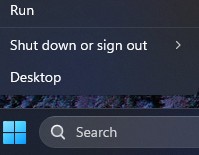
Høyreklikk på Windows startmenyikon og velg Kjør.
-
I Kjør-boksen skriver du inn
CMDog trykk Ctrl + Shift + Enter-tastene samtidig for å kjøre en forhøyet ledetekst.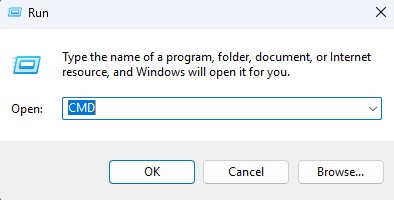
-
Hvis du blir bedt om brukerkontokontroll (UAC), klikker du Ja for å fortsette.
-
Bla til mappeplasseringen til den nedlastede kjørfilen.
-
Skriv inn følgende kommando, og trykk deretter Enter-tasten :
Merk: Svitsjer skiller mellom store og små bokstaver.Dell-Command-Update-Application_[VERSION].exe /passthrough /X /B”[EXTRACTION PATH]” Example: C:\Dell>Dell-Command-Update-Application_5CR1Y_WIN64_5.6.0_A00.exe /passthrough /X /B”C:\Dell\DCU_Extracted”
-
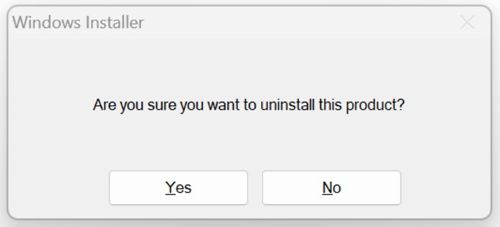
Klikk Nei hvis du blir bedt om å avinstallere.
-
I Windows Utforsker går du til
[EXTRACTION PATH], og finn MSI Installer-pakken.
その他の情報
Anbefalte artikler
Her er noen anbefalte artikler relatert til dette emnet som kan være av interesse for deg.
対象製品
Dell Command | Update文書のプロパティ
文書番号: 000177292
文書の種類: How To
最終更新: 08 5月 2026
バージョン: 17
質問に対する他のDellユーザーからの回答を見つける
サポート サービス
お使いのデバイスがサポート サービスの対象かどうかを確認してください。