En guide till problem med inmatningsenheter på en stationär OptiPlex-dator
概要: Läs mer om hur du identifierar och löser problem med inmatningsenheter på en stationär Dell OptiPlex-dator.
この記事は次に適用されます:
この記事は次には適用されません:
この記事は、特定の製品に関連付けられていません。
すべての製品パージョンがこの記事に記載されているわけではありません。
手順
Innehållsförteckning:
Lösa problem med inmatningsenheten på en stationär dator
Inmatningsenheter är ett annat namn för stationär kringutrustning, t.ex. tangentbord och mus, som gör det möjligt att ta kontroll och mata in information på skrivbordet.
Tangentbord och möss kan vara trådbundna eller trådlösa. Kontakterna kan vara USB eller Din.
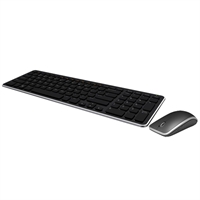
I den här artikeln beskrivs några vanliga problem och de snabbaste felsökningsstegen för att identifiera och lösa dessa problem.
Obs! Läs manualen eller kontakta leverantören av enheten för support för andra inmatningsenheter. (Till exempel: Pennor, surfplattor, joysticks och spelkontroller.)
Problem med inmatning.
De vanligaste problemen med inmatningsenheter är sådant som:
- Enheten hittades inte vid start
- Enheten hittades inte när operativsystemet startar.
- Intermittent anslutning
- Brist på kontroll när enheten används.
Felsökningen nedan hjälper dig att identifiera och sedan avgränsa problemet för att snabbt lösa det.
Felsöka maskinvara
-
Kontrollera att kringutrustningen inte är skadad. Finns det några tecken på vätskespill? Finns det några delar som gått av? Trycker alla knappar och tangenter rent när de trycks in och studsar tillbaka och fungerar?
-
Om det finns skador, titta på att byta ut kringutrustningen. Om skadan är på den stationära datorn tillkommer en avgift för den stationära datorn som ska repareras.
-
Om det inte finns några skador går du till nästa steg.
-
-
Flytta in kringutrustningen till en annan stationär dator. Händer samma sak där? Visar det samma problem när du ansluter en annan kringutrustning till den stationära datorn?
-
Om felet följer med kringutrustningen, byt sedan ut kringutrustningen.
-
Om felet kvarstår på den stationära datorn med en fungerande kringutrustning inkopplad fortsätter du med steg 3.
-
Om felet visas på båda stationära datorerna går du till steg 5 eller kontaktar supporten för att ta det vidare.
-
Om felet inte syns på någon av maskinerna är det ett anslutningsproblem, och vanligtvis löser man problemet genom att sätta tillbaka kringutrustningen.
-
Om det är ett tillfälligt problem går du till steg 4.
-
Om det inte finns någon liknande fungerande kringutrustning eller någon annan stationär dator att testa kringutrustningen på går du till steg 1 i nästa avsnitt.
-
Obs! Den bästa enheten att testa med är en trådbunden USB-enhet.
-
Om felet var att tangentbordet inte upptäcktes vid start och stannade kvar på skrivbordet. Tryck snabbt på F2- eller F12-tangenten när Dells välkomstskärm visas. Gå skrivbordet in i BIOS- eller startmenyn en gång?
-
Om det gör det är problemet i operativsystemet. Gå till steg 1 i nästa avsnitt.
-
Om den inte gör det ligger problemet utanför operativsystemet. Prova kringutrustningen i en annan port (de flesta stationära datorer har USB-portar på både framsidan och baksidan av den stationära datorn. Se till att du provar både den främre och den bakre porten.) Om det löser problemet kontaktar du supporten om ett problem med en viss port för att ta problemet vidare.
-
-
Om problemet är återkommande, påverkas enheten av att flytta kringutrustningskabeln medan den fortfarande är ansluten till den stationära datorn?
-
Om så är fallet och kringutrustningen fungerar bra på en annan stationär dator är det en lös port. Kontakta supporten för att rapportera problemet.
-
Om så är fallet och kringutrustningen är densamma på en annan stationär dator byter du ut kringutrustningen.
-
-
Prova med en annan typ av kringutrustning, t.ex. en hårddisk, USB-minne, telefon eller kamera, i samma portar som den ursprungliga kringutrustningen inte sitter i. Hämtas den nya kringutrustningen på rätt sätt och fungerar den som förväntat?
-
Om de gör det är problemet troligen ett kompatibilitetsproblem med kringutrustningen. Kontakta leverantören av den ursprungliga kringutrustningen.
-
Om inte, kontakta supporten för att ta detta vidare.
-
Felsöka programvara
Det första steget i felsökningen av programvaran är vanligtvis att utesluta operativsystemet från problemet. Detta är bara nödvändigt om felet stannar kvar på skrivbordet. Det gäller oavsett vilken port kringutrustningen är ansluten till eller om det inte finns några kända fungerande delar. Det finns några mellanliggande steg för att försöka återställa från eventuella problem. Det krävs dock omdöme för att avgöra om det är snabbare och enklare att utesluta operativsystemet eller gå igenom de mellanliggande stegen.
-
Uteslut operativsystemet genom att byta ut hårddisken och se om felet följer enheten eller stannar kvar hos enheten? Om det inte finns någon fungerande stationär dator eller hårddisk att testa med är nästa steg att återställa eller installera om operativsystemet. Alternativt kan du starta från en Ubuntu Live Compact Disc-medieskiva (CD) och se om samma problem uppstår. Se manualen för skrivbordsmodellen, för instruktioner om hur du tar bort och monterar delar. Om en Ubuntu Live CD inte är tillgänglig, ladda ner en ISO från länken nedan. Om du vill starta från en CD-skiva trycker du på F12-tangenten på Dells välkomstskärm och väljer rätt alternativ från menyn Starta en gång.
-
Om felet syns när du startar upp från live-cd:n eller från en hårddisk som du vet fungerar kontaktar du supporten för att ta det vidare.
-
Felet visas inte på live-CD:n eller fungerar bra med en fungerande hårddisk installerad. Fortsätt med manualen för att återställa eller installera om operativsystemet.
-

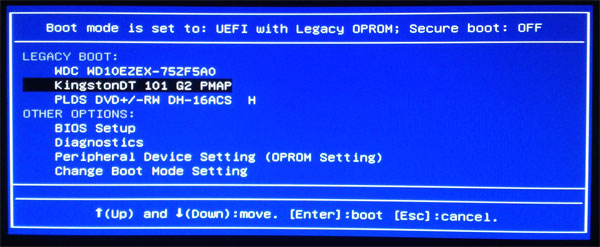
Om felsökningen pekar på operativsystemet och det finns tillräckligt med tid för att felsöka programvaran ytterligare. Prova dessa steg innan du återställer eller installerar om operativsystemet.
-
Problem med kringutrustning vid inmatning förekommer. Det finns flera steg att prova innan den sista utvägen för en ominstallation av operativsystemet. Det första steget är att försöka med en systemåterställning. Följande guide nedan är för Windows 10. Återställ operativsystemet till ett datum innan indataproblemen började. Löser detta problemet?
-
Ja, då är problemet löst.
-
Nej, gå sedan till steg 3.
-
-
Gå till Kontrollpanelen och öppna sedan Enhetshanteraren. Avinstallera lämplig drivrutin från skrivbordet och gå sedan till Dells supportwebbplats och ladda ner och installera den senaste drivrutinen som anges för kringutrustningen. Om det är en USB-enhet tar du bort och återskapar USB-hubben istället. (Högerklicka på varje USB-hubb och välj avinstallera. Starta om skrivbordet för att återskapa hubbarna.) Löser detta problemet?
-
Ja, då är problemet löst.
-
Nej, gå sedan till steg 4.
-
-
Gå till egenskaperna för inmatningsenheten på Kontrollpanelen. Kontrollera att allt är inställt på standard och att ingenting är inställt på inaktiverat. Se till att kringutrustningen är korrekt listad och rapporteras vara i fungerande skick. Löser detta problemet?
-
Ja, då är problemet löst.
-
Nej, gå sedan till steg 5.
-
-
Om problemen kvarstår är nästa steg att installera om operativsystemet. Detta kan göras antingen genom att återställa fabriksinställningarna, med hjälp av Dells återställningsavbildning online eller genom att använda installationsmediet. Se till att allt som sparas säkerhetskopieras till en extern källa. Se till att alla serie- och produktidentifierare är tillgängliga vid ominstallation av programvara.
Kontakta teknisk support online via chatt, Twitter eller e-post, eller ring oss på ett lokalt supportnummer:
対象製品
OptiPlex文書のプロパティ
文書番号: 000147201
文書の種類: How To
最終更新: 02 5月 2026
バージョン: 11
質問に対する他のDellユーザーからの回答を見つける
サポート サービス
お使いのデバイスがサポート サービスの対象かどうかを確認してください。