En veiledning for problemer med inndataenheter på en stasjonær OptiPlex-datamaskin
概要: Finn ut mer om hvordan du identifiserer og løser problemer med inndataenheter på en stasjonær Dell OptiPlex-PC.
この記事は次に適用されます:
この記事は次には適用されません:
この記事は、特定の製品に関連付けられていません。
すべての製品パージョンがこの記事に記載されているわけではありません。
手順
Innholdsfortegnelse:
- Løse problemer med inndataenheter på en stasjonær datamaskin
- Feilsøke maskinvare
- Feilsøke programvare
Løse problemer med inndataenheter på en stasjonær datamaskin
Input Devices er et annet navn for eksterne enheter på skrivebordet, for eksempel tastaturet og musen, som gjør det mulig å ta kontroll og legge inn informasjon på skrivebordet.
Tastaturer og mus kan være kablet eller trådløst. Kontaktene kan være USB eller Din.
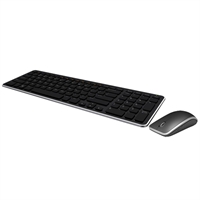
Denne artikkelen dekker noen vanlige problemer og de raskeste feilsøkingstrinnene for å identifisere og løse disse problemene.
Merk: Les håndboken eller kontakt leverandøren av enheten for støtte for andre inngangsenheter. (Eksempel: Penner, nettbrett, styrespaker og spillkontrollere.)
Problemer med inndata.
De vanlige problemene med inndataenheter er ting som:
- Finner ikke enheten ved oppstart
- Finner ikke enheten når operativsystemet starter.
- Uregelmessig tilkobling
- Manglende kontroll når enheten er i bruk.
Feilsøkingen nedenfor hjelper deg med å identifisere og deretter begrense problemet, slik at du raskt kan løse problemet.
Feilsøke maskinvare
-
Se etter skader på den eksterne enheten. Er det tegn på væskesøl? Er noen deler ødelagt? Trykker alle knapper og taster rent når du trykker på og rebound og fungerer?
-
Hvis det er skade, se på å erstatte den eksterne enheten. Hvis skaden er med skrivebordet, vil det være en kostnad for skrivebordet som skal repareres.
-
Hvis det ikke er noen skade, går du videre til neste trinn.
-
-
Bytt den eksterne enheten til et annet skrivebord. Skjer det samme der? Har plugge en annen perifer til dette skrivebordet viser det samme problemet?
-
Hvis feilen følger den perifere enheten, må du bytte ut den eksterne enheten.
-
Hvis feilen forblir på skrivebordet med en fungerende fungerende ekstern enhet koblet til, fortsetter du med trinn 3.
-
Hvis feilen oppdages på begge skrivebordene, går du til trinn 5 eller kontakter kundestøtte for å avvike enda mer.
-
Hvis feilen ikke er sett på noen av maskinene, er det et tilkoblingsproblem, og vanligvis løser det å gjenopprette periferiutstyret det.
-
Hvis det er et midlertidig problem, går du til trinn 4.
-
Hvis det ikke finnes noen lignende fungerende eksterne enheter, eller et annet skrivebord å teste den eksterne enheten på, går du til trinn 1 i neste avsnitt.
-
Merk: Den beste enheten å teste med er en kablet USB-enhet.
-
Hvis feilen var at tastaturet ikke ble oppdaget ved oppstart, ble det værende på skrivebordet. Trykk raskt på F2- eller F12-tastene på Dell-velkomstbildet. Går skrivebordet inn i BIOS eller boot once-menyen?
-
Hvis det gjør det, er problemet med operativsystemet. Gå til trinn 1 i neste del.
-
Hvis ikke, ligger problemet utenfor operativsystemet. Prøv den eksterne enheten i en annen port (De fleste stasjonære PC-er har USB-porter både foran og bak på skrivebordet. Sørg for å teste både front- og bakportene.) Hvis dette løser problemet, kontakter du kundestøtte om et problem med en bestemt port for å ta problemet videre.
-
-
Hvis problemet er midlertidig, påvirker flytting av ekstern kabel mens den fortsatt er koblet til skrivebordet hvordan enheten fungerer?
-
I så fall og periferiutstyret er fint på et annet skrivebord, er det en løs port. Kontakt kundestøtte for å rapportere problemet.
-
Hvis dette er tilfelle, og den eksterne enheten er den samme på et annet skrivebord, må du bytte ut den eksterne enheten.
-
-
Prøv en annen type ekstern enhet, for eksempel en harddisk, USB-minnepinne, telefon eller kamera i de samme portene som den opprinnelige eksterne enheten svikter i. Plukkes de nye eksterne enhetene opp på riktig måte, og fungerer de som forventet?
-
Hvis de gjør det, er problemet sannsynligvis et kompatibilitetsproblem med den eksterne enheten. Kontakt leverandøren av den opprinnelige eksterne enheten.
-
Hvis ikke, kan du kontakte kundestøtte for å ta dette videre.
-
Feilsøke programvare
Det første feilsøkingstrinnet for programvare er vanligvis å utelukke operativsystemet fra problemet. Dette er bare nødvendig hvis feilen forblir hos skrivebordet. Det er uavhengig av porten den eksterne enheten er koblet til, eller om det ikke finnes noen fungerende deler. Det finnes noen mellomliggende trinn du kan prøve å gjenopprette fra eventuelle problemer. Det krever imidlertid skjønn å avgjøre om det er raskere og enklere å utelukke operativsystemet eller gå gjennom mellomtrinnene.
-
Utelukke operativsystemet ved å bytte harddisk toveis og se om feilen følger stasjonen eller forblir med enheten? Hvis det ikke er noen kjent fungerende stasjonær datamaskin eller harddisk å teste med, er neste trinn å gjenopprette eller installere operativsystemet på nytt. Alternativt kan du starte opp fra en Ubuntu Live Compact Disc (CD) medieplate og se om det samme problemet er sett. Se i håndboken for skrivebordsmodellen for instruksjoner om hvordan du tar ut og monterer deler. Hvis en Ubuntu Live-CD ikke er tilgjengelig, laster du ned en ISO fra koblingen nedenfor. Hvis du vil starte opp fra en CD, trykker du på F12-tasten på Dell-velkomstbildet og velger riktig alternativ fra menyen Starte opp én gang.
-
Hvis feilen oppdages ved oppstart fra live-CD-en eller fra en fungerende harddisk, kan du kontakte kundestøtte for å ta dette videre.
-
Feilen er ikke sett på live-CD eller fungerer fint med en kjent god fungerende harddisk installert. Fortsett med veiledningen for å gjenopprette eller installere operativsystemet på nytt.
-

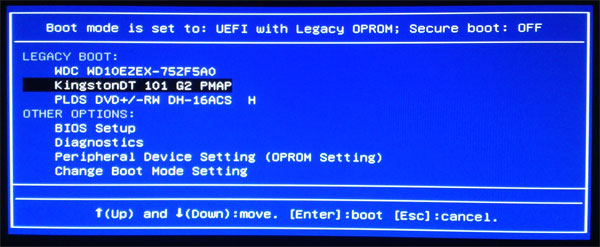
Hvis feilsøkingen peker på operativsystemet, og det er tilstrekkelig tid til å feilsøke programvaren ytterligere. Prøv disse trinnene før du gjenoppretter operativsystemet eller installerer det på nytt.
-
Problemer med eksterne inndataenheter opplever. Det er flere trinn du må prøve før siste utvei for å installere operativsystemet på nytt. Det første trinnet ville være å prøve en systemgjenoppretting. Følgende veiledning nedenfor er for Windows 10. Ta operativsystemet tilbake til en dato før inndataproblemene startet. Løser dette problemet?
-
Ja, da er problemet løst.
-
Nei, og gå deretter til trinn 3.
-
-
Gå til Kontrollpanel og åpne deretter Enhetsbehandling. Avinstaller den aktuelle driveren fra skrivebordet. Gå deretter til Dells nettsted for kundestøtte , og last ned og installer den nyeste driveren som er oppført for den eksterne enheten. Hvis det er en USB-enhet, sletter du USB-huben og oppretter den på nytt i stedet. (Høyreklikk hver USB-hub og velg avinstaller. Start skrivebordet på nytt for å opprette hubene på nytt.) Løser dette problemet?
-
Ja, da er problemet løst.
-
Nei, og gå deretter til trinn 4.
-
-
Gå inn på egenskapene for inngangsenheten i kontrollpanelet. Forsikre deg om at alt er satt til standard og at ingenting er satt til deaktivert. Kontroller at den eksterne enheten er korrekt oppført og rapporteres som den skal. Løser dette problemet?
-
Ja, da er problemet løst.
-
Nei, og gå deretter til trinn 5.
-
-
Hvis du fortsatt opplever problemer, er neste trinn å installere operativsystemet på nytt. Dette kan gjøres enten ved å gjenopprette fabrikkinnstillingene, bruke Dells gjenopprettingsbilde på Internett eller ved å bruke installasjonsmediet. Sørg for at alt som beholdes er sikkerhetskopiert til en ekstern kilde. Sørg for at alle seriell- og produktidentifikatorene er tilgjengelige når du skal installere programvaren på nytt.
Kontakt teknisk støtte på nett via chat, Twitter eller e-post, eller ring oss på et lokalt støttenummer:
対象製品
OptiPlex文書のプロパティ
文書番号: 000147201
文書の種類: How To
最終更新: 02 5月 2026
バージョン: 11
質問に対する他のDellユーザーからの回答を見つける
サポート サービス
お使いのデバイスがサポート サービスの対象かどうかを確認してください。