Een handleiding voor problemen met invoerapparaten op een OptiPlex desktop
概要: Meer informatie over het identificeren en oplossen van problemen met invoerapparaten op een Dell OptiPlex desktop.
この記事は次に適用されます:
この記事は次には適用されません:
この記事は、特定の製品に関連付けられていません。
すべての製品パージョンがこの記事に記載されているわけではありません。
手順
Inhoudsopgave:
- Problemen met invoerapparaten op een desktop oplossen
- Probleemoplossing voor hardware
- Probleemoplossing voor software
Problemen met invoerapparaten op een desktop oplossen
Invoerapparaten is een andere naam voor desktoprandapparatuur zoals het toetsenbord en de muis waarmee u de controle kunt overnemen en informatie kunt invoeren op het bureaublad.
Toetsenborden en muizen kunnen bekabeld of draadloos zijn. De connectoren kunnen USB of DIN zijn.
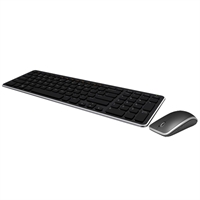
Dit artikel behandelt enkele veelvoorkomende problemen en de snelste stappen voor probleemoplossing om deze problemen te identificeren en op te lossen.
Opmerking: Lees de handleiding of neem contact op met de leverancier van het apparaat voor ondersteuning van andere invoerapparaten. (Bijvoorbeeld: Pennen, tablets, joysticks en gamecontrollers.)
Problemen met invoer.
De meest voorkomende problemen met invoerapparaten zijn zaken als:
- Apparaat niet gevonden bij opstarten
- Apparaat niet gevonden wanneer het besturingssysteem wordt gestart.
- Onregelmatige verbinding
- Gebrek aan controle wanneer het apparaat in gebruik is.
De onderstaande probleemoplossing helpt om het probleem te identificeren en vervolgens te verfijnen, zodat het probleem snel kan worden opgelost.
Probleemoplossing voor hardware
-
Controleer de randapparatuur op beschadigingen. Zijn er tekenen van gemorste vloeistoffen? Zijn er onderdelen afgebroken? Worden alle knoppen en toetsen netjes ingedrukt wanneer ze worden ingedrukt en terugveren en werken?
-
Als er schade is, kijk dan naar het vervangen van de randapparatuur. Als de schade bij de desktop ligt, worden er kosten in rekening gebracht voor de reparatie van de desktop.
-
Als er geen schade is, gaat u verder met de volgende stap.
-
-
Verwissel het randapparaat naar een andere desktop. Gebeurt daar hetzelfde? Geeft het aansluiten van een ander randapparaat op deze desktop hetzelfde probleem?
-
Als de fout het randapparaat volgt, vervangt u het randapparaat.
-
Als de fout zich blijft voordoen bij de desktop met een goed werkend randapparaat. Ga dan verder met stap 3.
-
Als de fout op beide desktops wordt waargenomen, gaat u naar stap 5 of neemt u contact op met de ondersteuning om verder te gaan.
-
Als de fout op geen van beide machines wordt waargenomen, is er een verbindingsprobleem en wordt dit meestal opgelost door het randapparaat opnieuw te plaatsen.
-
Als het een terugkerend probleem is, gaat u naar stap 4.
-
Als er geen vergelijkbaar goed bekend randapparaat of een andere desktop is om het randapparaat op te testen, gaat u naar stap 1 in het volgende gedeelte.
-
Opmerking: Het beste apparaat om mee te testen is een bekabeld USB-apparaat.
-
Als de fout was dat het toetsenbord niet werd gedetecteerd bij het opstarten en bij de desktop bleef. Druk snel op de F2- of F12-toetsen tijdens het opstartscherm van Dell. Opent het bureaublad het BIOS of het opstartmenu?
-
Als dit het geval is, ligt het probleem bij het besturingssysteem. Ga naar stap 1 in het volgende gedeelte.
-
Als dit niet het geval is, ligt het probleem buiten het besturingssysteem. Probeer het randapparaat in een andere poort (de meeste desktops hebben USB-poorten aan zowel de voor- als de achterkant van de desktop). Zorg ervoor dat u zowel de poorten aan de voor- als achterzijde test.) Als het probleem hiermee is opgelost, neem dan contact op met Support over een probleem met een bepaalde poort om het probleem verder uit te voeren.
-
-
Als het probleem af en toe optreedt, heeft het verplaatsen van de kabel van de randapparatuur terwijl deze nog is aangesloten op de desktop dan invloed op de werking van het apparaat?
-
Als dat zo is en het randapparaat is prima op een andere desktop, dan is het een losse poort. Neem contact op met de ondersteuning om het probleem te melden.
-
Als dit het geval is en het randapparaat op een andere desktop hetzelfde is, vervangt u het randapparaat.
-
-
Probeer een ander type randapparaat, zoals een harde schijf, USB-stick, telefoon of camera, met dezelfde poorten als waarin het oorspronkelijke randapparaat defect raakt. Wordt de nieuwe randapparatuur correct opgepakt en werkt deze zoals verwacht?
-
Als dat het geval is, is het probleem hoogstwaarschijnlijk een compatibiliteitsprobleem met het randapparaat. Neem contact op met de leverancier van het oorspronkelijke randapparaat.
-
Als dit niet het geval is, neem dan contact op met de ondersteuning om dit verder uit te voeren.
-
Probleemoplossing voor software
De eerste stap om softwareproblemen op te lossen is meestal om het besturingssysteem uit te sluiten. Dit is alleen nodig als de fout bij de desktop blijft liggen. Het maakt niet uit op welke poort het randapparaat is aangesloten of als er geen goede onderdelen bekend zijn. Er zijn enkele tussenstappen om te proberen eventuele problemen te herstellen. Het vereist echter beoordelingsvermogen om te beslissen of het sneller en gemakkelijker is om het besturingssysteem uit te sluiten of de tussenstappen te doorlopen.
-
Sluit het besturingssysteem uit door de harde schijf in twee richtingen te verwisselen en te kijken of de fout de schijf volgt of bij het apparaat blijft? Als er voor zover bekend geen goede desktop of harde schijf is om mee te testen, is de volgende stap het herstellen of opnieuw installeren van het besturingssysteem. U kunt ook opstarten vanaf een Ubuntu Live Compact Disc (CD)-mediaschijf en kijken of hetzelfde probleem zich voordoet. Raadpleeg de handleiding van het desktopmodel voor instructies over het verwijderen en monteren van onderdelen. Als er geen Ubuntu Live-cd beschikbaar is, download dan een ISO via de onderstaande koppeling. Om vanaf een cd op te starten, drukt u op de F12-toets in het Dell opstartscherm en selecteert u de juiste optie in het Boot once menu.
-
Als de fout wordt waargenomen bij het opstarten vanaf de live-cd of vanaf een bekende goed werkende harde schijf, neem dan contact op met Support om dit verder te gaan.
-
De fout is niet te zien op de live-cd of werkt prima met een bekende goed werkende harde schijf geïnstalleerd. Volg de handleiding om het besturingssysteem te herstellen of opnieuw te installeren.
-

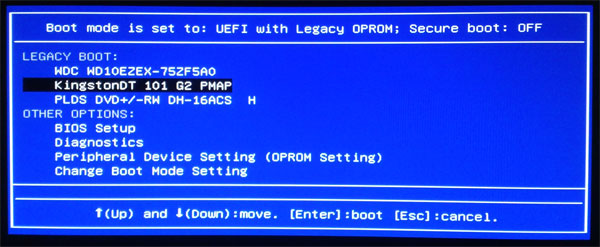
Als de probleemoplossing naar het besturingssysteem verwijst en er voldoende tijd is om verdere probleemoplossing voor de Software uit te voeren. Probeer deze stappen voordat u het besturingssysteem herstelt of opnieuw installeert.
-
Problemen met invoerrandapparatuur worden ervaren. Er zijn verschillende stappen die u moet proberen voordat u het besturingssysteem opnieuw installeert. De eerste stap zou zijn om een systeemherstel uit te voeren. De volgende gids hieronder is voor Windows 10. Ga terug naar een datum voordat de invoerproblemen begonnen. Is het probleem hiermee opgelost?
-
Ja, dan is het probleem opgelost.
-
Nee, ga dan naar stap 3.
-
-
Ga naar het Configuratiescherm en open Apparaatbeheer. Verwijder de juiste driver van de desktop, ga naar de Dell Support website en download en installeer de nieuwste driver die voor het randapparaat wordt vermeld. Als het een USB-apparaat is, verwijdert u in plaats daarvan de USB-hub en maakt u deze opnieuw. (Klik met de rechtermuisknop op elke USB-hub en selecteer Verwijderen. Start het bureaublad opnieuw op om de hubs opnieuw te maken.) Is het probleem hiermee opgelost?
-
Ja, dan is het probleem opgelost.
-
Nee, ga dan door naar stap 4.
-
-
Ga naar de eigenschappen van het invoerapparaat in het Configuratiescherm. Zorg ervoor dat alles is ingesteld op de standaardinstelling en dat niets is uitgeschakeld. Zorg ervoor dat het randapparaat correct wordt vermeld en wordt gerapporteerd als werkend. Is het probleem hiermee opgelost?
-
Ja, dan is het probleem opgelost.
-
Nee, ga dan naar stap 5.
-
-
Als u nog steeds problemen ondervindt, is de volgende stap het opnieuw installeren van het besturingssysteem. U kunt dit doen door de fabrieksinstellingen te herstellen, de online Dell herstelimage te gebruiken of de installatiemedia te gebruiken. Zorg ervoor dat van alles wat wordt bewaard, een back-up wordt gemaakt naar een externe bron. Zorg ervoor dat alle serienummers en product-ID's bij de hand zijn voor elke herinstallatie van de software.
Neem online contact op met de technische support via chat, Twitter of e-mail, of bel ons op een lokaal supportnummer:
対象製品
OptiPlex文書のプロパティ
文書番号: 000147201
文書の種類: How To
最終更新: 02 5月 2026
バージョン: 11
質問に対する他のDellユーザーからの回答を見つける
サポート サービス
お使いのデバイスがサポート サービスの対象かどうかを確認してください。