Opas syöttölaiteongelmiin OptiPlex-pöytätietokoneessa
概要: Lisätietoja syöttölaitteiden ongelmien tunnistamisesta ja ratkaisemisesta Dell OptiPlex -pöytätietokoneessa.
この記事は次に適用されます:
この記事は次には適用されません:
この記事は、特定の製品に関連付けられていません。
すべての製品パージョンがこの記事に記載されているわけではありません。
手順
Sisällysluettelo:
- Syöttölaitteen ongelmien ratkaiseminen työpöydällä
- Laitteiston vianmääritys
- Ohjelmistojen vianmääritys
Syöttölaitteen ongelmien ratkaiseminen työpöydällä
Syöttölaitteet on toinen nimi työpöydän oheislaitteille, kuten näppäimistölle ja hiirelle, jotka mahdollistavat hallinnan ottamisen ja tietojen syöttämisen työpöydälle.
Näppäimistöt ja hiiret voivat olla langallisia tai langattomia. Liittimet voivat olla USB tai Din.

Tässä artikkelissa käsitellään joitakin yleisiä ongelmia ja nopeimpia vianmääritysvaiheita niiden tunnistamiseksi ja ratkaisemiseksi.
Huomautus: Lue opas tai ota yhteyttä laitteen toimittajaan, jos tarvitset tukea muille syöttölaitteille. (Esimerkki: Kynät, tabletit, ohjaussauvat ja peliohjaimet.)
Syöttöön liittyvät ongelmat.
Syöttölaitteisiin liittyviä yleisiä ongelmia ovat esimerkiksi seuraavat:
- Laitetta ei löydy käynnistettäessä
- Laitetta ei löydy, kun käyttöjärjestelmä käynnistyy.
- Ajoittaiset yhteydet
- Hallinnan puute, kun laite on käytössä.
Alla oleva vianmääritys auttaa tunnistamaan ja rajaamaan ongelman, jotta ongelma voidaan ratkaista nopeasti.
Laitteiston vianmääritys
-
Tarkista, onko oheislaitteessa vaurioita. Onko merkkejä nestevuodosta? Onko osia rikki? Painavatko kaikki painikkeet ja näppäimet puhtaasti painettaessa ja palautuvatko ne ja toimivatko?
-
Jos näet vaurioita, harkitse oheislaitteen vaihtamista. Jos vika on pöytätietokoneessa, pöytäkoneen korjaamisesta peritään maksu.
-
Jos vaurioita ei ole, siirry seuraavaan vaiheeseen.
-
-
Vaihda oheislaite toiseen pöytäkoneeseen. Tapahtuuko siellä samoin? Näyttääkö toisen oheislaitteen liittäminen tähän pöytäkoneeseen saman ongelman?
-
Jos vika seuraa oheislaitetta, vaihda oheislaite.
-
Jos vika on edelleen työpöydällä, johon on liitetty toimivaksi tiedetty oheislaite, jatka vaiheesta 3.
-
Jos vika näkyy molemmissa pöytätietokoneissa, siirry vaiheeseen 5 tai ota yhteyttä tukeen asian viemiseksi.
-
Jos vikaa ei näy kummassakaan koneessa, kyseessä on yhteysongelma, joka yleensä ratkaisee oheislaitteen uudelleenasennuksen.
-
Jos ongelma on ajoittainen, siirry vaiheeseen 4.
-
Jos ei ole olemassa vastaavaa tunnetusti toimivaa oheislaitetta tai toista pöytäkonetta, jolla oheislaitetta testataan, siirry seuraavan osan vaiheeseen 1.
-
Huomautus: Paras laite testata on langallinen USB-laite.
-
Jos vika oli siinä, että näppäimistöä ei havaittu käynnistyksen yhteydessä ja se pysyi työpöydällä. Paina F2- tai F12-näppäintä nopeasti Dellin käynnistyskuvassa. Siirtyykö työpöytä BIOSiin vai käynnistysvalikkoon kerran?
-
Jos näin on, ongelma johtuu käyttöjärjestelmästä. Siirry seuraavan osan vaiheeseen 1.
-
Jos näin ei ole, ongelma on käyttöjärjestelmän ulkopuolella. Kokeile oheislaitetta toisessa portissa (useimmissa pöytätietokoneissa on USB-portit sekä pöytäkoneen etu- että takaosassa). Testaa sekä etu- että takaportit.) Jos tämä ratkaisee ongelman, ota yhteyttä tukeen tietyssä portissa olevasta ongelmasta viedäksesi ongelmaa eteenpäin.
-
-
Jos ongelma on ajoittainen, vaikuttaako oheislaitteiden johdon siirtäminen, kun se on vielä kytketty työpöydälle?
-
Jos näin on ja oheislaite on kunnossa toisella työpöydällä, se on löysä portti. Ota yhteyttä tukeen ja ilmoita ongelmasta.
-
Jos näin on ja oheislaite on sama toisella työpöydällä, vaihda oheislaite.
-
-
Kokeile eri tyyppistä oheislaitetta, kuten kiintolevyä, USB-muistitikkua, puhelinta tai kameraa samoissa porteissa, joissa alkuperäinen oheislaite ei toimi. Onko uudet oheislaitteet poimittu oikein ja toimivatko ne odotetulla tavalla?
-
Jos he tekevät, ongelma on todennäköisesti yhteensopivuusongelma oheislaitteen kanssa. Ota yhteyttä alkuperäisen oheislaitteen toimittajaan.
-
Jos ei, ota yhteyttä tukeen asian edistämiseksi.
-
Ohjelmistojen vianmääritys
Ohjelmiston ensimmäinen vianmääritysvaihe on yleensä sulkea käyttöjärjestelmä pois ongelmasta. Tämä on tarpeen vain, jos vika pysyy työpöydällä. Se riippumatta siitä, mihin porttiin oheislaite on kytketty tai mitä hyviä osia ei tiedetä. On olemassa joitakin välivaiheita, joiden avulla voit yrittää toipua ongelmista. Se vaatii kuitenkin harkintaa päättääkseen, onko nopeampaa ja helpompaa sulkea pois käyttöjärjestelmä vai käydä läpi välivaiheet.
-
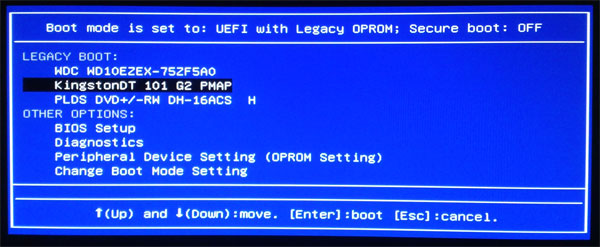
Sulje pois käyttöjärjestelmä vaihtamalla kiintolevy kahteen suuntaan ja katsomalla, seuraako vika asemaa vai pysyykö se yksikössä? Jos ei ole tiedossa toimivaa pöytäkonetta tai kiintolevyä, jolla testata, seuraava vaihe on käyttöjärjestelmän palauttaminen tai uudelleenasentaminen. Vaihtoehtoisesti voit käynnistää Ubuntu Live Compact Disc (CD) -levyltä ja tarkistaa, ilmeneekö sama ongelma. Tarkista pöytätietokoneen mallin ohjeet osien irrottamiseen ja asentamiseen. Jos Ubuntu Live CD -levyä ei ole saatavilla, lataa ISO-tiedosto alla olevasta linkistä. Käynnistä CD-levyltä painamalla Dellin käynnistysnäytössä F12-näppäintä ja valitsemalla oikea vaihtoehto Käynnistys kerran -valikosta.
-
Jos vika ilmenee käynnistettäessä live-CD-levyltä tai tunnetusti toimivalta kiintolevyltä, ota yhteyttä tukeen asian selvittämiseksi.
-
Vika ei näy live-CD:llä tai toimii hyvin, kun asennettuna on tunnetusti toimiva kiintolevy. Noudata oppaan ohjeita käyttöjärjestelmän palauttamiseksi tai asentamiseksi uudelleen.
-

Jos vianmääritys viittaa käyttöjärjestelmään ja ohjelmiston vianmääritykseen on riittävästi aikaa. Kokeile näitä ohjeita ennen käyttöjärjestelmän palauttamista tai asentamista uudelleen.
-
Syötteen oheislaitteissa ilmenee ongelmia. On useita vaiheita, joita on kokeiltava ennen käyttöjärjestelmän viimeistä uudelleenasennusta. Ensimmäinen vaihe on kokeilla järjestelmän palauttamista. Seuraava alla oleva opas on tarkoitettu Windows 10: lle. Palauta käyttöjärjestelmä päivämäärään, jossa näyteongelmat alkoivat. Ratkaiseeko tämä ongelman?
-
Kyllä, ongelma on ratkaistu.
-
Ei, siirry vaiheeseen 3.
-
-
Siirry Ohjauspaneeliin ja avaa sitten Laitehallinta. Poista asianmukaisen ohjaimen asennus työpöydältä ja siirry Dellin tukisivustoon ja lataa ja asenna oheislaitteen uusin ohjain. Jos kyseessä on USB-laite, poista USB-keskitin ja luo se uudelleen. (Napsauta hiiren kakkospainikkeella kutakin USB-keskitintä ja valitse Poista asennus. Luo keskittimet uudelleen käynnistämällä työpöytä uudelleen.) Ratkaiseeko tämä ongelman?
-
Kyllä, ongelma on ratkaistu.
-
Ei, siirry vaiheeseen 4.
-
-
Siirry syöttölaitteen ominaisuuksiin Ohjauspaneelissa. Varmista, että kaikki on asetettu oletusarvoon ja että mitään ei ole poistettu käytöstä. Varmista, että oheislaite on lueteltu oikein ja että sen on ilmoitettu olevan toimintakunnossa. Ratkaiseeko tämä ongelman?
-
Kyllä, ongelma on ratkaistu.
-
Ei, siirry vaiheeseen 5.
-
-
Jos ongelmat jatkuvat, asenna seuraavaksi käyttöjärjestelmä uudelleen. Tämä voidaan tehdä joko palauttamalla tehdasasetukset käyttämällä verkossa olevaa Dell-palautuslevykuvaa tai käyttämällä asennuslevyä. Varmista, että kaikki säilytettävät tiedot on varmuuskopioitu ulkoiseen lähteeseen. Varmista, että kaikki sarja- ja tuotetunnisteet ovat käteviä ohjelmiston uudelleenasennusta varten.
Ota yhteyttä tekniseen tukeen verkossa chatin, Twitterin tai sähköpostin kautta tai soita meille paikalliseen tukinumeroon:
対象製品
OptiPlex文書のプロパティ
文書番号: 000147201
文書の種類: How To
最終更新: 02 5月 2026
バージョン: 11
質問に対する他のDellユーザーからの回答を見つける
サポート サービス
お使いのデバイスがサポート サービスの対象かどうかを確認してください。