Průvodce problémy se vstupním zařízením ve stolním počítači OptiPlex
概要: Zjistěte více o tom, jak rozpoznat a vyřešit problém se vstupními zařízeními stolního počítače Dell OptiPlex.
この記事は次に適用されます:
この記事は次には適用されません:
この記事は、特定の製品に関連付けられていません。
すべての製品パージョンがこの記事に記載されているわけではありません。
手順
Obsah:
- Řešení problémů se vstupním zařízením na stolním počítači
- Odstraňování problémů s hardwarem
- Odstraňování problémů se softwarem
Řešení problémů se vstupním zařízením na stolním počítači
Vstupní zařízení je jiný název pro periferní zařízení stolního počítače, jako je klávesnice a myš, která umožňují převzít kontrolu a zadávat informace na plochu.
Klávesnice a myši mohou být kabelové i bezdrátové. Konektory mohou být USB nebo Din.
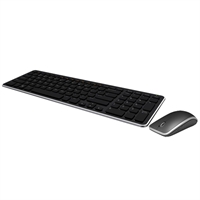
Tento článek se zabývá některými běžnými problémy a nejrychlejším postupem odstraňování těchto problémů.
Poznámka: Přečtěte si příručku nebo se obraťte na dodavatele zařízení s žádostí o podporu pro další vstupní zařízení. (Například: Pera, tablety, joysticky a herní ovladače.)
Problémy se vstupem.
Běžné problémy se vstupními zařízeními:
- Zařízení nenalezeno při spuštění
- Zařízení nebylo nalezeno při spuštění operačního systému
- Přerušované spojení
- Nedostatečná kontrola při používání zařízení.
Níže uvedené odstraňování problémů vám pomůže identifikovat a zúžit problém a problém rychle vyřešit.
Odstraňování problémů s hardwarem
-
Zkontrolujte periferní zařízení, zda není poškozené. Existují nějaké známky rozlití kapaliny? Jsou nějaké díly odlomené? Stisknou se všechna tlačítka a klávesy čistě při stisknutí a odskočí a fungují?
-
Pokud je zařízení poškozené, zvažte výměnu periferního zařízení. Pokud je poškození na stolním počítači, oprava stolního počítače bude zpoplatněna.
-
Pokud k žádnému poškození nedošlo, pokračujte dalším krokem.
-
-
Přepněte periferní zařízení na jinou plochu. Děje se tam to samé? Vykazuje připojení dalšího periferního zařízení k tomuto počítači stejný problém?
-
Pokud je chyba v periferním zařízení, vyměňte je.
-
Pokud chyba přetrvává u stolního počítače se zapojeným funkčním periferním zařízením, pokračujte krokem 3.
-
Pokud k chybě dochází na obou stolních počítačích, přejděte ke kroku 5 nebo se obraťte na podporu, aby problém vyřešil dále.
-
Pokud se chyba neprojeví ani na jednom z počítačů, jedná se o problém s připojením a obvykle jej vyřeší opětovné usazení periferního zařízení.
-
Pokud se jedná o občasný problém, přejděte ke kroku 4.
-
Pokud není k dispozici žádné podobné funkční periferní zařízení nebo jiný stolní počítač, na kterém by bylo možné periferní zařízení otestovat, přejděte ke kroku 1 v další části.
-
Poznámka: Nejlepším zařízením pro testování je kabelové zařízení USB.
-
Pokud chyba spočívala v tom, že klávesnice nebyla při spuštění rozpoznána a zůstala na ploše, poté klávesnice zůstala na ploše. Na obrazovce s logem Dell rychle stiskněte klávesu F2 nebo F12 . Přejde plocha do systému BIOS nebo jednorázové spouštěcí nabídky?
-
Pokud tomu tak je, problém spočívá v operačním systému. Přejděte ke kroku 1 v další části.
-
Pokud se nevyřeší, problém se týká mimo operační systém. Vyzkoušejte periferní zařízení v jiném portu (většina stolních počítačů má porty USB na přední i zadní straně stolního počítače. Nezapomeňte otestovat přední i zadní port.) Pokud se tím problém vyřeší, obraťte se na podporu ohledně problému s konkrétním portem, aby problém pokračoval.
-
-
Pokud se problém občasuje, ovlivní fungování zařízení přesun vodiče periferního zařízení, když je stále připojeno ke stolnímu počítači?
-
Pokud ano a periferní zařízení na jiné ploše je v pořádku, pak se jedná o uvolněný port. Chcete-li problém nahlásit, kontaktujte podporu.
-
Pokud ano a periferní zařízení je stejné na jiném stolním počítači, vyměňte je.
-
-
Zkuste použít jiný typ periferního zařízení, například pevný disk, flash disk USB, telefon nebo fotoaparát, ve stejných portech, ve kterých selhalo původní periferní zařízení. Jsou nová periferní zařízení správně přijata a fungují podle očekávání?
-
Pokud ano, jedná se s největší pravděpodobností o problém s kompatibilitou periferního zařízení. Obraťte se na dodavatele originálního periferního zařízení.
-
Pokud ne, kontaktujte podporu se žádostí o další pomoc.
-
Odstraňování problémů se softwarem
Prvním krokem při odstraňování problémů se softwarem je obvykle vyloučení problému s operačním systémem (OS). To je nutné pouze v případě, že chyba přetrvává na ploše. Platí bez ohledu na port, ke kterému je periferní zařízení připojeno, nebo zda nejsou k dispozici žádné známé funkční díly. Existuje několik mezikroků, které je třeba provést a vyřešit případné problémy. Vyžaduje však úsudek, abyste se rozhodli, zda je rychlejší a snazší vyloučit operační systém nebo projít mezikroky.
-
Vylučte operační systém obousměrnou výměnou pevného disku a zjistěte, zda je chyba na disku nebo na jednotce? Pokud není k dispozici žádný funkční stolní počítač nebo pevný disk, se kterými by bylo možné provést test, dalším krokem je obnovení nebo přeinstalace operačního systému. Případně spusťte systém z disku média Ubuntu Live Compact Disc (CD) a zjistěte, zda dochází ke stejnému problému. Pokyny k demontáži a montáži dílů naleznete v příručce stolního modelu. Pokud disk Live CD systému Ubuntu není k dispozici, stáhněte si soubor ISO z níže uvedeného odkazu. Chcete-li spustit systém z disku CD, stiskněte klávesu F12 na úvodní obrazovce Dell a vyberte správnou možnost z nabídky Boot once.
-
Pokud k chybě dojde při spouštění z disku Live CD nebo z pevného disku, o kterém bezpečně víte, že je funkční, kontaktujte podporu se žádostí o další pomoc.
-
Při použití disku Live CD nebo zaručeně funkčního pevného disku k závadě nedojde. Postupujte podle pokynů pro obnovení nebo přeinstalaci operačního systému.
-

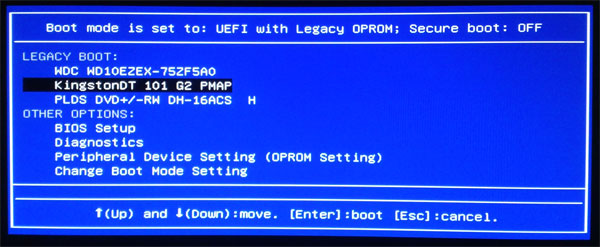
Pokud se odstraňování problémů týká operačního systému a je dostatek času na další odstraňování problémů se softwarem. Před obnovením nebo přeinstalací operačního systému vyzkoušejte tyto kroky.
-
Dochází k problémům se vstupními periferními zařízeními. Existuje několik kroků, které je třeba vyzkoušet před poslední možností přeinstalace operačního systému. Prvním krokem je pokusit se obnovit systém. Následující návod je určen pro systém Windows 10. Vraťte operační systém zpět do doby před vznikem problémů se vstupem. Vyřeší to problém?
-
Pokud ano, problém je vyřešen.
-
Pokud ne, přejděte ke kroku 3.
-
-
Přejděte do Ovládacích panelů a otevřete Správce zařízení. Odinstalujte příslušný ovladač z plochy, poté přejděte na web podpory společnosti Dell a stáhněte a nainstalujte nejnovější ovladač uvedený pro dané periferní zařízení. Pokud se jedná o zařízení USB, odstraňte a znovu vytvořte rozbočovač USB. (Klikněte pravým tlačítkem na jednotlivé rozbočovače USB a vyberte možnost Odinstalovat. Restartujte plochu a znovu vytvořte centra.) Vyřeší to problém?
-
Pokud ano, problém je vyřešen.
-
Ne, přejděte ke kroku 4.
-
-
Přejděte do vlastností vstupního zařízení v Ovládacích panelech. Ujistěte se, že je vše nastaveno na výchozí hodnotu a že nic není nastaveno na hodnotu zakázáno. Zkontrolujte, zda je periferní zařízení správně uvedeno a zda je hlášeno jako funkční. Vyřeší to problém?
-
Pokud ano, problém je vyřešen.
-
Ne, přejděte ke kroku 5.
-
-
Pokud problémy přetrvávají, dalším krokem je přeinstalace operačního systému. To lze provést obnovením továrního nastavení, pomocí online bitové kopie Dell pro obnovení nebo pomocí instalačního média. Zajistěte, aby vše, co se uchovává, bylo zálohováno na externí zdroj. Zajistěte, abyste měli po ruce všechny sériové identifikátory a identifikátory produktu pro případnou přeinstalaci softwaru.
Kontaktujte technickou podporu online prostřednictvím chatu, Twitteru nebo e-mailu nebo nám zavolejte na číslo místní podpory:
対象製品
OptiPlex文書のプロパティ
文書番号: 000147201
文書の種類: How To
最終更新: 02 5月 2026
バージョン: 11
質問に対する他のDellユーザーからの回答を見つける
サポート サービス
お使いのデバイスがサポート サービスの対象かどうかを確認してください。