Data Domain: Come visualizzare i grafici delle prestazioni e delle statistiche in tempo reale nell'interfaccia utente
Riepilogo: Questo articolo descrive come utilizzare il pannello Realtime Charts, che visualizza fino a sette grafici che mostrano le statistiche sulle prestazioni dei sottosistemi in tempo reale, ad esempio l'utilizzo della CPU e il traffico su disco. ...
Questo articolo si applica a
Questo articolo non si applica a
Questo articolo non è legato a un prodotto specifico.
Non tutte le versioni del prodotto sono identificate in questo articolo.
Istruzioni
Il pannello Realtime Charts visualizza fino a sette grafici che mostrano le statistiche sulle prestazioni dei sottosistemi in tempo reale, ad esempio l'utilizzo della CPU e il traffico su disco.
Operazioni e rete del file system:
Rete e replica:
Grafici statistici sulla capacità:
Utilizzare le opzioni Date Range per selezionare un intervallo di date da visualizzare nel grafico. Scegliere uno dei periodi di tempo preconfigurati o specificare le date specifiche da visualizzare. Personalizzare qualsiasi grafico selezionando o deselezionando le etichette disponibili.
Grafico Space Usage:
Questo grafico mostra una rappresentazione cumulativa della quantità di dati di cui è stato eseguito il backup nel sistema, della quantità di deduplica eseguita su tali dati e della quantità di spazio utilizzato nel sistema.
Il grafico sull'utilizzo dello spazio utilizza le seguenti etichette:
Questo grafico mostra una rappresentazione cumulativa della quantità di spazio utilizzato nel sistema e della quantità di deduplica eseguita rispetto alla capacità totale del sistema. Gli amministratori possono inoltre visualizzare le tempistiche e le durate per le operazioni di pulizia del sistema e di spostamento dei dati.
Il grafico sull'utilizzo dello spazio utilizza le seguenti etichette:
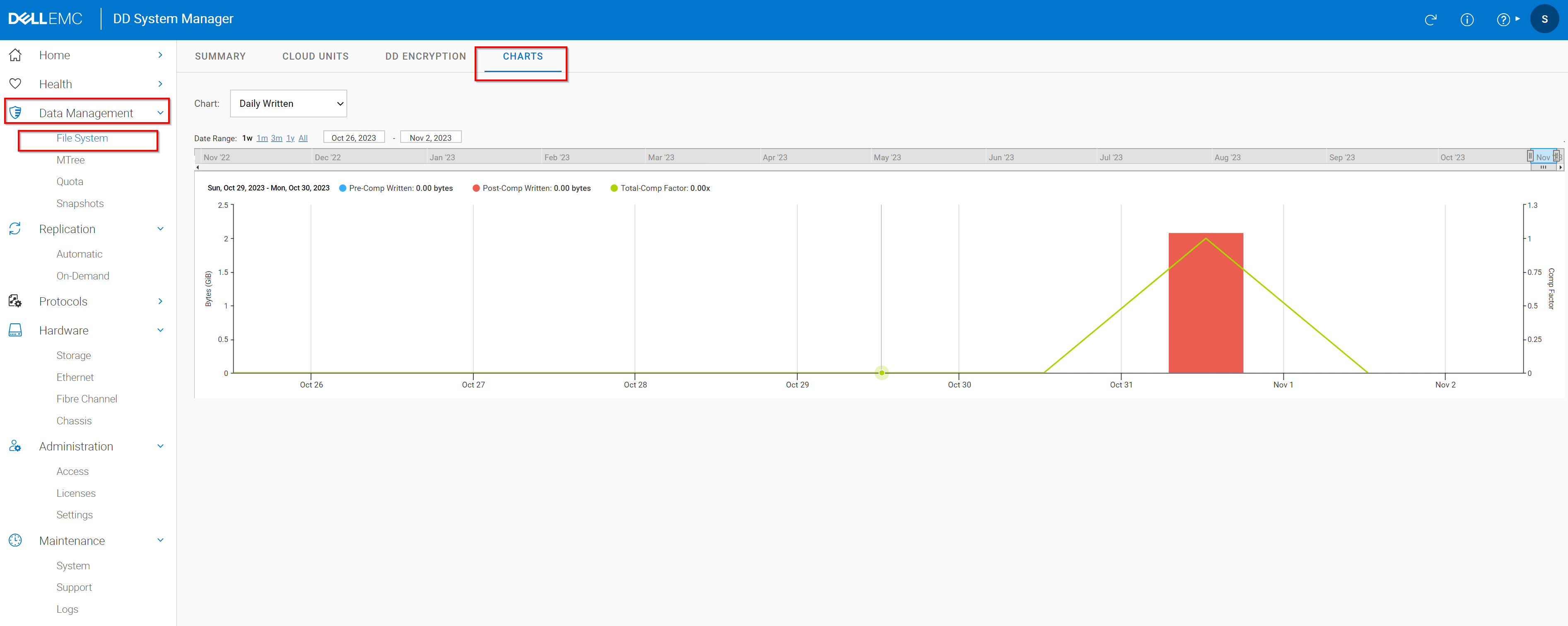
Questo grafico visualizza la quantità di dati scritti nel sistema e la quantità di deduplica eseguita quotidianamente sul sistema.
Il grafico sull'utilizzo dello spazio utilizza le seguenti etichette:
- CPU recenti
- Disco di utilizzo
- Throughput dei dati di DD Boost
- Connessioni attive di DD Boost
- Operazioni del file system
- Rete
- Replica
- Utilizzo dello spazio
- Consumo
- Scritto giornalmente
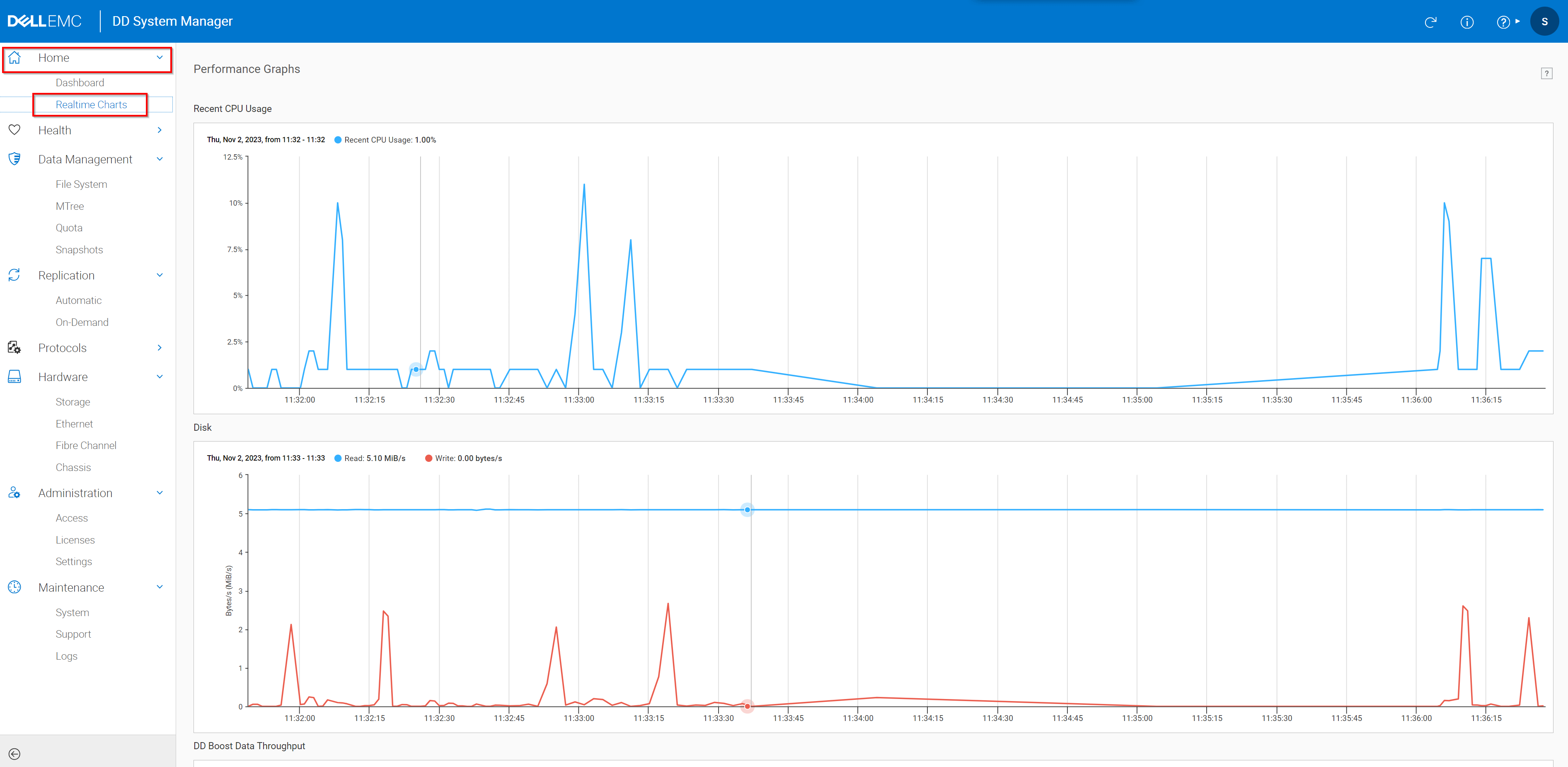
- Selezionare Home > Realtime Charts. L'area Performance Charts visualizza i grafici selezionati. Ogni grafico mostra l'utilizzo degli ultimi 5-10 minuti.
- Per visualizzare informazioni specifiche su un data point, posizionare il puntatore del mouse su un punto del grafico.
- Quando un grafico contiene più tipi di dati, è possibile utilizzare le caselle di controllo nell'angolo in alto a destra del grafico stesso per selezionare gli elementi da visualizzare. Ad esempio, se l'opzione Read non è selezionata nell'angolo in alto a destra del grafico delle attività su disco, vengono raffigurati solo i dati di scrittura.
Figura 1. Dati recenti sull'utilizzo della CPU e sul disco
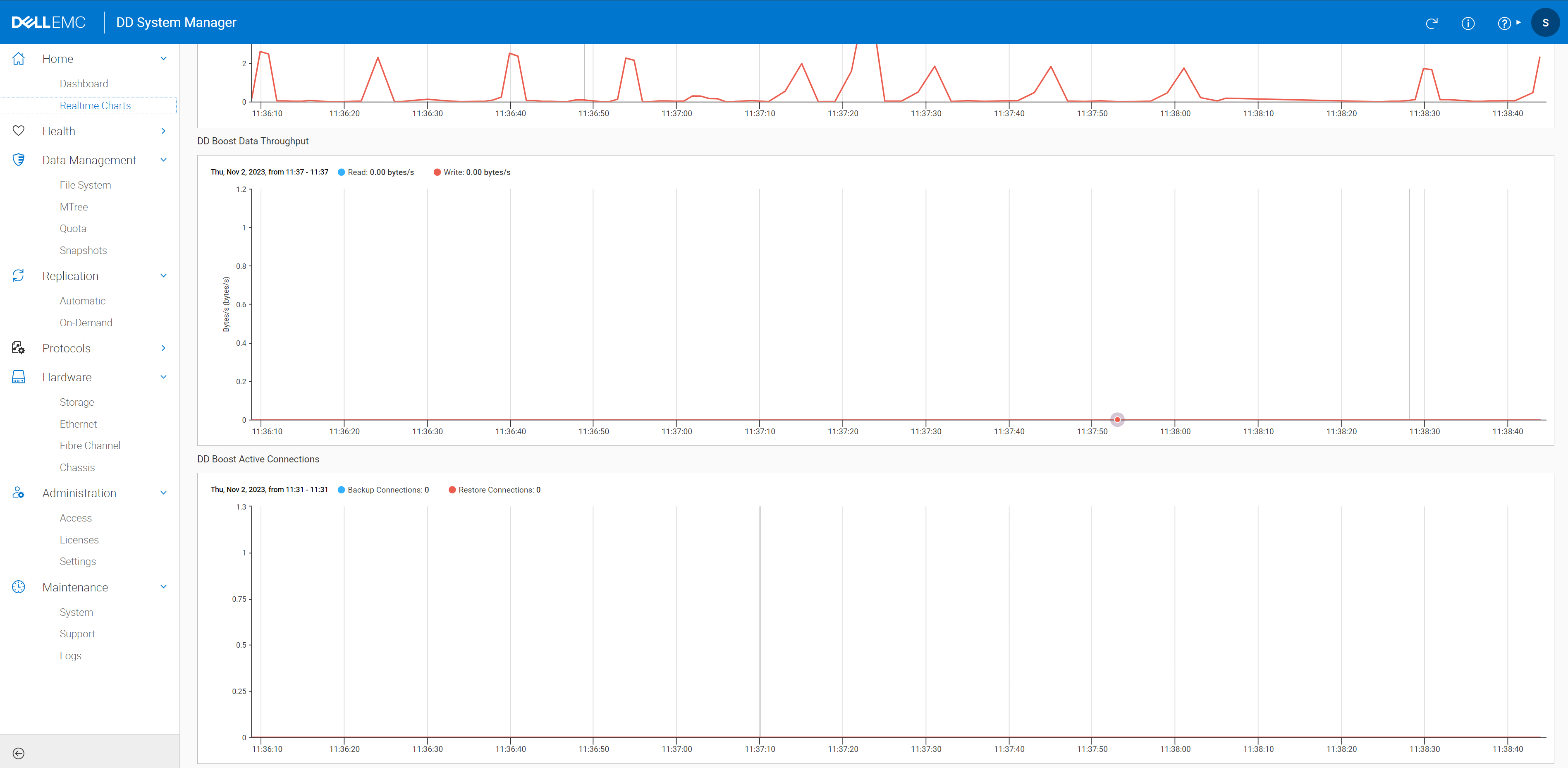
Throughput dei dati di DD Boost e connessioni attive di DD Boost:
Figura 2. Throughput dei dati di DD Boost e dati delle connessioni attive di DD Boost
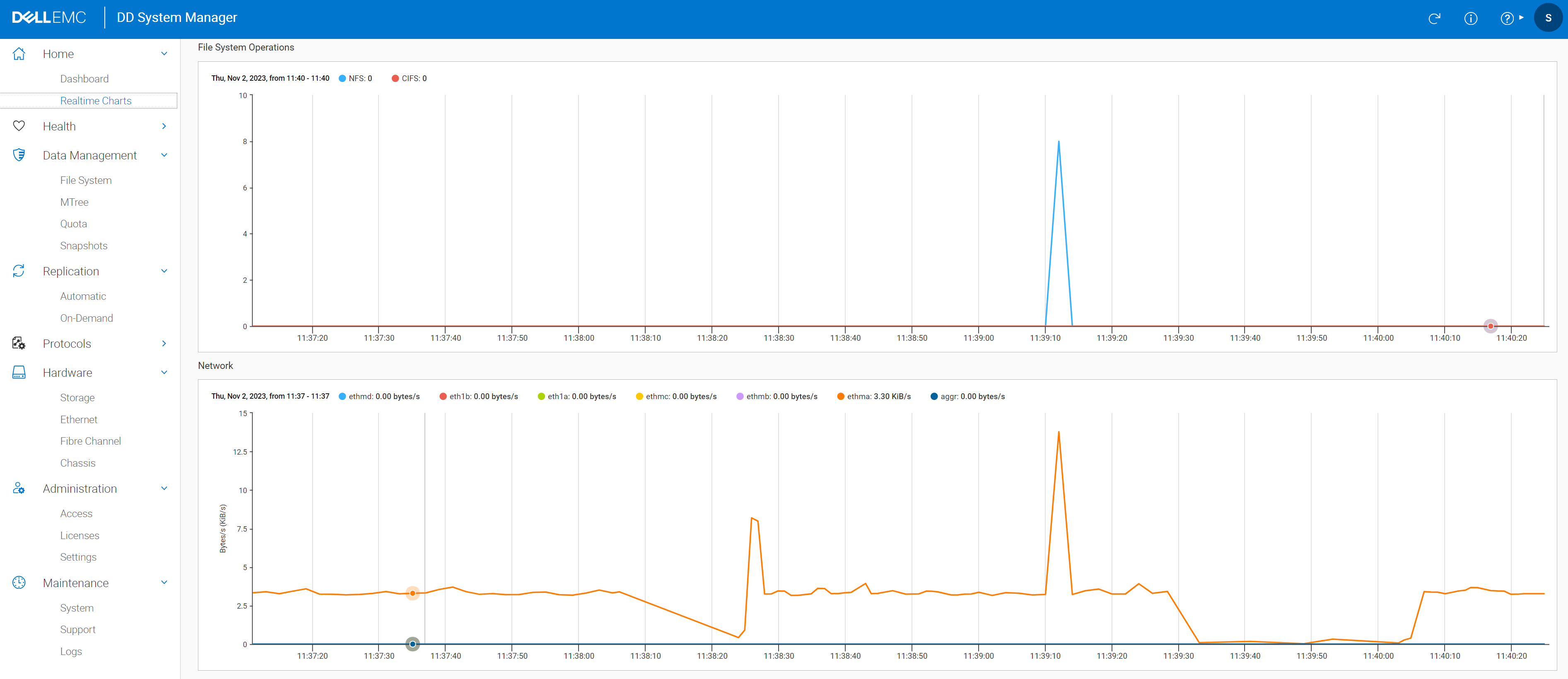
Operazioni e rete del file system:
Figura 3. Operazioni del file system e dati di rete
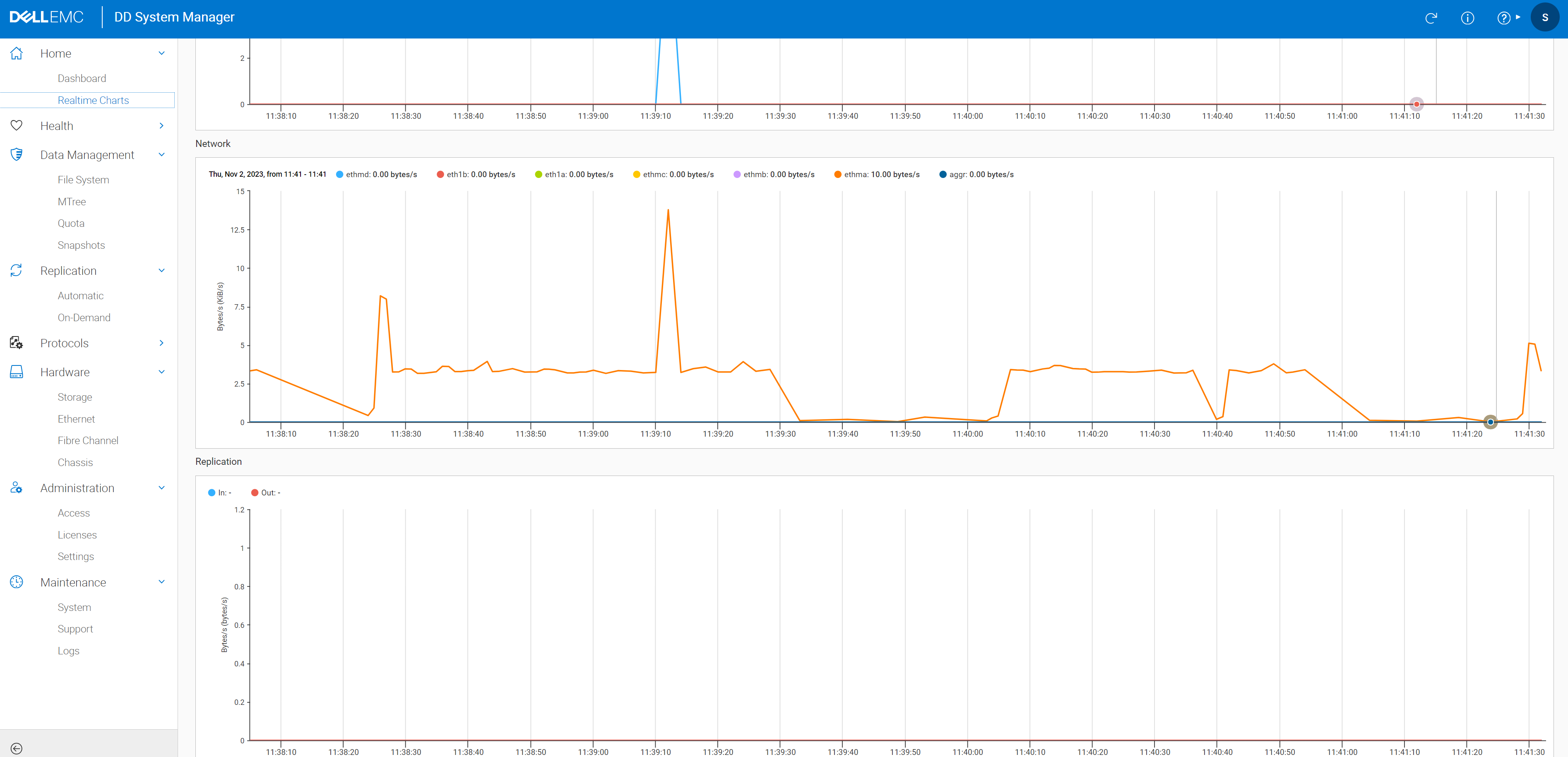
Rete e replica:
Figura 4. Dati di rete e di replica
Grafici statistici sulla capacità:
DD System Manager consente di visualizzare le statistiche per la quantità di backup di dati nel sistema DD e la quantità di deduplica eseguita sul sistema sotto forma di grafico. Passare a Data Management>File>System Charts per visualizzare i grafici. Sono disponibili tre diversi grafici:
- Utilizzo dello spazio
- Consumo
- Scritto giornalmente
Utilizzare le caselle di riepilogo Chart e Scope per selezionare i parametri da visualizzare nel grafico.
NOTA: Per i sistemi senza Cloud Tier, File System è l'unico ambito disponibile. Per i sistemi con Cloud Tier, lo scope può essere File System, Active Tier o Cloud Tier.
Utilizzare le opzioni Date Range per selezionare un intervallo di date da visualizzare nel grafico. Scegliere uno dei periodi di tempo preconfigurati o specificare le date specifiche da visualizzare. Personalizzare qualsiasi grafico selezionando o deselezionando le etichette disponibili.
Grafico Space Usage:
Questo grafico mostra una rappresentazione cumulativa della quantità di dati di cui è stato eseguito il backup nel sistema, della quantità di deduplica eseguita su tali dati e della quantità di spazio utilizzato nel sistema.
Il grafico sull'utilizzo dello spazio utilizza le seguenti etichette:
- Pre-Comp Used: la quantità di storage utilizzata prima della compressione
- Post-Comp Used: la quantità di storage utilizzata dopo la compressione
- Comp Factor: il rapporto di compressione
Questo grafico mostra una rappresentazione cumulativa della quantità di spazio utilizzato nel sistema e della quantità di deduplica eseguita rispetto alla capacità totale del sistema. Gli amministratori possono inoltre visualizzare le tempistiche e le durate per le operazioni di pulizia del sistema e di spostamento dei dati.
Il grafico sull'utilizzo dello spazio utilizza le seguenti etichette:
- Capacity: la capacità totale del sistema;
- Post-Comp Used: quantità di storage utilizzata dopo la compressione.
- Comp Factor: il rapporto di compressione
- Cleaning: tempistiche e durata delle operazioni di pulizia del sistema.
- Data Movement: tempistiche e durata delle operazioni di spostamento dei dati.
Questo grafico visualizza la quantità di dati scritti nel sistema e la quantità di deduplica eseguita quotidianamente sul sistema.
Il grafico sull'utilizzo dello spazio utilizza le seguenti etichette:
- Pre-Comp Written: quantità di dati scritti nel sistema prima della compressione.
- Post-Comp Written: quantità di dati scritti nel sistema dopo la compressione.
- Total Comp Factor: il rapporto di compressione totale
Figura 5. Pre-CompWrittenPost-CompWrittenTotalCompFactor
Prodotti interessati
Data DomainProprietà dell'articolo
Numero articolo: 000219177
Tipo di articolo: How To
Ultima modifica: 15 gen 2026
Versione: 4
Trova risposta alle tue domande dagli altri utenti Dell
Support Services
Verifica che il dispositivo sia coperto dai Servizi di supporto.