PowerStore: Impossibile accedere al server NAS PowerStore tramite FTP tramite Esplora file di Windows (correggibile dall'utente)
Riepilogo: Alcune applicazioni FTP (Esplora file di Windows e così via) potrebbero non essere in grado di accedere al server NAS su Powerstore tramite FTP perché per impostazione predefinita utilizzano la modalità passiva per effettuare l'accesso, operazione non supportata su Powerstore. ...
Questo articolo si applica a
Questo articolo non si applica a
Questo articolo non è legato a un prodotto specifico.
Non tutte le versioni del prodotto sono identificate in questo articolo.
Sintomi
Il cliente nota che alcune applicazioni FTP (comando ftp nella CLI di Windows) sono in grado di accedere al server FTP sul server NAS Powerstore, ma alcune applicazioni (Esplora file Windows/WINSCP) non sono in grado di effettuare l'accesso.
Timeout dell'accesso tramite il browser file di Windows.

Accesso tramite WINSCP non riuscito a indicare che la modalità passiva non è supportata.

Timeout dell'accesso tramite il browser file di Windows.
Accesso tramite WINSCP non riuscito a indicare che la modalità passiva non è supportata.
Causa
Alcune applicazioni non sono in grado di effettuare l'accesso perché, per impostazione predefinita, utilizzano la modalità Passiva per accedere al server FTP, ma Powerstore non supporta la modalità passiva per FTP.
Il motivo per cui Powerstore non supporta la modalità passive è perché, in modalità Passive, il server deve connettersi al client utilizzando una "porta casuale" su un lato. Si tratta di un problema per la regola firewall, in quanto forzerebbe l'utente ad aprire più porte del previsto, creando un potenziale foro di sicurezza. Non è previsto il supporto della modalità passiva sul server FTP Powerstore a questo punto.
Protocollo di trasferimento file - Wikipedia
Una descrizione comando è già stata aggiunta alla barra di abilitazione FTP nella GUI come di seguito.

Il motivo per cui Powerstore non supporta la modalità passive è perché, in modalità Passive, il server deve connettersi al client utilizzando una "porta casuale" su un lato. Si tratta di un problema per la regola firewall, in quanto forzerebbe l'utente ad aprire più porte del previsto, creando un potenziale foro di sicurezza. Non è previsto il supporto della modalità passiva sul server FTP Powerstore a questo punto.
Protocollo di trasferimento file - Wikipedia
L'FTP può essere eseguito in modalità attiva o passiva, determinando in che modo viene stabilita la connessione dati. [9] (questo senso di "mode" è diverso da quello del comando MODE nel protocollo FTP).
- In modalità attiva, il client inizia ad ascoltare le connessioni dati in ingresso dal server sulla porta M. Invia il comando FTP PORT M per informare il server su quale porta è in ascolto. Il server avvia quindi un canale dati al client dalla porta 20, la porta dati del server FTP.
- Nelle situazioni in cui il client si trova dietro un firewall e non è in grado di accettare connessioni TCP in ingresso, è possibile utilizzare la modalità passiva. In questa modalità, il client utilizza la connessione di controllo per inviare un comando PASV al server e riceve quindi un indirizzo IP del server e un numero di porta del server dal server,[9] che il client utilizza per aprire una connessione dati da una porta client arbitraria all'indirizzo IP del server e al numero di porta del server ricevuto. [10]
Una descrizione comando è già stata aggiunta alla barra di abilitazione FTP nella GUI come di seguito.
Risoluzione
- Modificare la modalità da Passive ad Active sull'applicazione FTP.
Qui viene fornito il metodo per modificare la modalità FTP su Attivo in Esplora file windows e WINSCP. Per altre applicazioni, fare riferimento alla guida alla configurazione o rivolgersi al fornitore dell'applicazione per scoprire come modificare la modalità.
1. Per impostare la modalità FTP su attiva in Esplora file di Windows:
Qui viene fornito il metodo per modificare la modalità FTP su Attivo in Esplora file windows e WINSCP. Per altre applicazioni, fare riferimento alla guida alla configurazione o rivolgersi al fornitore dell'applicazione per scoprire come modificare la modalità.
1. Per impostare la modalità FTP su attiva in Esplora file di Windows:
Questa operazione è configurata in particolare dal Pannello di controllo di , Opzioni Internet. Passare alla scheda Avanzate e scorrere verso il basso fino a trovare una casella di controllo denominata "Usa FTP passivo (per la compatibilità con firewall e modem DSL)". Deselezionarla.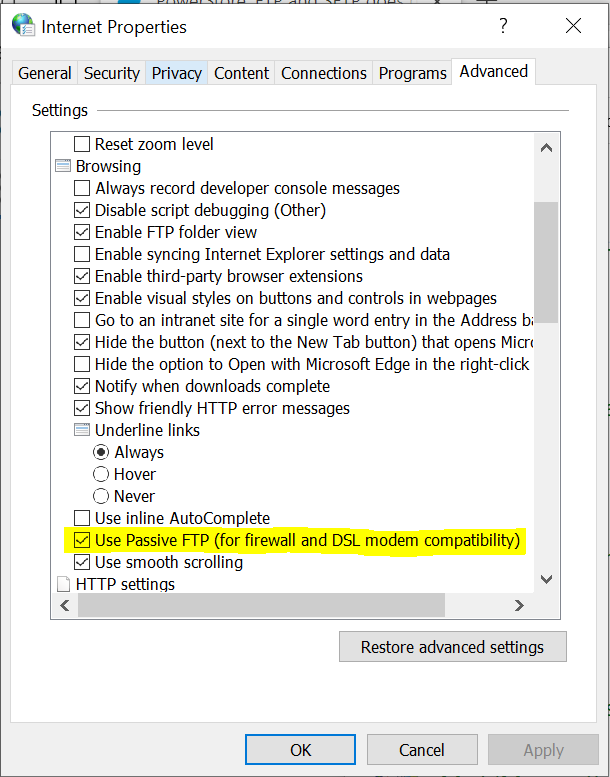
2. Per modificare la modalità su Attiva su WINSCP:
Accedere alle impostazioni avanzate, deselezionare la modalità Passiva in Connessione. 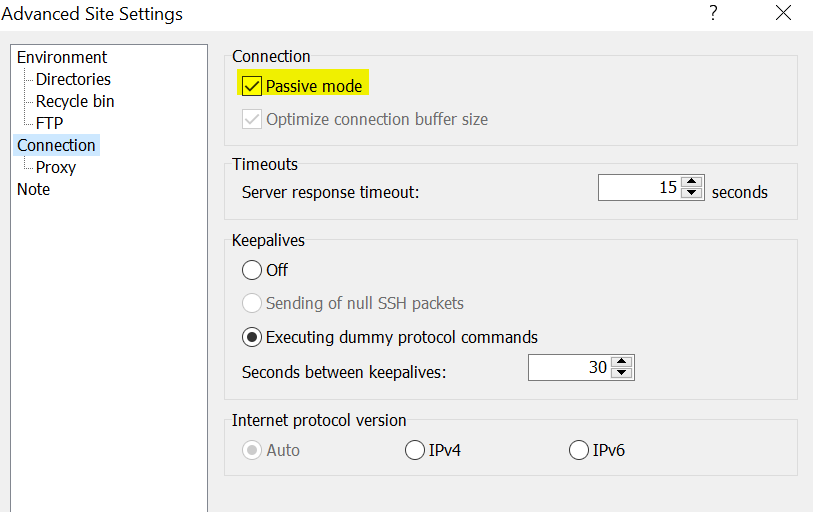
Informazioni aggiuntive
TEE-165
Prodotti interessati
PowerStoreProprietà dell'articolo
Numero articolo: 000214870
Tipo di articolo: Solution
Ultima modifica: 27 set 2023
Versione: 2
Trova risposta alle tue domande dagli altri utenti Dell
Support Services
Verifica che il dispositivo sia coperto dai Servizi di supporto.