CloudIQ: Procedure generali per l'onboarding dei sistemi convergenti in CloudIQ utilizzando il software di gestione convergente
Riepilogo: Procedure generali di CloudIQ per l'integrazione di sistemi convergenti in CloudIQ.
Questo articolo si applica a
Questo articolo non si applica a
Questo articolo non è legato a un prodotto specifico.
Non tutte le versioni del prodotto sono identificate in questo articolo.
Istruzioni
I sistemi convergenti Dell EMC utilizzano CloudIQ come interfaccia di monitoraggio Software-as-a-Service (SaaS) senza costi. CloudIQ accede ai dati quasi in tempo reale per abilitare l'inventario dei sistemi convergenti e la valutazione del software e del firmware.
Prerequisiti:
Prima di aggiungere sistemi convergenti, assicurarsi di:
- Verificare di aver rimosso qualsiasi sistema convergente aggiunto a CloudIQ prima di installare CMS. Per rimuovere un sistema, vedere Offboard CloudIQ di seguito nella finestra di informazioni aggiuntive.
- Dell Technologies Services (DTS) è stato registrato correttamente in CMS.
- I dati di Dell Technologies Services (DTS) sono stati inviati a CMS.
- Il protocollo Cisco Discovery è abilitato sugli switch Cisco MDS e Nexus.
- Se un agente di raccolta CloudIQ è presente all'interno dell'ambiente e viene utilizzato esclusivamente per raccogliere dati VMware o Connectrix per il vecchio VxBlock Central, tale collector CloudIQ deve essere rimosso prima di installare CMS.
- Se un CloudIQ Collector viene utilizzato per altri asset al di fuori di VxBlock, non deve essere rimosso.
NOTA: Dopo la corretta registrazione di Dell Technologies Services (DTS) e l'invio dei dati a CMS, è necessario attendere circa un'ora fino all'onboarding del sistema. Nella colonna Status, la data collection dovrebbe avere esito positivo quando DTS è connesso.
Registrati al supporto Dell EMC:
Se si è un utente Dell esistente e si dispone di un account di supporto, non è richiesta alcuna registrazione aggiuntiva. È possibile ignorare questo passaggio.
Informazioni su questa attività:
Se si è un nuovo utente Dell, è necessario registrarsi. Se sei la prima persona nella tua azienda a registrarti con support.dell.com, potresti ricevere un errore di eccezione. Durante il processo di deroga, non è possibile accedere a CloudIQ. Contattare il supporto Dell EMC per riconciliare la deroga e completare il processo di registrazione.
Fornire le seguenti informazioni:
Nome
dell'azienda Nome del contatto, e-mail e numero di
telefono Indirizzo utente che riflette il numero di serie del sistema convergente del sito
(consultare la seguente procedura per trovare il numero di serie).
Numero di serie dello switch di rete A (consultare la seguente procedura per trovare il numero di serie).
Numero di serie dello switch di rete B (consultare la seguente procedura per trovare il numero di serie).
Se non si dispone di queste informazioni, il profilo utente viene generato come utente "Lite". Non è possibile accedere a CloudIQ finché il team eServices non viene elevato a "Utente completo" collegando le informazioni sul dispositivo al proprio profilo utente.
Trovare il numero di serie del sistema convergente:
Questa procedura spiega come trovare il numero di serie del sistema convergente.
Informazioni su questa attività:
Questa procedura presuppone che sia stato completato il processo di aggiunta di sistemi e componenti convergenti.
Attenersi alla seguente procedura per trovare il numero di serie del sistema convergente:
Procedura:
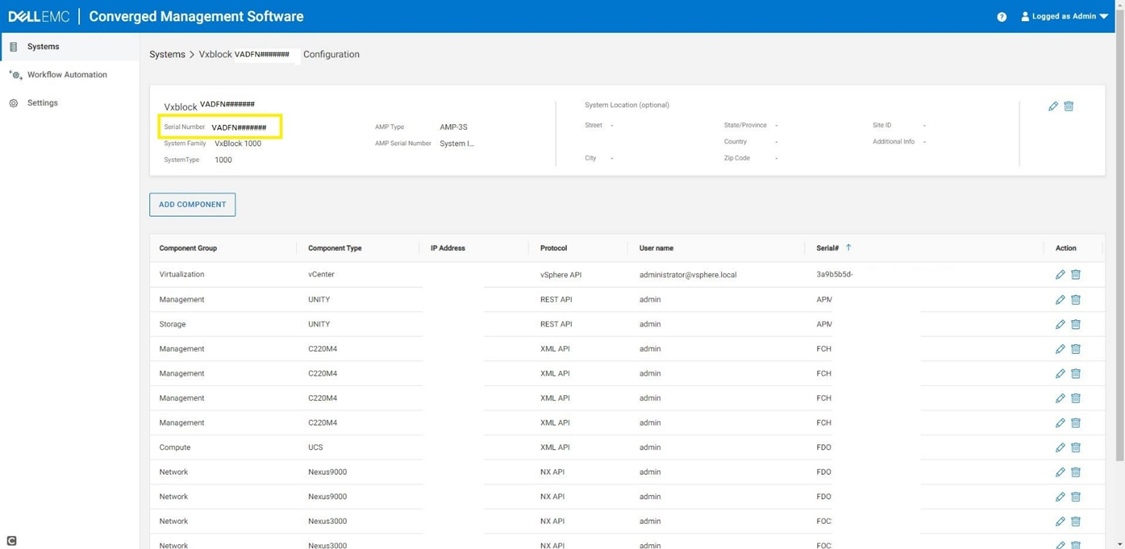
- Accedere a CMS.
- Nella pagina Sistemi , copiare il numero di serie del sistema che si desidera aggiungere.
Individuare i numeri di serie degli switch di rete:
Utilizzare questa procedura per trovare i numeri di serie degli switch di rete.
Informazioni su questa attività:
Per trovare i numeri di serie degli switch di rete utilizzati come switch Top of Rack o di aggregazione, effettuare le seguenti operazioni:
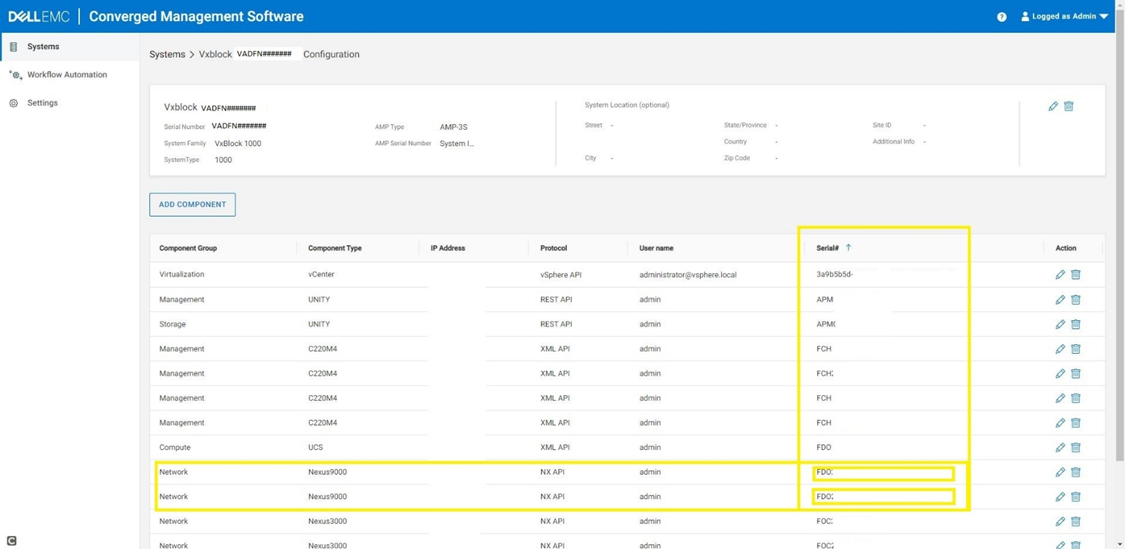
- Da CMS, fare clic sul collegamento del sistema convergente a cui appartengono gli switch ToR.
- Nella colonna Gruppo componenti , cercare Rete.
- Nella colonna Serial# copiare i numeri di serie di due switch di rete. Questi switch hanno numeri di modello a partire da N9K o N5K. Se non è presente n9K o N5K, è possibile utilizzare i numeri di serie N3K.
Per aggiungere sistemi convergenti a CloudIQ, attenersi alla seguente procedura:
- Accedere a Cloud IQ (https://cloudiq.dell.com) e immettere il nome utente e la password. La prima volta che si accede a CloudIQ, viene visualizzata una serie di schermate introduttive di benvenuto. Queste schermate descrivono anche come aggiungere sistemi convergenti. CloudIQ rileva le informazioni sul sito ed eventuali inventario esistenti nell'ambiente.
- Dal menu CloudIQ, selezionare Admin > Connectivity. Cliccare su Add VxBlock.
- Nella finestra SRS o DTS Configuration , è presente un promemoria per abilitare Dell Technologies Services. Cliccare su Next.
- Nella finestra Find Attributes sono disponibili istruzioni per trovare i numeri di serie del sistema convergente e degli switch di rete core. Cliccare su Next.
- Nella finestra Add Systems , immettere i numeri di serie del sistema convergente e degli switch di rete core. Cliccare su Add. La procedura guidata potrebbe impiegare fino a 30 secondi per verificare le informazioni. Se le informazioni vengono verificate, viene visualizzato un messaggio di conferma. Cliccare su Avanti per continuare o su Aggiungi per aggiungere un altro sistema convergente. Se le informazioni non possono essere verificate, viene visualizzato un messaggio di errore. Verificare di aver inserito correttamente i valori o contattare il supporto.
- La finestra Riepilogo mostra il sistema convergente che è stato aggiunto. Cliccare su Finish.
- Per verificare che il sistema e il cms collector appaiano in CloudIQ, accedere a CloudIQ e cliccare su Connectivity. Cercare il sistema convergente nell'elenco dei sistemi. Il sistema convergente viene visualizzato come Connesso con un segno di spunta verde.

NOTA: L'agente di raccolta CMS viene automaticamente aggiunto alla visualizzazione della connettività quando si aggiunge il primo sistema VxBlock gestito da CMS. Solo il sistema VxBlock viene aggiunto alla vista per ogni sistema aggiuntivo che viene aggiunto dopo il primo.
- Per accedere al sistema convergente per il monitoraggio e l'inventario, fare clic sul numero di serie o sull'identificatore o selezionare Inventory > Systems > Converged. Per accedere alle milestone del ciclo di vita, accedere a Lifecycle > Milestones Outlook.
NOTA: Dopo aver completato l'aggiunta del sistema a CloudIQ, sono necessarie 24 ore affinché il sistema si stabilizzi e che tutte le informazioni siano disponibili. Vengono raccolte solo informazioni sulla topologia e sul ciclo di vita. Le funzionalità di generazione di avvisi e prestazioni saranno disponibili in una versione futura.
- Per accedere alle informazioni del collector CMS, passare alla sezione Collector.
Informazioni aggiuntive
CloudIQ offboard:
Informazioni su questa attività:
se è stato aggiunto il sistema convergente a CloudIQ, è necessario rimuovere il sistema prima di poter eseguire l'onboarding con il software CMS (Converged Management Software).
Tutti gli utenti devono eseguire la disconnessione dal sistema prima di integrarlo per visualizzare il cms collector.
Se non è mai stato aggiunto un sistema convergente a CloudIQ, iniziare dall'inizio di questo articolo.
Passi:
Risoluzione dei problemi relativi alla connessione ai servizi Dell Technologies:
Se viene visualizzato un messaggio di errore nella finestra di dialogo Add Systems quando si tenta di integrare il sistema, risolvere i problemi relativi alla connessione DTS prima di eseguire nuovamente l'onboarding del sistema.
Prerequisiti:
Verificare di aver eseguito i seguenti passaggi prima di risolvere i problemi relativi alla connessione DTS:
Procedura:
Informazioni su questa attività:
se è stato aggiunto il sistema convergente a CloudIQ, è necessario rimuovere il sistema prima di poter eseguire l'onboarding con il software CMS (Converged Management Software).
Tutti gli utenti devono eseguire la disconnessione dal sistema prima di integrarlo per visualizzare il cms collector.
Se non è mai stato aggiunto un sistema convergente a CloudIQ, iniziare dall'inizio di questo articolo.
Passi:
- Accedere a CloudIQ
- In Admin, selezionare Connectivity.
- In Product, selezionare il riquadro VxBlock per filtrare i risultati.
- Nella colonna Id individuare il sistema convergente che si desidera rimuovere.
- Nella colonna più lontana a destra, cliccare sull'icona del Cestino.
Risoluzione dei problemi relativi alla connessione ai servizi Dell Technologies:
Se viene visualizzato un messaggio di errore nella finestra di dialogo Add Systems quando si tenta di integrare il sistema, risolvere i problemi relativi alla connessione DTS prima di eseguire nuovamente l'onboarding del sistema.
Prerequisiti:
Verificare di aver eseguito i seguenti passaggi prima di risolvere i problemi relativi alla connessione DTS:
- Configurazione di CMS
- DTS registrati
- Invio dei dati a CloudIQ
- Circa un'ora di attesa dopo aver impostato DTS e inviato i dati a CloudIQ
Procedura:
- In CMS, accedere a Impostazioni > servizi Dell Technologies.
- Disattivare il pulsante Connect to Dell Technologies Services per interrompere l'invio di dati a CloudIQ. Il pulsante è disattivato quando il cerchio si trova a sinistra e la barra è grigia.
- Attendere circa 5 minuti.
- Attivare il pulsante Connect to Dell Technologies Services per avviare l'invio dei dati a CloudIQ. Il pulsante è acceso quando il cerchio si trova a destra e la barra è verde.
- Attendere circa un'ora per l'invio e l'elaborazione dei dati in CloudIQ.
- Riprovare a integrare il sistema.
Prodotti interessati
CloudIQProprietà dell'articolo
Numero articolo: 000195612
Tipo di articolo: How To
Ultima modifica: 25 ago 2023
Versione: 4
Trova risposta alle tue domande dagli altri utenti Dell
Support Services
Verifica che il dispositivo sia coperto dai Servizi di supporto.