IDPA: come raccogliere i file di registro per la risoluzione dei problemi di backup e ripristino di Avamar Client
Riepilogo: Un processo di backup o ripristino Avamar sta riscontrando un problema. Per diagnosticarne il motivo, è necessario individuare i file di registro di Avamar Client. Questo articolo descrive in dettaglio vari metodi per eseguire questa operazione. ...
Questo articolo si applica a
Questo articolo non si applica a
Questo articolo non è legato a un prodotto specifico.
Non tutte le versioni del prodotto sono identificate in questo articolo.
Istruzioni
Raccolta dei registri client dall'interfaccia utente HTML/AUI
di Avamar Activity Monitor nell'interfaccia utente web di Avamar consente di visualizzare un registro dettagliato di una sessione client per eseguire l'analisi o la risoluzione dei problemi.
Passi
- Nel riquadro di navigazione AUI a sinistra, cliccare su>>, quindi cliccare su Activity. Viene visualizzato Activity Monitor con un elenco di tutte le attività.
- Selezionare un attività dall'elenco, quindi cliccare su VIEW LOGS
Viene visualizzata la finestra Log details . Per impostazione predefinita, Activity Monitor visualizza un registro dettagliato di tutte le attività di backup dei client delle ultime 72 ore

- Per filtrare il contenuto in base a una stringa di ricerca, nel campo di ricerca digitare la stringa.
- Per scaricare il file di registro, cliccare su Download.

Raccolta dei registri del client da Avamar Administrator
Nell'interfaccia di Avamar Administrator, aprire la schermata delle attività e cliccare con il pulsante destro del mouse sul client di cui si desidera raccogliere i registri. Selezionare "Download Support Bundle" e salvare il file .zip sul desktop.
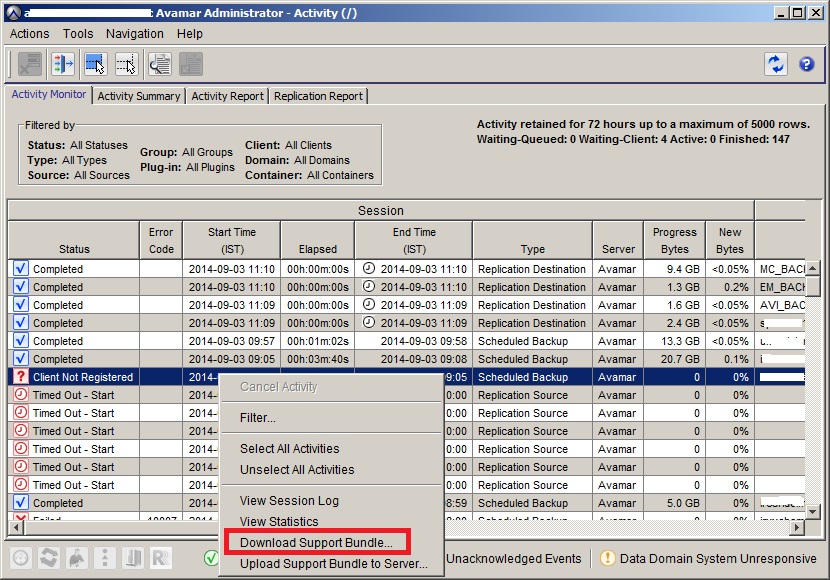
Affinché questa funzione funzioni, il servizio MCS di Avamar deve essere in grado di raggiungere la pagina del client (raggiungere il servizio avagent del client sulla porta 28002).
Raccolta dei registri direttamente dal client
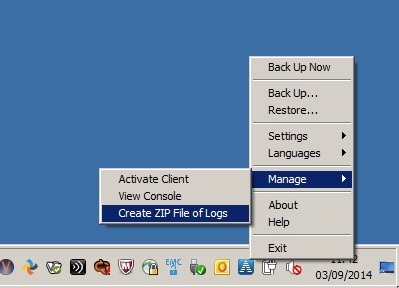
- Creare un file .zip di registri tramite l'interfaccia di Avamar Client, come illustrato di seguito:

Questo metodo è disponibile per i client che eseguono il processo avscc, ad esempio i client Windows e Mac.
- Raccolta manuale dei registri dalla directory dei registri Avamar.
La posizione dei registri del client varia a seconda del sistema operativo client.
- Windows: C:\Programmi\avs\var\
- Linux: /usr/local/avamar/var
- Altre piattaforme UNIX: /opt/AVMRclnt/var
- Netware: sys:\avamar\var
- Macos: /privato/var/avamar
Quali file di registro devono essere raccolti?
Dipende dal tipo di problema da esaminare.
La best practice consiste nel fornire l'intera directory ma NON la cache Avamar (.dat) File e stato del sistema Windows (.bkf) di NetWorker. IlSono in genere di grandi dimensioni e raramente sono utili per la risoluzione dei problemi. Fornirli solo se il supporto li richiede.
A cosa servono i diversi log?
- *.log file: noti anche come registri AVTAR e contenenti informazioni sul backup
- File *.alg: contiene informazioni di riepilogo sull'ordine di lavoro
- avagent.log: registra gli ordini di lavoro, le connessioni e i messaggi di registrazione per il servizio di backup Avamar
- avtar.cmd - Parametri speciali passati ad avtar
- avagent.cmd - Parametri speciali passati ad AvAgent
- avagent.cfg - contiene il nome host del server e la porta di connessione MCS lato server
- cid.bin: contiene il numero di identificazione del client e i dettagli del server
- avscc.log - Registrazione per la GUI di Avamar Client
- p_cache.dat - Cache hash
- f_cache.dat - Memoria cache dei file
- f_cache2.dat - Memoria cache dei file di paging (utilizzata da Avamar v7)
- SystemState.bkf - File di stato del sistema di Windows
Nota: A partire dalla versione 5, il registro avscc è stato spostato per il sistema operativo Windows.
- Windows XP: %USER%\Application Data\Avamar\avscc.log
- Windows Vista: %UTENTE%\AppData\Roaming\Avamar\avscc.log
- Macos: (Nessuna modifica) /Users/USER/.avamardata/avscc.log
Dove USER è il nome utente (nome breve) dell'account che ha effettuato l'accesso.
Una volta che il registro è disponibile, identificare eventuali messaggi di errore o avvertenza chiari e utilizzare la funzione di ricerca del supporto per cercare articoli della Knowledge Base potenzialmente pertinenti.
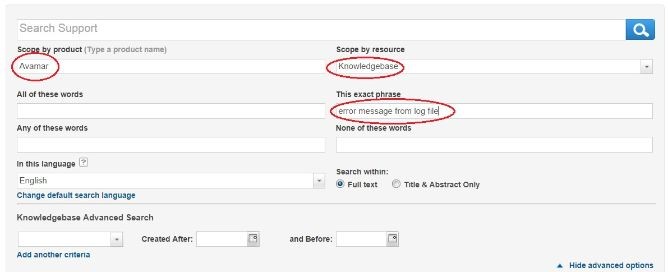
Una volta che il registro è disponibile, identificare eventuali messaggi di errore o avvertenza chiari e utilizzare la funzione di ricerca del supporto per cercare articoli della Knowledge Base potenzialmente pertinenti.
Altri articoli della Knowledge Base di riferimento:
LKB38388 : Come raccogliere registri e informazioni per analizzare i problemi della console Avamar Administrator (MCGUI)
LKB22859 : Avamar: Come eseguire "getlogs" per raccogliere i log di Avamar ServerAvamar: Come configurare la retention dei registri del client e come limitare la quantità di spazio utilizzata dai registri Avtar su un client
Informazioni aggiuntive
Panoramica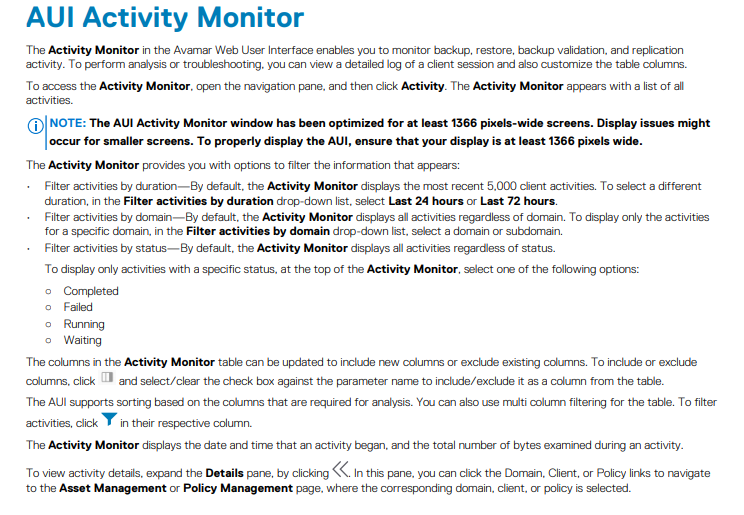
di Avamar HTML UI/AUI Activity Monitor Abilitazione di una registrazione
più dettagliata (debug)Occasionalmente, il supporto o gli enginering richiedono più dettagli di quelli disponibili nell'output predefinito. Per abilitare il debug e la registrazione dettagliata su un singolo client:
--verboso
È inoltre possibile abilitare il debug e/o la registrazione dettagliata tramite la GUI per un singolo backup o abilitarlo per un intero dataset.
Per i dettagli aggiornati, consultare la guida più recente di Avamar System Administrator , ma in generale è necessario selezionare il pulsante "More Options", scegliere "Advanced Options" e quindi selezionare la casella di controllo "Enable Debugging Messages" durante l'esecuzione di un singolo backup o l'aggiunta delle opzioni --debug=true e --verbose=true a un dataset.
Nota:
Recupero di un log di backup Avamar dal server
Se si esegue la risoluzione dei problemi relativi a un backup il cui registro non è più presente sul client, ma che non è ancora scaduto dal server, recuperare il registro di backup dall'Avamar Server.
Controllo della retention
dei registri di Avamar ClientConsultare l'articolo seguente.
Solo i clienti Dell registrati possono accedere al contenuto del seguente link, tramite Dell.com/support
LKB60840 - Avamar - Come configurare la retention dei registri client e limitare la quantità di spazio che i registri avtar possono consumare su un client
Raccolta dell'accesso dell'Avamar Client sui server Windows per la risoluzione dei problemi di backup di Windows a livello guest
di Avamar HTML UI/AUI Activity Monitor Abilitazione di una registrazione
più dettagliata (debug)Occasionalmente, il supporto o gli enginering richiedono più dettagli di quelli disponibili nell'output predefinito. Per abilitare il debug e la registrazione dettagliata su un singolo client:
- Modificare o creare un file di testo nel computer client denominato avtar.cmd. Il file deve essere inserito nella directory di installazione di Avamar (menzionata in precedenza in questo articolo)
- Utilizzare un editor di testo per creare il file e aggiungere queste righe prima di salvare il file
--verboso
È inoltre possibile abilitare il debug e/o la registrazione dettagliata tramite la GUI per un singolo backup o abilitarlo per un intero dataset.
Per i dettagli aggiornati, consultare la guida più recente di Avamar System Administrator , ma in generale è necessario selezionare il pulsante "More Options", scegliere "Advanced Options" e quindi selezionare la casella di controllo "Enable Debugging Messages" durante l'esecuzione di un singolo backup o l'aggiunta delle opzioni --debug=true e --verbose=true a un dataset.
Nota:
-
Quando si forniscono i registri al supporto, utilizzare file ZIP standard e non qualche altra utilità di compressione come Winrar o Winace. Il supporto EMC potrebbe non avere accesso ai programmi per Decomprimere gli altri tipi di archivio.
-
La best practice consiste nell'allegare i file di registro direttamente alla SR. Oltre alle limitazioni delle dimensioni degli allegati delle e-mail, se la richiesta di assistenza passa la proprietà a un altro tecnico del supporto, il nuovo tecnico potrebbe non avere accesso ai file di registro.
-
Evitare l'utilizzo permanente dei flag --debug e --verbose avtar.
Se possibile e se il problema è riproducibile, fornire i registri con e senza debug abilitato.
Recupero di un log di backup Avamar dal server
Se si esegue la risoluzione dei problemi relativi a un backup il cui registro non è più presente sul client, ma che non è ancora scaduto dal server, recuperare il registro di backup dall'Avamar Server.
- Elencare i backup disponibili per il client:
mccli backup show --name=/domain/full-client-name
Creato LabelNum Size Retention----------------------- -------- ----------- ---------2012-06-05 09:01:52 IST 99 34117216256 D
2012-06-05 08:49:15 IST 98 34108467200 D
2012-06-04 08:12:59 IST 97 34078259200 DW
2012-06-04 08:09:32 IST 96
34083352576 DW
2012-06-05 08:49:15 IST 98 34108467200 D
2012-06-04 08:12:59 IST 97 34078259200 DW
2012-06-04 08:09:32 IST 96
34083352576 DW
- Prendere nota del numero di etichetta del backup di cui si è interessati.
- Eseguire il seguente comando avtar, inserendo le informazioni appropriate.
avtar -x --server=<IP/nome host> di Avamar Server --id=root --ap=<password> root di Avamar --path=/domain/full-client-name --labelnum=<dalla colonna LabelNum dell'output> precedente --showlog > output-file
La password root di Avamar da fornire qui è la password di Avamar Server, non la password del sistema operativo Linux.
- Il contenuto del registro è disponibile in "output-file".
Controllo della retention
dei registri di Avamar ClientConsultare l'articolo seguente.
Solo i clienti Dell registrati possono accedere al contenuto del seguente link, tramite Dell.com/support
LKB60840 - Avamar - Come configurare la retention dei registri client e limitare la quantità di spazio che i registri avtar possono consumare su un client
Raccolta dell'accesso dell'Avamar Client sui server Windows per la risoluzione dei problemi di backup di Windows a livello guest
Prodotti interessati
Avamar, Integrated Data Protection Appliance FamilyProdotti
Avamar Client, PowerProtect Data Protection Software, Integrated Data Protection Appliance Family, Integrated Data Protection Appliance SoftwareProprietà dell'articolo
Numero articolo: 000157727
Tipo di articolo: How To
Ultima modifica: 22 mag 2026
Versione: 7
Trova risposta alle tue domande dagli altri utenti Dell
Support Services
Verifica che il dispositivo sia coperto dai Servizi di supporto.