Guida ai problemi relativi ai dispositivi di input sui desktop OptiPlex
Riepilogo: Ulteriori informazioni su come identificare e risolvere i problemi relativi ai dispositivi di input su un desktop Dell OptiPlex.
Questo articolo si applica a
Questo articolo non si applica a
Questo articolo non è legato a un prodotto specifico.
Non tutte le versioni del prodotto sono identificate in questo articolo.
Istruzioni
Sommario:
- Risoluzione dei problemi relativi al dispositivo di input su un desktop
- Risoluzione dei problemi hardware
- Risoluzione dei problemi software
Risoluzione dei problemi relativi al dispositivo di input su un desktop
Dispositivi di input è un altro nome per le periferiche desktop come la tastiera e il mouse che consentono di assumere il controllo e immettere informazioni sul desktop.
Le tastiere e i mouse possono essere cablati o wireless. I connettori possono essere USB o Din.
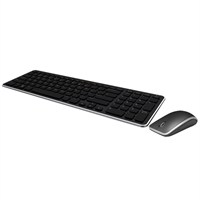
Questo articolo illustra alcuni problemi comuni e la procedura di risoluzione più rapida per identificarli e risolverli.
Nota: Leggere il manuale o contattare il fornitore del dispositivo per assistenza per altri dispositivi di input. Ad esempio, Penne, tablet, joystick e controller di gioco.)
Problemi di input.
I problemi più comuni con i dispositivi di input sono, ad esempio:
- Dispositivo non trovato all'avvio
- Dispositivo non trovato all'avvio del sistema operativo.
- Connessione intermittente
- Mancanza di controllo quando il dispositivo è in uso.
La procedura di risoluzione dei problemi riportata di seguito consente di identificare e quindi circoscrivere il problema per risolverlo rapidamente.
Risoluzione dei problemi hardware
-
Controllare che la periferica non sia danneggiata. Ci sono segni di fuoriuscita di liquido? Ci sono parti rotte? Tutti i pulsanti e i tasti premono in modo pulito quando vengono premuti, rimbalzano e funzionano?
-
In caso di danni, provare a sostituire la periferica. Se il danno riguarda il desktop, verrà addebitato un costo per la riparazione del desktop.
-
Se non ci sono danni, andare al passaggio successivo.
-
-
Sostituire la periferica con un altro desktop. Succede la stessa cosa lì? Il collegamento di un'altra periferica a questo desktop mostra lo stesso problema?
-
Se il guasto riguarda la periferica, sostituirla.
-
Se l'errore persiste sul desktop con una periferica sicuramente funzionante collegata, continuare con il passaggio 3.
-
Se l'errore viene visualizzato su entrambi i desktop, andare al passaggio 5 o contattare il supporto per ulteriore assistenza.
-
Se l'errore non viene riscontrato su nessuno dei due computer, si tratta di un problema di connessione e in genere il riposizionamento della periferica lo risolve.
-
Se si tratta di un problema intermittente, andare al passaggio 4.
-
Se non è presente una periferica funzionante simile o un altro desktop su cui testare la periferica, procedere al passaggio 1 della sezione successiva.
-
Nota: Il dispositivo migliore con cui eseguire il test è un dispositivo USB cablato.
-
Se il problema era che la tastiera non veniva rilevata all'avvio ed era rimasta sul desktop. Premere rapidamente i tasti F2 o F12 nella schermata iniziale di Dell. Il desktop accede al BIOS o al menu di avvio temporaneo?
-
In caso affermativo, il problema riguarda il sistema operativo. Andare al passaggio 1 della sezione successiva.
-
In caso contrario, il problema è all'esterno del sistema operativo. Provare la periferica in un'altra porta (la maggior parte dei desktop dispone di porte USB sia sulla parte anteriore che posteriore del desktop. Accertarsi di testare entrambe le porte anteriore e posteriore.) Se il problema viene risolto, contattare il supporto per segnalare un problema relativo a una porta specifica per ulteriore assistenza.
-
-
Se il problema è intermittente, lo spostamento del cavo della periferica mentre è ancora collegata al desktop influisce sul funzionamento del dispositivo?
-
Se la periferica funziona correttamente su un altro desktop, si tratta di una porta allentata. Contattare l'assistenza per segnalare il problema.
-
Se la periferica è identica su un altro desktop, sostituirla.
-
-
Provare un tipo diverso di periferica, ad esempio un disco rigido, una chiavetta USB, un telefono o una fotocamera nelle stesse porte in cui si trova la periferica originale. Le nuove periferiche vengono prelevate correttamente e funzionano come previsto?
-
Se lo fanno, è molto probabile che il problema sia un problema di compatibilità con la periferica. Contattare il fornitore della periferica originale.
-
In caso contrario, contattare il supporto per ulteriore assistenza.
-
Risoluzione dei problemi software
Il primo passaggio per la risoluzione dei problemi software consiste in genere nell'escludere il problema dal sistema operativo. Questa operazione è necessaria solo se l'errore persiste sul desktop. Indipendentemente dalla porta a cui è collegata la periferica o dal fatto che non ci siano parti funzionanti. Esistono alcuni passaggi intermedi per tentare di risolvere eventuali problemi. Tuttavia, richiede giudizio per decidere se è più rapido e semplice escludere il sistema operativo o passare attraverso i passaggi intermedi.
-
Escludere il sistema operativo scambiando il disco rigido e verificando se l'errore segue l'unità o rimane con l'unità. Se non esiste un desktop o un disco rigido funzionante con cui eseguire il test, il passaggio successivo consiste nel ripristinare o reinstallare il sistema operativo. In alternativa, eseguire l'avvio da un disco multimediale Ubuntu Live Compact Disc (CD) e verificare se si verifica lo stesso problema. Consultare il manuale per il modello desktop, per le istruzioni sulla rimozione e il montaggio delle parti. Se non è disponibile un CD live di Ubuntu, scaricare un file ISO dal link riportato di seguito. Per eseguire l'avvio da un CD, premere il tasto F12 nella schermata iniziale di Dell e selezionare l'opzione corretta dal menu di avvio temporaneo.
-
Se l'errore viene riscontrato durante l'avvio dal Live CD o da un disco rigido sicuramente funzionante, contattare il supporto per ulteriore assistenza.
-
Se l'errore non si verifica con il CD live o tutto funziona correttamente con un disco rigido sicuramente funzionante, Procedere con la guida per ripristinare o reinstallare il sistema operativo.
-

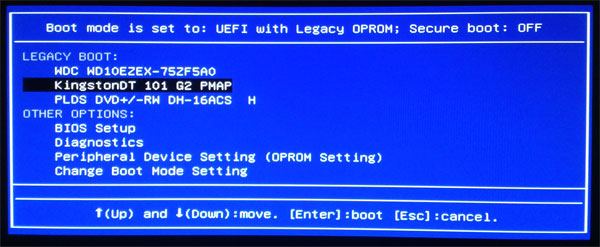
Se la risoluzione dei problemi punta al sistema operativo ed è disponibile tempo sufficiente per procedere con la risoluzione del problema del software. Provare a seguire questa procedura prima di ripristinare o reinstallare il sistema operativo.
-
Si sono verificati problemi con le periferiche di ingresso. Ci sono diversi passaggi da provare prima di reinstallare il sistema operativo. Il primo passaggio consiste nel provare a eseguire un ripristino del sistema. La seguente guida è per Windows 10. Riportare il sistema operativo a una data antecedente all'insorgenza dei problemi di input. Il problema viene risolto?
-
Sì, allora il problema è risolto.
-
Se la risposta è No, andare al passaggio 3.
-
-
Accedere al Pannello di controllo, quindi aprire Gestione dispositivi. Disinstallare il driver appropriato dal desktop, quindi accedere al sito del supporto Dell e scaricare e installare il driver più recente elencato per la periferica. Se si tratta di un dispositivo USB, eliminare e ricreare l'hub USB. (Cliccare con il pulsante destro del mouse su ciascun hub USB e selezionare Disinstalla. Riavviare il desktop per ricreare gli hub). Il problema viene risolto?
-
Sì, allora il problema è risolto.
-
Se la risposta è No, andare al passaggio 4.
-
-
Accedere alle proprietà del dispositivo di input nel Pannello di controllo. Assicurarsi che tutto sia impostato sul valore predefinito e che nulla sia impostato su disabilitato. Accertarsi che la periferica sia elencata correttamente e segnalata come funzionante. Il problema viene risolto?
-
Sì, allora il problema è risolto.
-
Se la risposta è No, andare al passaggio 5.
-
-
Se i problemi persistono, il passaggio successivo consiste nel reinstallare il sistema operativo. Questa operazione può essere eseguita ripristinando le impostazioni di fabbrica, utilizzando l'immagine di ripristino Dell online o utilizzando il supporto di installazione. Assicurarsi che tutti i dati conservati siano sottoposti a backup su un'origine esterna. Assicurarsi che tutti gli ID di serie e di prodotto siano a portata di mano per qualsiasi reinstallazione del software.
Contattare il supporto tecnico online tramite chat, Twitter o e-mail, oppure chiamare il numero di supporto locale:
Prodotti interessati
OptiPlexProprietà dell'articolo
Numero articolo: 000147201
Tipo di articolo: How To
Ultima modifica: 02 mag 2026
Versione: 11
Trova risposta alle tue domande dagli altri utenti Dell
Support Services
Verifica che il dispositivo sia coperto dai Servizi di supporto.