Comment identifier la version de Dell Encryption Enterprise ou de Dell Encryption Personal
Résumé: Découvrez comment identifier la version de Dell Encryption Enterprise ou Dell Encryption Personal en suivant ces instructions.
Cet article concerne
Cet article ne concerne pas
Cet article n’est associé à aucun produit spécifique.
Toutes les versions du produit ne sont pas identifiées dans cet article.
Instructions
Les utilisateurs peuvent connaître la version de Dell Encryption Enterprise (anciennement Dell Data Protection Enterprise Edition) ou de Dell Encryption Personal (anciennement Dell Data Protection Personal Edition) :
- Identifier les problèmes connus
- Déterminer les différences dans l’interface utilisateur
- Comprendre les changements de flux de travail
- Vérifier la configuration requise
Produits concernés :
- Dell Encryption Enterprise
- Dell Encryption Personal
- Dell Data Protection Enterprise Edition
- Dell Data Protection Personal Edition
Systèmes d’exploitation concernés :
- Windows
La gestion des versions peut être déterminée via l’interface utilisateur (UI) ou via le programme d’installation du produit. Cliquez sur l’onglet approprié pour plus d’informations.
UI
Note: Dell Encryption Enterprise ou Dell Encryption Personal doit être installé avant d’identifier la version via l’interface utilisateur.
- Connectez-vous à l’ordinateur Windows.
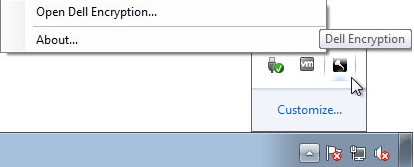
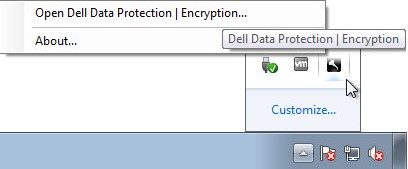
- Dans la barre d’état système de Windows, cliquez avec le bouton droit de la souris sur Dell Encryption (anciennement Dell Data Protection | Chiffrement), puis sélectionnez Ouvrir Dell Encryption ou Ouvrir Dell Data Protection | Chiffrement.
- L’image suivante illustre l’option Dell Encryption.
- L’image suivante illustre l’option Dell Data Protection Encryption.
- L’image suivante illustre l’option Dell Encryption.
- Dans l’interface utilisateur du produit, cliquez sur l’icône en forme de point d’interrogation, puis enregistrez le numéro de version indiqué après À propos de la version. Les trois premiers nombres sont les plus importants à noter. Dans cet exemple, 8.15.0 sont les trois premiers nombres.
 Note: La version de votre client peut différer de la capture d’écran ci-dessus.
Programme d’installation
Note: Pour plus d’informations sur le téléchargement du programme d’installation, voir Téléchargement de Dell Encryption Enterprise ou Dell Encryption Personal.
- Cliquez avec le bouton droit de la souris sur le programme d’installation<>, puis sélectionnez Propriétés.
 Note: <INSTALLER> =
- Dell Encryption Enterprise =
DDSSetup.exe - Dell Encryption Personal =
DDSSetup.exe - Dell Data Protection Enterprise Edition =
DDPSetup.exe - Dell Data Protection Personal Edition =
DDPSetup.exe
- Dell Encryption Enterprise =
- Cliquez sur l’onglet Détails.

- Notez la version du produit. Les trois premiers nombres sont les plus importants à noter. Dans l’image d’exemple, 8.15.0 sont les trois premiers chiffres.
 Note: La version de votre client peut différer de la capture d’écran ci-dessus.
Informations supplémentaires
Vidéos
Produits concernés
Dell EncryptionPropriétés de l’article
Numéro d’article: 000124591
Type d’article: How To
Dernière modification: 15 Jul 2026
Version: 13
Trouvez des réponses à vos questions auprès d’autres utilisateurs Dell
Services de support
Vérifiez si votre appareil est couvert par les services de support.