Découvrez comment sauvegarder et restaurer des fichiers dans Windows 10
Résumé: Découvrez comment sauvegarder et restaurer dans Windows 10 avec l’historique des fichiers.
Instructions
Sauvegarder des fichiers sous Windows 10 DELL (support technique Dell officiel)
Durée : 2:42
Sous-titres : en anglais uniquement
Sauvegarder votre ordinateur avec la fonctionnalité Historique des fichiers
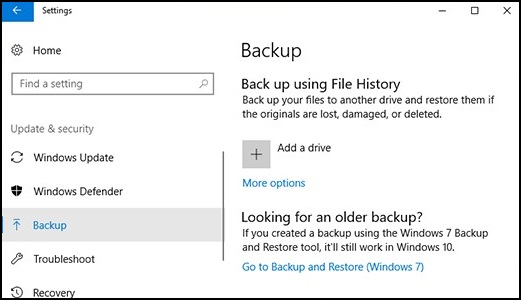
Vous pouvez utiliser la fonctionnalité Historique des fichiers sous Windows 10 pour effectuer une sauvegarde sur un disque externe ou un emplacement réseau. Sélectionnez Démarrer > Paramètres > Mise à jour et sécurité > Sauvegarde > Ajouter un lecteur, puis choisissez un disque externe ou un emplacement réseau pour vos sauvegardes (figure 1).Figure 1
Si vous ne disposez pas d’un fichier ou d’un dossier important que vous avez sauvegardé, voici comment le récupérer :
- Dans la zone de recherche de la barre des tâches, saisissez : Restaurer les fichiers
Sélectionnez ensuite Restaurer vos fichiers avec l’historique des fichiers. - Recherchez le fichier dont vous avez besoin, puis utilisez les flèches pour afficher toutes ses versions.
- Lorsque vous trouvez la version souhaitée, sélectionnez Restaurer pour l'enregistrer à son emplacement d'origine. Pour l’enregistrer à un autre emplacement, cliquez avec le bouton droit de la souris sur Restaurer, sélectionnez Restaurer sur, puis choisissez un nouvel emplacement.
Si vous avez utilisé Sauvegarde et restauration pour sauvegarder des fichiers ou créer une sauvegarde d’image d’ordinateur dans les versions précédentes de Windows, votre ancienne sauvegarde est toujours disponible sous Windows 10. Dans la zone de recherche de la barre des tâches, saisissez : Panneau
de configurationSélectionnez ensuite Panneau > de configuration Système et sécurité > Sauvegarde et restauration (Windows 7).
Plus d’informations :
Informations supplémentaires
Articles recommandés
Voici quelques articles recommandés sur ce sujet qui peuvent vous intéresser.