Désinstallation de Dell Security Management Server
Résumé: Découvrez comment désinstaller Dell Security Management Server ou Dell Data Protection Enterprise Edition Server en suivant ces instructions.
Instructions
Il peut être nécessaire de désinstaller Dell Security Management Server (anciennement Dell Data Protection Enterprise Edition Server) pour :
- Dépanner le produit.
- Résoudre les problèmes d’incompatibilité du système d’exploitation.
- Migrer le serveur.
Cet article détaille les étapes de la désinstallation le produit.
Produits concernés :
- Dell Security Management Server
- Dell Data Protection Enterprise Edition Server
Versions concernées :
- 8.0.0 et versions supérieures
Systèmes d’exploitation concernés :
- Windows
La désinstallation de Dell Security Management Server varie en fonction de la version.
Cliquez sur la version appropriée pour connaître les étapes d’installation spécifiques. Pour plus d’informations sur les versions, voir Identification de la version du serveur Dell Data Security.
Version 9.8.0 et ultérieure
- En tant qu’administrateur, cliquez avec le bouton droit de la souris sur le menu Démarrer de Windows, puis cliquez sur Exécuter.
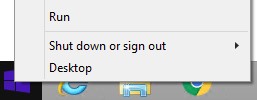
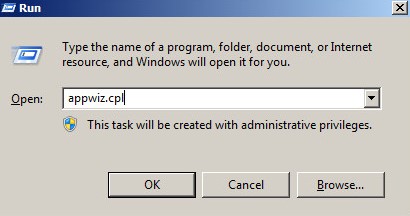
- Dans Run UI, saisissez
appwiz.cpl. - Appuyez sur OK.
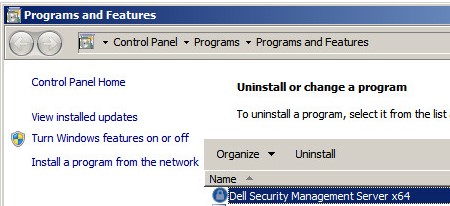
- Dans Programmes et fonctionnalités, double-cliquez sur Dell Security Management Server x64.
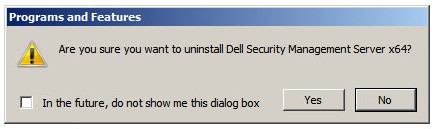
- Cliquez sur Oui.
Version 8.3.0 à 9.7.0
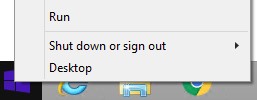
- En tant qu’administrateur, cliquez avec le bouton droit de la souris sur le menu Démarrer de Windows, puis cliquez sur Exécuter.
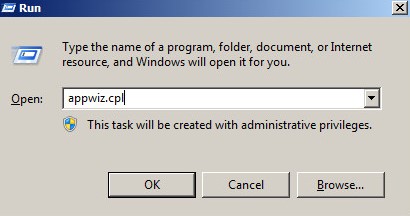
- Dans Run UI, saisissez
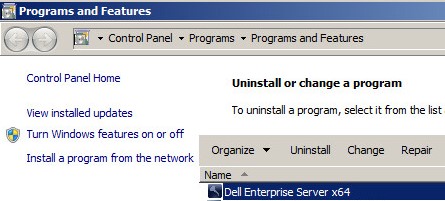
appwiz.cpl. - Appuyez sur OK. Cela ouvre Programmes et fonctionnalités.
- Double-cliquez sur Dell Enterprise Server x64 ou Dell Enterprise Server x86.
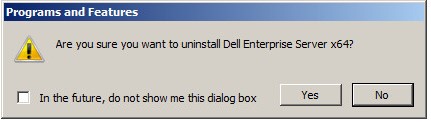
- Cliquez sur Oui.
Version 8.0.0 à 8.1.0
- En tant qu’administrateur, cliquez avec le bouton droit de la souris sur le menu Démarrer de Windows, puis cliquez sur Exécuter.
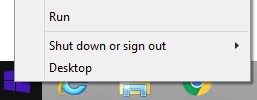
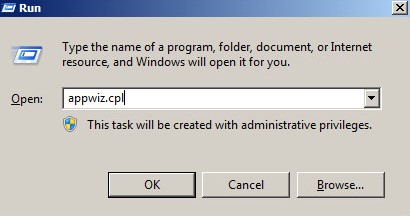
- Dans l’interface d’exécution, saisissez
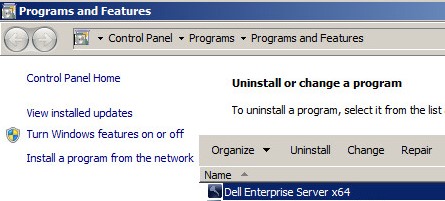
appwiz.cpl. - Appuyez sur OK. Cela ouvre Programmes et fonctionnalités.
- Double-cliquez sur Dell Enterprise Server x64 ou Dell Enterprise Server x86.
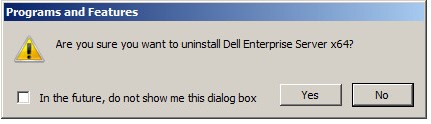
- Cliquez sur Oui.
- Cliquez sur OK.
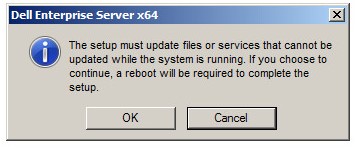
- Redémarrez le serveur Windows.
Pour contacter le support technique, consultez l’article Numéros de téléphone du support international Dell Data Security.
Accédez à TechDirect pour générer une demande de support technique en ligne.
Pour plus d’informations et de ressources, rejoignez le Forum de la communauté Dell Security.