Latitude 7480 : Étapes de création d’un raccourci clavier Pause/Break
Résumé: Étapes de création d’une touche de raccourci pause/Attn avec le système Latitude 7480.
Cet article concerne
Cet article ne concerne pas
Cet article n’est associé à aucun produit spécifique.
Toutes les versions du produit ne sont pas identifiées dans cet article.
Symptômes
Le clavier des ordinateurs Dell les plus récents ne dispose pas de touche Pause/Attn. Les étapes suivantes peuvent être utilisées pour attribuer la fonctionnalité Pause/Attn à un raccourci donné.
Cause
Aucune information sur la cause n’est disponible.
Résolution
Modification du registre
Avertissement : Les étapes suivantes s’adressent aux utilisateurs avancés. La modification du registre Windows peut entraîner une perte de données. Le registre Windows doit être sauvegardé ou un point de restauration doit être créé avant ces étapes.
Comment sauvegarder et restaurer le registre dans Windows
Comment sauvegarder et restaurer le registre dans Windows
- Cliquez sur l’icône ou la touche Windows et saisissez « Regedit ».
- Ouvrez Regedit. Il se peut que vous receviez une invite « User Account Control » sous Windows. Cliquez surYes.
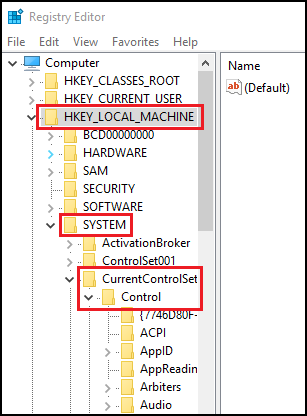
- Développez les éléments de registre suivants : > HKEY_LOCAL_MACHINE SYSTEM > Current Control Set > Control > Layout du clavier
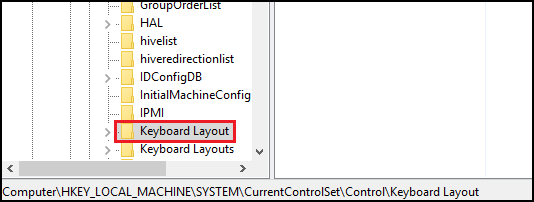
- Cliquez avec le bouton droit de la souris et choisissez Nouveau, puis Valeur binaire.
- Saisissez le nom Scancode Map.
- Double-cliquez sur Scancode Map et saisissez :
00 00 00 00 00 00 00 00 02 00 00 00 46 E0 44 00 00 00 00 00 - Cliquez sur OK.
- Fermer Éditeur de registre.
- Redémarrez votre système.
Vous devriez maintenant être en mesure d’utiliser CTRL + F10 comme touche Pause/Attn.
Produits concernés
Latitude 7480Propriétés de l’article
Numéro d’article: 000144800
Type d’article: Solution
Dernière modification: 02 mai 2026
Version: 6
Trouvez des réponses à vos questions auprès d’autres utilisateurs Dell
Services de support
Vérifiez si votre appareil est couvert par les services de support.