Capturer la télémétrie de Dell Trusted Device avec Microsoft Intune
Résumé: Vous avez besoin de configurer Microsoft Intune pour Dell Trusted Device ? Notre guide clair vous aide à configurer rapidement pour une sécurité et un contrôle améliorés.
Cet article concerne
Cet article ne concerne pas
Cet article n’est associé à aucun produit spécifique.
Toutes les versions du produit ne sont pas identifiées dans cet article.
Instructions
Produits concernés :
- Dell Trusted Device
Versions concernées :
- v3.8 et versions ultérieures
Plates-formes concernées
- OptiPlex
- Latitude
- Stations de travail Precision
- XPS
Note: Prérequis : le processus ci-dessous référence des scripts qui peuvent être téléchargés à partir de la page de support de Dell Trusted Device. Téléchargez les scripts de l’agent Trusted Device à partir de la page Pilotes et téléchargements de Dell Trusted Device avant de continuer.
Créer le script personnalisé
- Connectez-vous au portail
Microsoft Intune de votre organisation et accédez à Sécurité des > points de terminaison Scripts de conformité > des appareils Ajouter > Windows 10 et versions ultérieures>.

- Indiquez un nom pour le script personnalisé, puis cliquez sur Next.
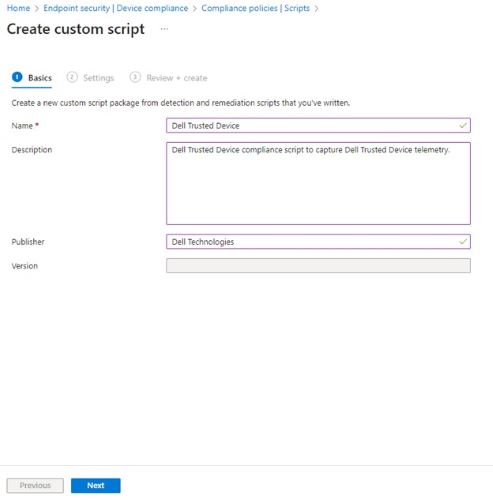
- Localisez le script de l’agent Trusted Device téléchargé à partir des étapes préalables décrites dans cet article et extrayez le fichier .zip. Cliquez avec le bouton droit de la souris sur
Get-TrustedDeviceResults.ps1et ouvrez avec le Bloc-notes.
 Note: Vous pouvez également utiliser le raccourci clavier Ctrl + A pour sélectionner tout le texte du script.
 - Dans le Bloc-notes, cliquez sur Modifier, puis sur Sélectionner tout.
 Note: Vous pouvez également utiliser le raccourci clavier Ctrl + C pour copier tout le texte en surbrillance.
 - De retour dans la fenêtre de la console Microsoft Intune , cliquez avec le bouton droit de la souris dans la zone Script de détection , puis sélectionnez Coller.

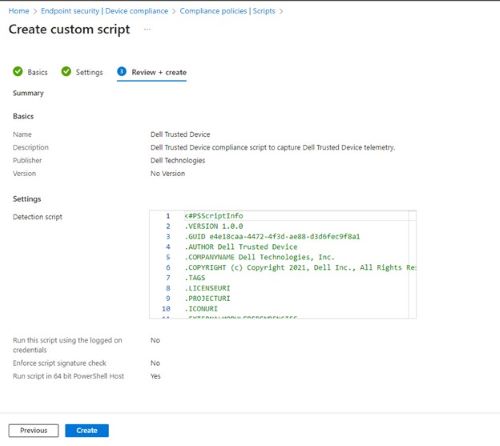
- Définissez Exécuter ce script à l’aide des informations d’identification de connexion sur Non.

- Définissez l’option Enforce script signature check sur No.

- Définissez Exécuter le script dans l’hôte PowerShell 64 bits sur Oui.

- Au bas de la page, cliquez sur Next.

- Sur l’écran Révision + Création , vérifiez votre configuration, puis cliquez sur Créer.
Créer la politique de conformité
- Connectez-vous au portail

- Dans l’onglet Créer une stratégie , sélectionnez Plate-forme Windows 10 et versions ultérieures et saisissez Profil Politique de conformité Windows 10/11. Cliquez ensuite sur Créer.

- Indiquez le nom de la politique de conformité Windows 10/11 , puis cliquez sur Suivant.
 Note: Si vous le souhaitez, vous pouvez fournir une description détaillée de la règle.
 - Sur l’écran Paramètres de conformité , cliquez sur Conformité personnalisée pour développer les paramètres.

- Définissez Conformité personnalisée sur Exiger.

- Pour Sélectionner votre script de découverte, cliquez pour sélectionner et rechercher le script précédemment créé pour le script personnalisé (étape 2), puis cliquez sur Sélectionner.

- Pour Télécharger et valider le fichier JSON avec vos paramètres de conformité personnalisés, cliquez sur l’icône Dossier pour lancer l’Explorateur de fichiers et accédez à l’endroit où vous avez extrait les fichiers prérequis. Dans l’explorateur de fichiers, sélectionnez l’icône
TrustedDeviceComplianceRules.jsonet cliquez sur Ouvrir.
- Vérifiez les paramètres de conformité, puis cliquez sur Next.

- Dans Actions de non-conformité , définissez les séquences de non-conformité supplémentaires que vous souhaitez voir, puis cliquez sur Suivant.

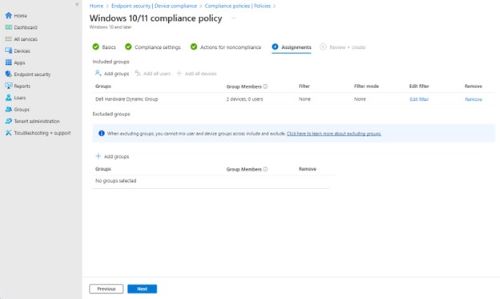
- Dans Attributions, cliquez sur Ajouter des groupes et dans l’onglet Sélectionner les groupes à inclure , localisez votre groupe personnalisé pour les appareils Dell, puis cochez la case en regard de celui-ci. Cliquez ensuite sur Sélectionner.
 Note: Si vous n’avez pas encore créé de groupe, consultez l’article Créer un groupe pour gérer les utilisateurs
 - Sur la page Stratégie de conformité Windows 10/11, vérifiez que votre groupe a été ajouté, puis cliquez sur Suivant.
- Sur la page Révision + Créer , vérifiez la configuration, puis cliquez sur Créer.
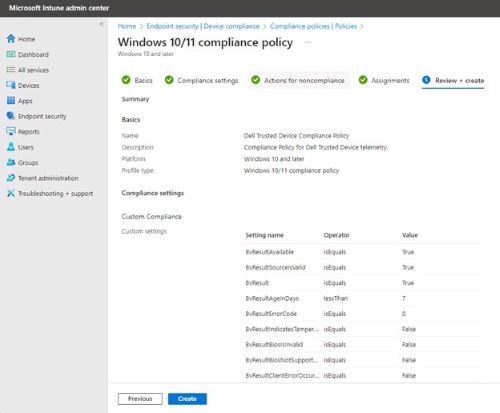
- La configuration de la politique de conformité est maintenant terminée, Intune commence à collecter des données en fonction des valeurs de script et de conformité. Pour voir l’état de conformité, vous pouvez revenir à Endpoint Security > Device compliance > Policies > Compliancy Policy Name créé à l’étape 3 , puis cliquer sur View Report.

Produits concernés
OptiPlex, XPS, Latitude, XPS, Workstations, Dell Trusted DevicePropriétés de l’article
Numéro d’article: 000222830
Type d’article: How To
Dernière modification: 15 Jul 2026
Version: 4
Trouvez des réponses à vos questions auprès d’autres utilisateurs Dell
Services de support
Vérifiez si votre appareil est couvert par les services de support.