Avamar: Avamar Virtual Edition OVA -käyttöönotto vSpheressä ilmoittaa virheellisen varmenteen koodin allekirjoitusvarmenteeseen
Yhteenveto: Avamar Virtual Editionin OVA-käyttöönotto vSpheressä ilmoittaa, että Entrust Code Signing Certificate -varmenne on virheellinen vCenter 7.0 U2:sta alkaen tehdyn tiukan varmenteen tarkistuksen vuoksi. Tässä artikkelissa on yhdistetty varmennetiedosto ja ohjeet sen lisäämiseksi VMwaren päätevarmennesäilöön varoituksen ratkaisemiseksi. ...
Oireet
Avamar Virtual Editionin OVA-käyttöönotto vSphere-raporteissa (virheellinen varmenne) Entrust-koodin allekirjoitusvarmenteen luomiseksi.
Syy
vCenter 7.0 U2:sta alkaen vSphere suorittaa OVA/OVF-pakettien tarkemman varmenteentarkistuksen. OVF:n allekirjoitusvarmenteiden vanhentuminen, voimassaolo ja allekirjoitusvarmenteen luotettavuus tarkistetaan. Tämä vahvistusprosessi edellyttää, että koko varmenneketju luotetaan vSphere VMware Endpoint Certificate Store (VECS) -säilöön.
Lisätietoja tästä vSpheren toiminnasta on VMwaren tietämyskannan artikkelissa 336085
Tarkkuus
Tilapäisratkaisu:
Varoituksesta huolimatta käyttöönotto voidaan jatkaa valitsemalla Ignore (Ohita).
Päätöslauselma:
Voit ratkaista varmennevaroituksen lisäämällä allekirjoitusvarmenneketjun vCenterin VECS-säilöön ja ottamalla OVA:n käyttöön suojatuissa ympäristöissä seuraavasti:
-
Lataa Entrust-varmenteet:
-
Juuri CA:
Selaa Entrust Root Certificate Downloads -sivua ja etsi sormenjäljellä sanoilla Entrust Root Certification Authority (G2):8C F4 27 FD 79 0C 3A D1 66 06 8D E8 1E 57 EF BB 93 22 72 D4. -
Koodin allekirjoittaminen (varmenteiden myöntäjät) Varmenteiden myöntäjät:
Selaa Entrust Certificate Services Subordinate CA's -sivua ja etsi sormenjäljellä hakusanoilla Entrust Code Signing CA - OVCS2:A6 1D C5 D9 0A 06 00 3E B4 DD 35 99 B7 A0 52 FC 3F 70 D7 CC. Tämä tiedosto sisältää kaksi CA-varmennetta yhdessä tiedostossa.
-
-
Lisää yhdistetyt CA-varmenteet VECS-kauppaan:
- Muodosta yhteys vSphere Clientiin.
- Siirry
Administration > Certificates > Certificate Management. - Vieressä
Trusted Root Store, valitse Add. - Selaa ja valitse ladatun CA-päävarmennetiedoston sijainti ja valitse OK.
- Toista prosessi lisätäksesi koodin allekirjoittamisen CA-varmennetiedoston napsauttamalla uudelleen "Lisää", selaamalla ja valitsemalla sopivan tiedoston.
- Nyt kolmen Entrust CA -varmenteen (Root CA, Intermediate Code Signing CA ja Code Signing CA) pitäisi nyt näkyä
Trusted Root Certificates.
-
Tarkistus:
- Käyttöönoton aikana Publisher-sarakkeessa pitäisi näkyä Avamar Virtual Edition OVA:n ja muiden Dellin myöntämien OVA-tiedostojen Luotettu varmenne.
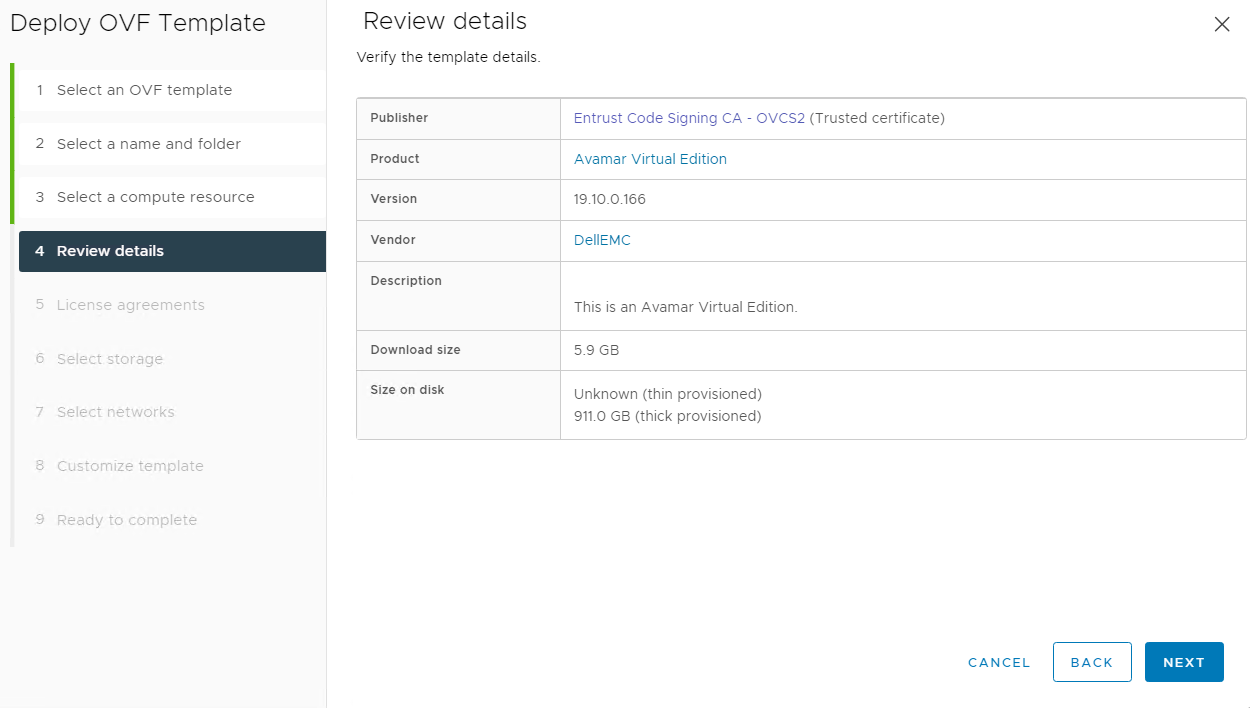
- Käyttöönoton aikana Publisher-sarakkeessa pitäisi näkyä Avamar Virtual Edition OVA:n ja muiden Dellin myöntämien OVA-tiedostojen Luotettu varmenne.