PowerVault ME5: iSCSI-ohjaimen vianmääritys Ethernet-portti Linkkineuvottelu tai Link Down
Yhteenveto: Tässä artikkelissa on kyse vikojen eristämisestä, kun Ethernet-porttilinkkiä ei löydy tai portti ei neuvottele odotettua yhteysnopeutta PowerVault ME5 iSCSI -ohjainmoduulien kanssa.
Ohjeet
- Tarkistuslista, kun ohjainmoduulin porttilinkki ei toimi
- Ohjaintyypin tukemat linkkinopeudet ja kaapelit
- Ohjainmoduulin merkkivalon tila
- Ethernet-kytkimen suositukset iSCSI-liikenteelle
- Portin tilan tarkasteleminen PowerVault Managerissa
- Portin tilan tarkasteleminen PowerVaultin komentorivikäyttöliittymän (CLI) avulla
- Huomioitavaa 25 Gb:n Ethernetissä
- Vian eristäminen
- Dellin teknisen tuen käyttäminen lisävianmääritysapua varten
Tarkistuslista, kun ohjainmoduulin porttilinkki ei toimi
Yleiset suositukset
- PowerVault ME5 -ohjainmoduulien liittämiseen käytetyillä kaapeleilla tai lähetin-vastaanottimilla ei ole toimittajalukituksia. Dell validoi kaapelien ja lähetin-vastaanottimien käytön PowerVault ME5:n kanssa.
- Ethernet-kytkimen laiteohjelmiston on oltava ajan tasalla, käytettävät portit on otettava käyttöön (eli sammutuksia ei saa käyttää) ja konfiguroitava kytkimen komentorivikäyttöliittymän tai kytkimen graafisen hallintaliittymän avulla. Katso määrityskomennot kytkimen valmistajan dokumentaatiosta.
- Ethernet-kytkinten valmistajat voivat määrittää laitteidensa tukemat lähetin-vastaanottimet, kaapelityypit ja kaapelipituudet.
- Kaikki komponentit (verkkokortit, kytkinportit, lähetin-vastaanottimet, kaapelit) on luokiteltava siten, että ne kestävät odotetun linkkinopeuden. Esimerkiksi SFP+-lähetin-vastaanotin neuvottelee vain 10 Gb:n linkkinopeuden. Kaapeli, joka on liian pitkä tai jota ei ole rakennettu eritelmien mukaisesti, ei välttämättä täytä asennushäviön (dB) vaatimuksia luotettavan yhteyden muodostamiseksi. 10 Gb:n taajuudelle suunniteltu isäntäverkkokortti ei muodosta linkkiä 25 Gb:n taajuudella.
- Verkkokorttiohjain on oltava ladattuna isäntäkäyttöjärjestelmiin ja portin on oltava määritettynä käyttöjärjestelmässä.
- Isäntäkäyttöjärjestelmän verkkokorttien (NIC) laiteohjaimen ja laiteohjelmiston on oltava vähintään laitteen tai käyttöjärjestelmän toimittajan suosittelemia versioita tai uudempia.
- Porttien pitäisi neuvotella linkkinopeus automaattisesti, sillä useimmissa tapauksissa kiinteiden porttien asetuksia ei tarvita, ja ne voivat estää luotettavan linkkiviestinnän.
Paikan päällä tehtävä tarkastus
- Onko kaikki laitteet käynnissä ja käyttöjärjestelmät täysin käynnistetty?
- Onko kaapelit tai lähetin-vastaanottimet ja valokuitukaapeli kytketty kunnolla liitännän molemmin puolin?
- Ovatko kaapelit hyvässä kunnossa? Kehikkokaapelien hallinnan on oltava siistiä, eikä kaapeleita saa puristaa, venyttää tai vahingoittaa.
- Linkin nopeuden ja tilan merkkivaloja on tarkkailtava, kun kaapelit asetetaan liitännän molempiin päihin ja sen jälkeen.
- Lisätietoja PowerVault ME5 -ohjainmoduuleista on jäljempänä Ohjainmoduulin merkkivalon tila -osassa.
- Lisätietoja Ethernet-kytkinporteista tai isäntäverkkokorttiporteista on valmistajan oppaissa saadaksesi lisätietoja portin merkkivalon tilasta.
- Lisätietoja Ethernet-porttien IP-osoitteiden määrittämisestä on isäntäkäyttöjärjestelmän oppaissa.
- Jos linkki on käytössä, käytä
pingisäntäkäyttöjärjestelmän komento, jolla testataan isännän ja PowerVault ME5 -porttien välistä IP-verkkoyhteyttä. - Suora isäntäyhteys:
- Isäntäkäyttöjärjestelmän verkkokortin laiteohjaimet on asennettava ja verkkoportti on määritettävä käyttöjärjestelmässä.
- Käyttöjärjestelmän käyttöliittymässä voit määrittää portteja ja tehdä niiden vianmäärityksen. Tässä on myös joitain komentoja, jotka voivat olla hyödyllisiä.
- Tukeeko isännän verkkokorttimalli odotettuja linkkinopeuksia?
- Tarkista, että isäntäverkkokortin laiteohjain ja verkkokortin laiteohjelmisto ovat ajan tasalla. Dell PowerEdge -palvelimet ja tuetut käyttöjärjestelmät NIC-ajurit ja -laiteohjelmistot ovat usein saatavilla Dellin tuesta.
- Käytä tarvittaessa verkkokortin ajuriohjelmiston mukana toimitettuja verkkokorttien hallintatyökaluja linkin, porttiasetusten ja tilastojen valvontaan, kuten Intel PROset tai Marvell QConvergeConsole
- Tarkista palvelimen käyttöjärjestelmän tapahtumalokeista tai kernel-lokeista linkin tilaan tai verkkoliitännän laiteajuriin liittyvät viestit.
| Käyttöjärjestelmä | Komento | Kuvaus |
| VMware ESXi | esxcli network nic list |
Luettele verkkosovittimet |
esxcli network ip interface list |
Näytä vmk-verkkokortin tiedot. | |
esxcli network ip interface ipv4 get |
Näytä IP-osoite. | |
| Linux | lspci
lshw |
lspci kaikkien PCI-laitteiden luetteloimiseksi.
lshw Ethernet-liittymien ja verkkokorttilaitteiston tunnistamiseen. |
ethtool |
Katso NIC:n tai kortin ajuri ja asetukset Linuxissa. | |
ip addr |
Näytä luettelo verkkokorttiliittymille määritetyistä IP-osoitteista. | |
| Microsoft
Windows Server |
PowerShell:
Get-PnpDevice -PresentOnly | select-string "ethernet","network" |
Luettele kaikki laitteet, jotka suodattavat Ethernetin ja verkon. |
PowerShell:
Get-IntelNetAdapter |
Luettelo Intel-verkkosovittimista, kun Intel-verkkokortin laiteohjainohjelmisto on asennettu. | |
ipconfig /all
Tai PowerShell: Get-NetIPAddress -AddressFamily IPv4 |
Näytä IP-osoite. |
- Ethernet-kytkinliitännät:
- Tarkista kytkimen suorittamat määritykset. Kytkettyjen porttien on oltava käytössä kytkimessä, eli niitä ei saa sammuttaa
- Tutki, onko kytkimen tapahtumalokeissa portin yhdistämisen ylä- tai alamäkitapahtumia.
- Tutki kytkinporttiliitännän tilastoja sellaisten porttivirheiden, kuten liiallisten CRC:iden, putoamisten ja muiden vastaavien porttivirheiden, varalta, jotka viittaavat kaapelointiin tai lähetin-vastaanottimiin liittyvään ongelmaan.
- Katso liitetyn tallennusvälineen tiedot kytkinportin liitännästä.
Osiossa Ethernet-kytkimen tekniset suositukset iSCSI-liikenteelle luetellaan kytkinominaisuudet, joita suositellaan optimaaliseen suorituskykyyn iSCSI-protokollaa käytettäessä.
Ohjaintyypin tukemat linkkinopeudet ja kaapelit
- Kaapelisuosituksia käsitellään ME5-tukitaulukossa ja Dell PowerVault ME5 -sarjan tallennusjärjestelmän käyttöönotto-oppaassa
| Ohjaimen
tyyppi |
Liitäntärajapinta
|
1 Gt | 10 Gt | 25 Gt | Kaapeli |
| 10 Gt:n iSCSI Base-T | RJ45 | Kyllä | Kyllä | Ei | RJ45 CAT-6 Copper Patch -johto |
| 25 Gt:n iSCSI | SFP+ | Ei | Kyllä | Ei | SFP+-lähetin-vastaanotin - tai - SFP+ Direct Attach Copper (DAC) -kaapeli |
| 25 Gt:n iSCSI | SFP28 | Ei | Kyllä | Kyllä | SFP28-lähetin-vastaanotin – tai – SFP28 Direct Attach Copper (DAC) -kaapeli |
- CAT 5/e -kaapeli on hyväksytty 1000BASE-T-liitännöille
- Käytä CAT 6:ta tai parempaa kaapelia 10Gbase-T-yhteyksille.
- Passiivisen suorakiinnitteisen kuparikaapelin (DAC) käyttöä tuetaan enintään 5 metrin pituuteen asti. Aktiivisia kuparikaapeleita tai aktiivisia optisia kaapeleita ei tueta.
- Jotkin Ethernet-kytkinten valmistajat saattavat tukea vain lyhyempiä DAC-kaapeleita. Katso kaapelisuositukset kytkinvalmistajan oppaista.
- Dell ei suosittele tai vahvista DAC-katkaisukaapeleiden käyttöä PowerVault ME5:n kanssa.
- Jos päätät käyttää DAC-katkaisukaapeleita, käytä mahdollisimman lyhyitä pituuksia, pisimmät kaapelit eivät välttämättä aina toimi luotettavasti ympäristössäsi.
- Käytä valokuitukaapeleissa OM3- tai OM4-monimuotokuitukaapeleita (MMF). Tuetut enimmäisetäisyydet vaihtelevat lähetin-vastaanottimen, linkkinopeuden ja kaapelin laadun mukaan.
- Pitkän kantaman (LR) lähetin-vastaanottimet, joita käytetään yksimuotoisen valokuitukaapelin kanssa, saattavat toimia, mutta Dell ei ole vahvistanut käyttöä PowerVault ME5:n kanssa.
Ohjainmoduulin merkkivalon tila
Ohjainmoduulin merkkivalon tilaopas on PowerVault ME5 -sarjan tallennusjärjestelmän käyttöoppaan kohdassa Ohjainmoduulin merkkivalot.
-
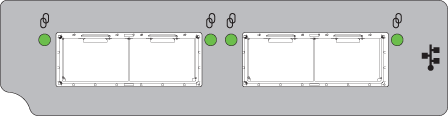
LED KUVAUS VÄRI TILA 
iSCSI 25Gb/10Gb linkin toiminta Vihreä On – Yhdistetty, linkki on käytössä Vilkkuva – linkin toiminta Sammuksissa – Yhteyttä ei ole tai linkki ei toimi
Kuva 1: 25 Gb:n iSCSI-ohjaimen merkkivalot
-
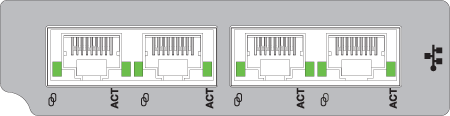
LED KUVAUS VÄRI TILA 
iSCSI 10Gbase-T -linkin nopeus Vihreä Käytössä–10 GbE -linkin nopeus Oranssi Käytössä – 1 GbE-linkin nopeus None Sammunut – Yhteyttä ei ole yhdistetty tai linkki ei ole toiminnassa TOIMIA iSCSI 10Gbase-T -linkin toiminta Vihreä On – Yhdistetty, linkki on käytössä Vilkkuva – linkin toiminta Sammuksissa – Yhteyttä ei ole tai linkki ei toimi
Kuva 2: 10 Gb:n iSCSI Base-T -portin merkkivalot
Portin tilan tarkasteleminen PowerVault Managerissa
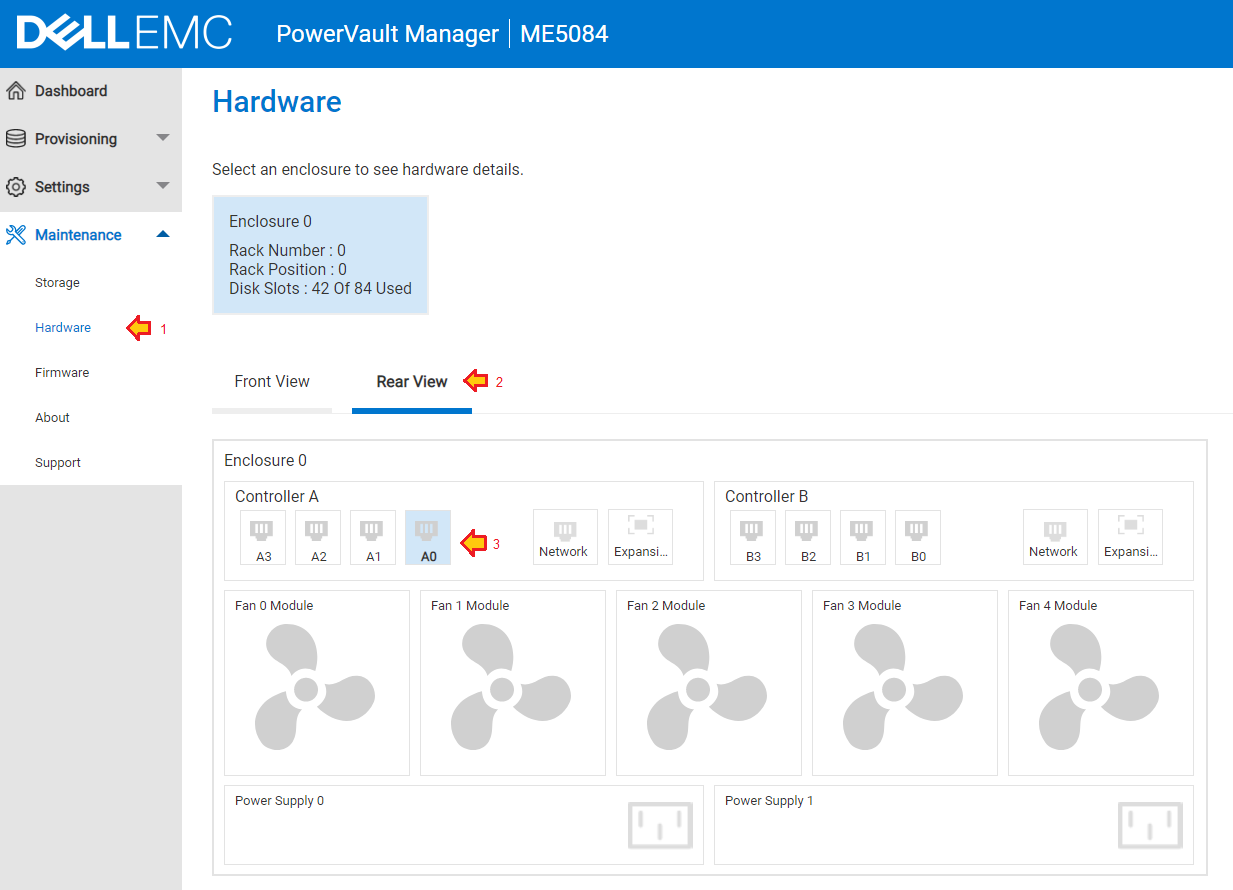
- Laitteisto-paneeli (Maintenance > Hardware) näyttää järjestelmän laitteistokokoonpanon.
- Napsauta Takanäkymä-välilehteä.
- Napsauta kutakin porttia vuorotellen, niin näet kunkin portin tarkat tiedot. Vieritä alaspäin nähdäksesi kunkin portin linkin tilan, linkin nopeuden ja yhdistetyn median tiedot soveltuvissa tapauksissa.
-
-
Kuva 3: Valitse Takanäkymä ja napsauta kutakin porttia vuorotellen, jotta näet nykyisen portin tilan.
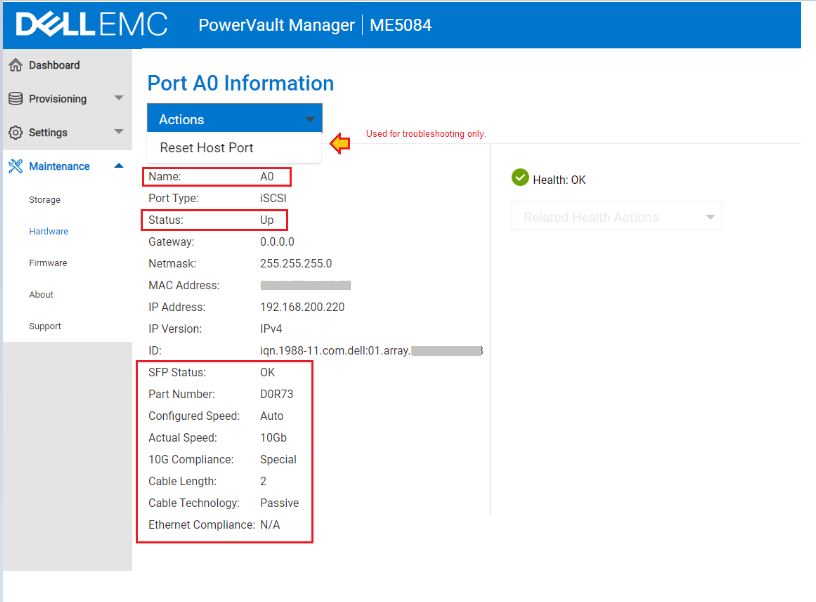
Kuva 4: Tiedot näytetään tietystä portista.
- Toimenpiteitä, Reset Host Port -toimintoa tulisi käyttää vain vianmääritysvaiheena, kun linkkiä ei ole ja kaapeli on kytketty.
Portin tilan tarkasteleminen PowerVault-komentorivikäyttöliittymässä
- Avaa SSH-istunto jommankumman ohjaimen hallinnan IP-osoitteeseen päätesovelluksella, kuten PuTTY:
llä.
- Suorita seuraavat komennot:
| Komento | Kuvaus |
show system |
Tarkista, että järjestelmän kunto on kunnossa ja että molemmat ohjainmoduulit (soveltuvissa tapauksissa) näkyvät. |
show alerts unresolved |
Ratkaisemattomat hälytykset voivat auttaa selittämään koettuja oireita. |
show ports detail |
Luettele ohjainmoduulin porttien linkin tila ja liitetyn median tiedot. |
show host-port-statistics |
Tarkista porttitilastoista, kulkeeko I/O portin kautta. |
# show ports
Ports Media  Target ID                                   Status        Speed(A) Health     Reason Action
---------------------------------------------------------------------------------------------------------
A0    iSCSI  iqn.1988-11.com.dell:01.array.xxxxxxxxxxxx  Up            10Gb     OK

   Port Details
   ------------
   IP Version: IPv4
   IP Address: 192.168.200.220
   Gateway: 0.0.0.0
   Netmask: 255.255.255.0
   MAC: 00:xx:xx:xx:xx:xx

# show ports detail
Ports Media  Target ID                                   Status        Speed(A) Health     Reason Action
---------------------------------------------------------------------------------------------------------
A0    iSCSI  iqn.1988-11.com.dell:01.array.xxxxxxxxxxxx  Up            10Gb     OK

   Port Details
   ------------
   IP Version: IPv4
   IP Address: 192.168.200.220
   Gateway: 0.0.0.0
   Netmask: 255.255.255.0
   MAC: 00:xx:xx:xx:xx:xx
   SFP Status: OK
   Part Number: D0R73
   10G Compliance: Special
   Ethernet Compliance: N/A
   Cable Technology: Passive
   Cable Length: 2
Selvitä komennolla, kulkeeko iSCSI-liikenne porttien kautta: show host-port-statistics
# show host-port-statistics
Durable ID           Bps                IOPS             Reads            Writes           Data Read        Data Written     Queue Depth      I/O Resp Time    Read Resp Time   Write Resp Time  Reset Time
---------------------------------------------------------------------------------------------------------------------------------------------------------------------------------------------------------------------------
hostport_A0          0B                 0                154              244              3677.6KB         48.5MB           0                0                0                0                2022-06-24 17:43:15
hostport_A1          0B                 0                151              245              3403.2KB         48.5MB           0                0                0                0                2022-06-24 17:43:15
hostport_A2          0B                 0                0                0                0B               0B               0                0                0                0                2022-06-24 17:43:15
hostport_A3          0B                 0                0                0                0B               0B               0                0                0                0                2022-06-24 17:43:15
hostport_B0          0B                 0                9                0                12.2KB           0B               0                0                0                0                2022-06-24 17:43:31
hostport_B1          0B                 0                9                0                12.2KB           0B               0                0                0                0                2022-06-24 17:43:31
hostport_B2          0B                 0                0                0                0B               0B               0                0                0                0                2022-06-24 17:43:31
hostport_B3          0B                 0                0                0                0B               0B               0                0                0                0                2022-06-24 17:43:31
---------------------------------------------------------------------------------------------------------------------------------------------------------------------------------------------------------------------------
Success: Command completed successfully. (2022-07-03 21:26:52)
Huomioitavaa 25 Gb:n Ethernetissä
25 Gb:n Ethernet tuo uusia seikkoja, joita ei ole olemassa 10 Gb:n ja 1 Gb:n Ethernet-linkkinopeuksien vianmäärityksessä.
- 25Gb-standardi IEEE 802.3by hyväksyttiin kesäkuussa 2016. Komponenttien on oltava tämän standardin mukaisia toimiakseen luotettavasti 25 Gb:n taajuudella.
- 25 Gb:n Ethernet käyttää automaattista neuvottelua ja eteenpäin suuntautuvaa virheenkorjausta (FEC). Linkkineuvottelu saattaa toimia eri tavoin. Lisätietoja on kohdassa Dellin 25 Gb:n Ethernetin automaattinen neuvottelutekniikka.
- SFP28-lähetin-vastaanottimen kokoluokka on plug-yhteensopiva SFP+-verkkoporttien kanssa, ja useimmat SFP28-lähetin-vastaanottimet neuvottelevat 10 Gb:n linkkinopeuden.
- Paikan päällä voi olla sekoitus 10 Gb:n ja 25 Gb:n lähetin-vastaanottimia ja kaapeleita. Nämä ovat pistokeyhteensopivia ja näyttävät samalta, joten tarkista käytettyjen lähetin-vastaanottimien tai kaapeleiden tarrat ja osanumerot varmistaaksesi, että niiden nimellisarvo on 25 Gb. Dellin toimittamien osanumeroiden valikoima malleineen on lueteltu PowerVault ME5 -tukimatriisin kohdissa iSCSI-lähetin-vastaanottimet ja Tuetut kaapelit.
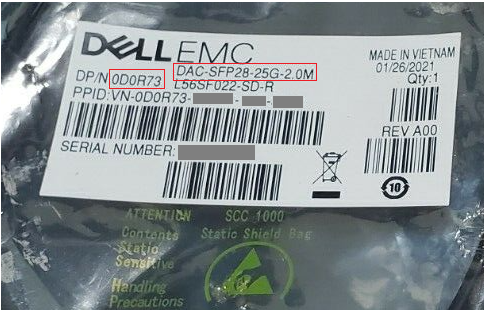
Kuva 5: Dellin osanumero näkyy kaapelipakkauksessa
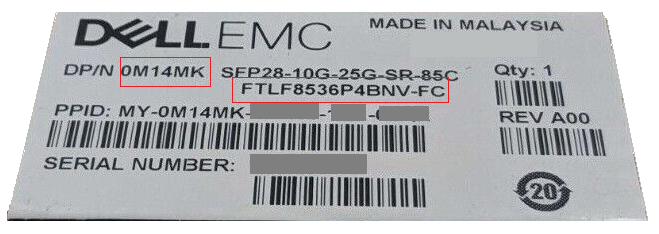 Kuva 6: Dellin osanumero ja malli näkyvät lähetin-vastaanottimen pakkauksessa
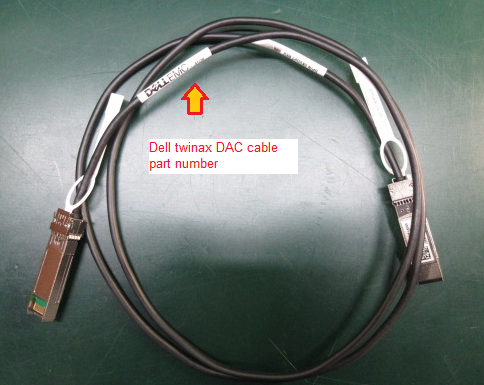 Kuva 7: Dellin osanumeron sijainti DAC-kaapelissa
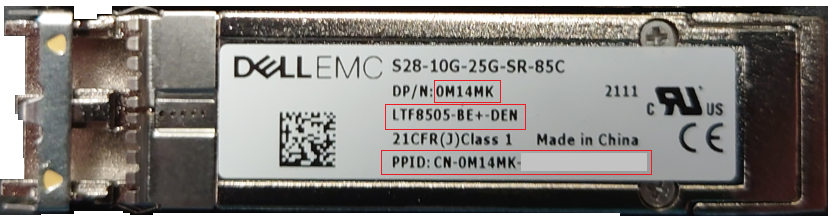 Kuva 8: Dell toimitti SFP28-lähetin-vastaanottimen, jossa näkyy osanumero, malli ja PPID.
Vian eristäminen
PowerVault ME5 -ohjaimen portin ja kytkinportin tai isännän verkkokortin välillä ei ole Ethernet-linkkiä.
Yhdistä kaapelit tai lähetin-vastaanottimet samoihin laitteisiin ja tarkista, syntyykö linkki. Et tarvitse ristikytkentäkaapelia 1 Gt:n, 10 Gb:n ja 25 Gb:n portit tukevat AutoMDI-X:ää.
- Kytke lähetin-vastaanotin ja valokuitukaapeli tai DAC-kaapeli ohjaimen A vapaalla portilla ohjaimen B toiseen vapaaseen porttiin (kytke esimerkiksi ohjaimen A portti 0 ohjaimen B porttiin 0).
- Jos linkki tulee esiin, tarkista, millä nopeudella se neuvottelee. Tämä voi olla hyödyllinen tapa tarkistaa kaapelin tai kuituoptisen lähetin-vastaanottimen tuettu linkkinopeus.
- Jos linkkiä ei löydy, vaihda testi toiseen kaapeliin, lähetin-vastaanottimeen tai porttiyhdistelmään.
- Kun käytät Ethernet-kytkintestiä, käytä samaa menetelmää kytkemällä kaapeli saman kytkimen portista toiseen. Jos linkkiä ei ole, noudata kytkintoimittajien vianmääritysopasta.
- Jos käytät suoraa isäntäyhteyttä ME5-ohjainmoduulin portin ja isäntäportin välillä, kytke kaapeli saman isäntäverkkokortin portista toiseen, jos liitäntäkortissa on vähintään kaksi porttia. Jos linkkiä ei ole, varmista, että käyttöjärjestelmän laiteohjain on ladattu ja portteja ei ole poistettu käytöstä isäntäkäyttöjärjestelmässä.
Ethernet-kytkimen suositukset iSCSI-liikenteelle
Markkinoilla on monia Ethernet-kytkintoimittajia. Dell ei ylläpidä yhteensopivuusluetteloa Ethernet-kytkimistä, jotka tukevat iSCSI-liikennettä PowerVault ME5:n kanssa.
iSCSI-liikennettä tukevia kytkimiä koskevat yleiset vaatimukset.
- Kaikilla SAN-verkon kytkentäkomponenteilla on oltava voimassa olevat tukisopimukset laitevalmistajan kanssa.
- Linkkitason virtauksen säätö (IEEE 802.3x) sisään- tai sisääntulevien kytkinten porteissa (tunnetaan kytkinportin näkökulmasta myös nimillä "Rx Flow Control" tai "vastaanottopuolen virtauksen säätö")
- Dynaaminen pakettipuskurin hallinta, jossa on vähintään:
- 4 Mt jaettua pakettipuskuria 1 Gb/s:n kytkimille
- 9 Mt jaettua pakettipuskuria 10 Gb/s kytkimille
- 32 Mt jaettua pakettipuskuria 25 Gb/s:n kytkimille
- Mahdollisuus määrittää portit välittömään edelleenlähetystilaan reunaportteja varten (tätä kutsutaan portfast-tilaksi)
- Jumbokehysten (MTU 9000+ tavua) tuki, jos se on käytössä PowerVault ME5:ssä
PowerVault ME -kytkinkokoonpanot muistuttavat SC-sarjan levyjärjestelmiä. Lisätietoja iSCSI-kytkimen määrittämiseen on haettava viitemääritysmateriaalista, katso lisätietoja Dellin artikkelista 124943: SC- tai PS-sarjan SAN-kytkimien määritysoppaat.
Replikointi PowerVault ME:ssä edellyttää kytkintä.
Molemmat PowerVault ME -järjestelmät on yhdistettävä samaan fabric-verkkoon kytkimellä. Suoraa yhteyttä tallennusjärjestelmien välillä ei tueta. Viite: Käyttöönotto-opas – Kaapelointi replikointia varten (PDF)
Dellin teknisen tuen käyttäminen vianmääritysapua varten
Dellin tekninen tuki voi pyytää sinulta joitakin tai kaikkia seuraavia tietoja ongelman laajuuden mukaan.
- PowerVault ME5:n tukipaketti. (pakollinen)
Ohjeet PowerVault ME5:n tukilokien keräämiseen ja lähettämiseen ovat Dellin artikkelissa 196715: ME5: PowerVault-tukilokien kerääminen
- Tiedot käytetyistä kaapeleista tai lähetin-vastaanottimista (pakollinen)
DAC twinax -kaapeleiden osalta Dellin tekninen tuki haluaa tietää kaapelin valmistajan, osanumeron ja pituuden.
Jos lähetin-vastaanotinta käytetään, liitä mukaan kuva SFP+- tai SFP28-lähetin-vastaanottimen tarrasta, jossa näkyvät liitännän kummassakin päässä käytetyt osanumerot ja malli.
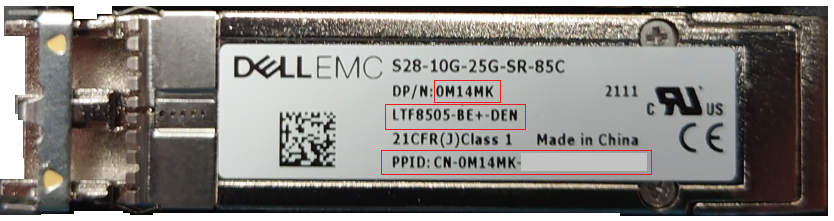
Kuva 9: Dell toimitti SFP28-lähetin-vastaanottimen, jossa näkyy osanumero, malli ja PPID (2).
- iSCSI-liikenteeseen käytetyn liitetyn Ethernet-kytkimen tiedot tai lokit (pyydettäessä)
Yleensä Dellin tekninen tuki haluaa tietää kytkimen mallin, kytkimen laiteohjelmiston, PowerVault ME5:een kytketyssä Ethernet-kytkimessä käytetyt portit, medialuettelon, liitettyä mediaa käyttävien porttien virhetilastot sekä kytkimen tapahtumalokit, joissa saattaa näkyä ongelmia, kuten puusilmukoita tai tallennusvälineen ja linkkien tunnistustilan lisäämistä ja mikä tärkeintä, onko käytetty kytkinportti käytössä.
Useimmissa kytkinmalleissa järjestelmänvalvojat voivat avata SSH-istunnon päätesovelluksella, kuten PuTTY:
Seuraavien komentojen syntaksi vaihtelee kytkimen valmistajan ja mallin mukaan. Katso toimittajien ohjeista vastaava komentosyntaksi Ethernet-kytkinmallillesi.
| Dell PowerSwitch | CISCO-katalysaattori | Kuvaus |
show tech-support | no-more |
term len 0
show tech-support |
Tämä komento on kokoelma diagnostiikkakomentoja, joilla tekninen tuki tarkistaa kytkimen määrityksen ja portin tilan. |
show inventory media | no-more |
term len 0
show interfaces transceiver
show interfaces transceiver detail |
Näyttää tietoja lähetin-vastaanottimista, joissa on käytössä digitaalinen optinen valvonta (DOM) |
show lldp neighbors | no-more |
show lldp neighbors |
Näytä kaikkien liittymien tai määritetyn liittymän LLDP-naapuritiedot. Ominaisuutta ei välttämättä ole otettu käyttöön kaikissa kytkimien laiteohjelmistoissa. |
show mac-address-table | no-more |
show mac address-table |
Käytetään määrittämään, opitaanko kytkimessä päätelaitteen MAC-osoite. |
- Yhdistetyn isäntäkäyttöjärjestelmän tiedot tai lokit (pyydettäessä)
Yleensä Dellin tekninen tuki haluaa tietoja käytetystä verkkokortista (NIC), laiteohjaimesta ja laiteohjelmistosta, jota verkkokortti käyttää, sekä käyttöjärjestelmäportin määrityksestä.
Seuraavat apuohjelmat voivat helpottaa käyttöjärjestelmälokin keräämistä. Lokinkeräystyökalujen suorittaminen edellyttää järjestelmänvalvojatason käyttöoikeuksia.
| Käyttöjärjestelmä | Hyöty | Kuvaus |
| VMware ESXi | VM-tuki | Kerää ESXi-isännän diagnostiikkalokit. Katso VMware-artikkelista ESX/ESXi:n vm-support-komento diagnostiikkatietojen keräämiseen |
| Linux | SOS-raportti | Useimmat Linux-jakelut sisältävät sosreport-apuohjelman. Katso Red Hat -artikkeli Mikä on SOS-raportti ja miten sellainen luodaan Red Hat Enterprise Linuxissa? |
| Windows Server | EMCGRAB | Dellin artikkeli Grabin suorittaminen Microsoft Windows -isännissä. |
HUOMAUTUS: Jotkin näistä lokitiedostoista ovat suurempia kuin mitä sähköpostitse voidaan lähettää. Dellin teknisen tuen insinöörit tarjoavat vaihtoehtoja tiedostojen lataamiseen.