Uso de la función de medios virtuales en iDRAC 6, iDRAC 7, iDRAC 8 y iDRAC 9
Resumen: Cómo utilizar los medios virtuales para Integrated Dell Remote Access Controller 6, 7, 8 o 9
Síntomas
La función Virtual Media permite el uso remoto de archivos de imagen de software (archivos ISO), que se puede utilizar para instalar sistemas operativos o actualizar servidores. En este artículo, se proporciona información acerca de la función de medios virtuales de Integrated Dell Remote Access Controller 6, 7, 8 y 9.
Los beneficios de utilizar la función Virtual Media son los siguientes:
- Actualice todo el firmware del servidor mediante la imagen de arranque coincidente (archivo ISO) para el servidor desde este artículo.
- Instale un sistema operativo en el servidor directamente desde el archivo ISO. Lea este artículo para obtener más información.
- Vea la salida de video del servidor y use el mouse y el teclado locales como si estuviera en la misma habitación.
 Nota: Se necesita una licencia Enterprise o superior (iDRAC 7, iDRAC 8 y iDRAC 9) o un módulo Enterprise (iDRAC 6) para acceder a esta función
 Nota: Con la versión 1.30.30 del firmware de iDRAC7, la interfaz cambió del estilo antiguo (iDRAC 6) al estilo nuevo (iDRAC 8)
Seleccione la versión de iDRAC
- iDRAC9
- iDRAC 7 y iDRAC 8 (a partir de 1.30.30)
- iDRAC 6 y iDRAC 7 (hasta 1.20.20)
iDRAC9
Siga las instrucciones que aparecen a continuación para utilizar la función Virtual Media en iDRAC9:
- Obtenga la dirección IP y los detalles de inicio de sesión del iDRAC del servidor al que desea conectar los medios virtuales.
Si el iDRAC no se ha utilizado anteriormente, primero debe configurarlo. Aquí puede obtener información sobre cómo hacer esto.
- Inicie sesión en iDRAC con la IP en el navegador de preferencia
- Haga clic en Launch Virtual Console desde la interfaz web de iDRAC.
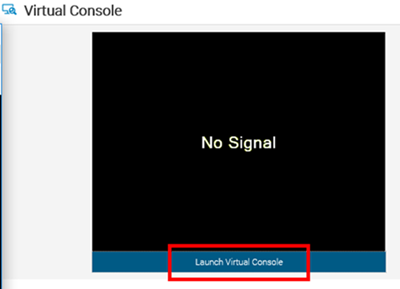
Figura 1: GUI de iDRAC9 GUI: Opción Launch Virtual Console
- Haga clic en Connect Virtual Media para activar la función (Figura 2)
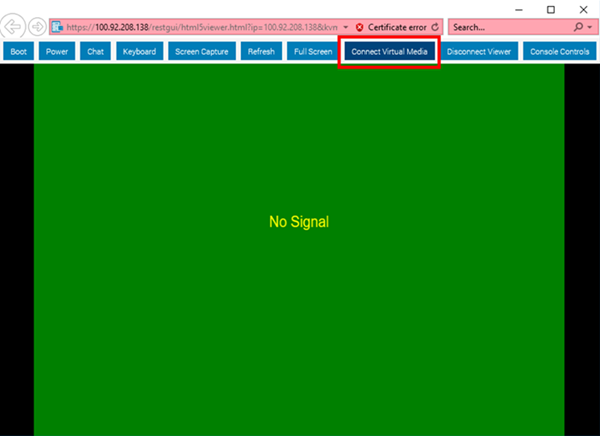
Figura 2: GUI de iDRAC 9: Connect Virtual Media
- Haga clic en Medios virtuales y vaya al dispositivo que desea transferir. En este ejemplo, elegimos Asignar CD/DVD para utilizar una imagen (archivo ISO).
- Vaya a la ubicación del archivo ISO, elija el archivo ISO y haga clic en Asignar dispositivo.
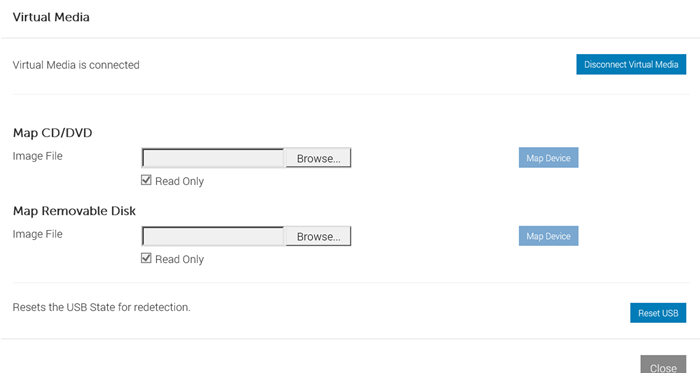
Figura 3: GUI de función Virtual Media de iDRAC9
- Haga clic en Boot (Arranque)
- Seleccione Virtual CD/DVD/ISO
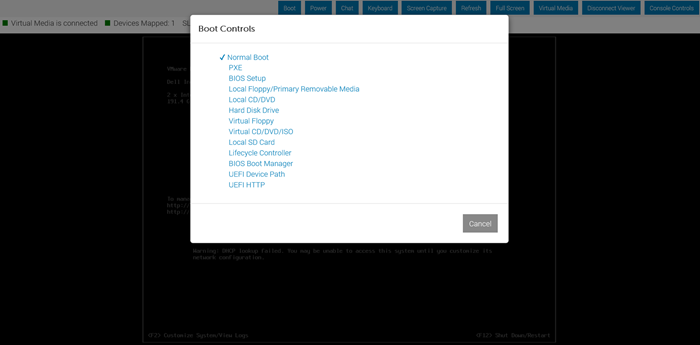
Figura 4: Controles de arranque de iDRAC 9 - Para confirmar la acción de arranque, haga clic en Yes
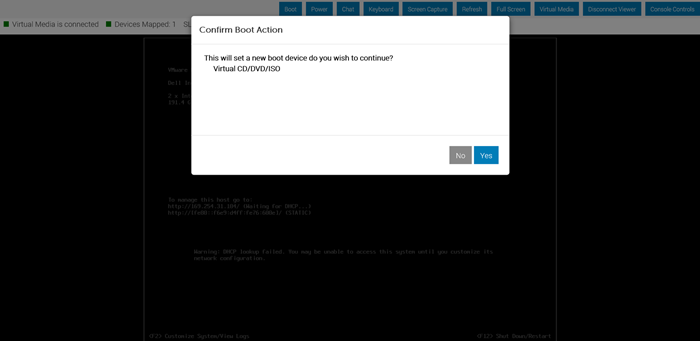
Figura 5: Controles de arranque de iDRAC 9
- Ahora el sistema arrancará y se mostrará "Virtual CD boot Requested by iDRAC" (Arranque con CD virtual requerido por iDRAC). A continuación, se mostrará la interfaz de instalación.
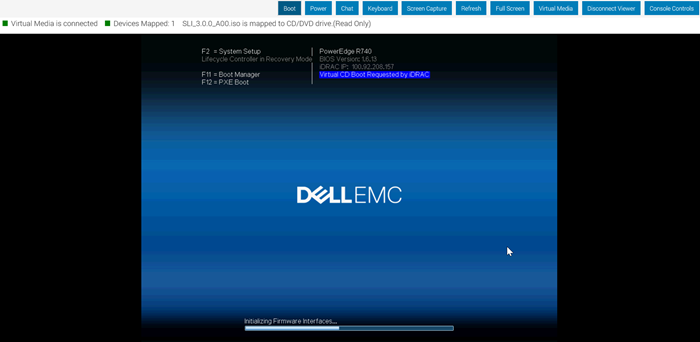
Figure 6: Pantalla Hardware Boot de iDRAC9
iDRAC 7 (versiones posteriores a 1.30.30) y iDRAC 8
Siga las instrucciones que aparecen a continuación para utilizar la función Virtual Media en iDRAC7 e iDRAC8:
Ejemplo con Map CD/DVD
Ejemplo con Map Removable Disk (asignación de llaves USB)
- Siga las instrucciones del sistema como de costumbre.
- Una vez que haya finalizado la instalación, recomendamos desconectar los medios virtuales.
- Abra la consola virtual desde la interfaz web de iDRAC. Haga clic en Virtual Media (Medios virtuales) y elija Connect Virtual Media (Conectar medios virtuales) para activar la función.
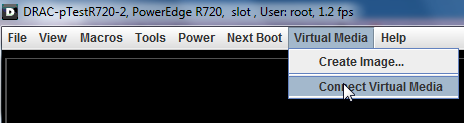
Figura 7: Opción Connect Virtual Media de iDRAC8
- Abra la consola virtual desde la interfaz web de iDRAC. Haga clic en Virtual Media (Medios virtuales) y elija Connect Virtual Media (Conectar medios virtuales) para activar la función.
Ejemplo con Asignar CD/DVD
- Haga clic en Virtual Media (Medios virtuales) y seleccione el dispositivo que desea transferir. En este ejemplo, elegimos Asignar CD/DVD para utilizar una imagen (archivo ISO).
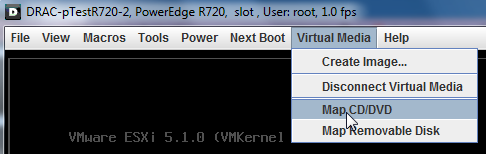
Figura 8: Seleccionar medios de iDRAC 8
- Seleccione la unidad del sistema local o el archivo de imagen que desea transferir haciendo clic en Browse (Examinar).
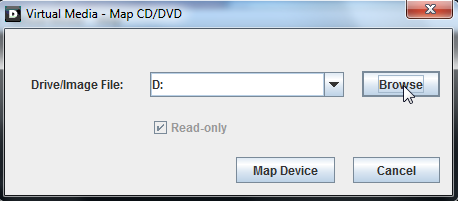
Figura 9: Seleccionar fuente de iDRAC 8
- Si desea transferir una imagen, seleccione el archivo y haga clic en Open (Abrir).
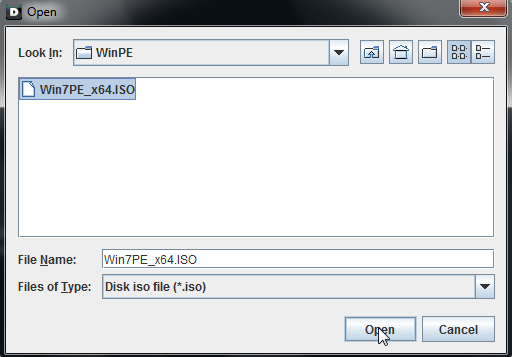
Figura 10: Seleccionar archivo de iDRAC 8
- Haga clic en Map Device (Asignar dispositivo) para terminar la selección de la fuente. El dispositivo seleccionado ahora se encuentra visible en el sistema operativo y se puede utilizar como fuente de arranque en caso de ser compatible.
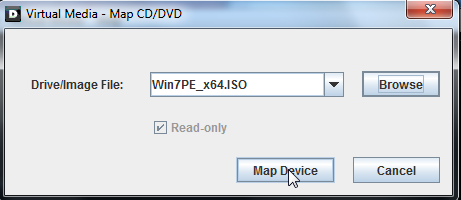
Figura 11: Asignación del dispositivo fuente de iDRAC8
- Para arrancar desde el dispositivo seleccionado, puede hacer clic en Next Boot (Siguiente arranque) y seleccione Virtual CD/DVD/ISO (CD/DVD/ISO virtual). Después de reiniciar, el servidor se iniciará automáticamente a partir de esta fuente.
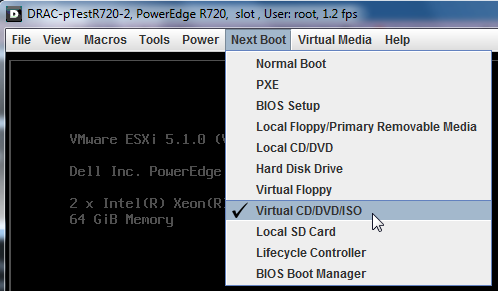
Figura 12: Selección de próxima arranque en iDRAC 8
Ejemplo con asignación de llave USB
 Nota: La asignación de unidad USB requiere el uso del modo de conexión de Java.
La asignación de un disco extraíble permite montar una memoria USB en el servidor remoto y utilizar los archivos.
- Haga clic en Virtual Media y seleccione el dispositivo que desea transferir. En este ejemplo, elegiremos Map Removable Disk
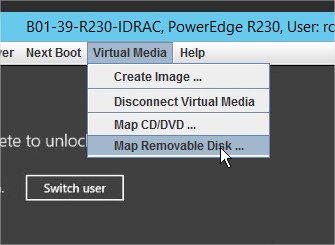
Figura 13: Selección de medios de iDRAC 8
- Seleccione la unidad de la llave USB local y presione Map Device
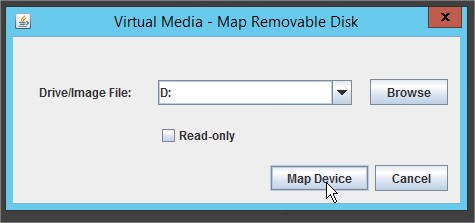
Figura 14: Selección de unidad USB de iDRAC 8
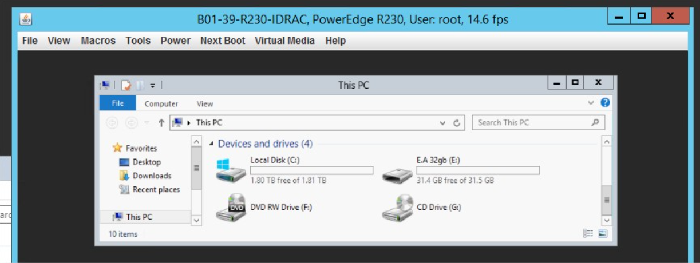
Figura 15: Lista de dispositivos de servidor de iDRAC 8
iDRAC 6 e iDRAC 7 (versiones de firmware 1.00.00 a 1.20.20)
Siga las instrucciones que aparecen a continuación para utilizar la función Virtual Media en iDRAC6 e iDRAC7:
- Abra la consola virtual desde la interfaz web de iDRAC.
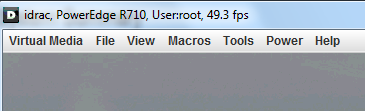
Figure 16: Virtual Console de iDRAC6 e iDRAC7
- Haga clic en Virtual Media (Medios virtuales) y elija Launch Virtual Media (Ejecutar medios virtuales).
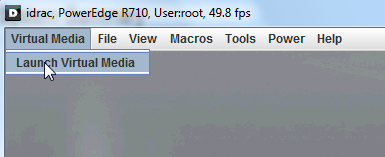
Figura 17: Opción Launch Virtual Media de iDRAC6 e iDRAC7
- Ahora podrá ver la ventana de administración. Haga clic en Add Image (Agregar imagen) para abrir la ventana de selección.
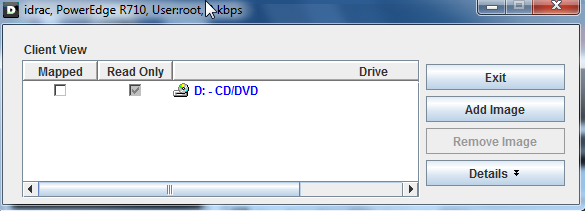
Figura 18: Ventana de administración de iDRAC6 e iDRAC7
- Seleccione la imagen (archivo ISO) que desea utilizar como medio virtual y haga clic en Open (Abrir).
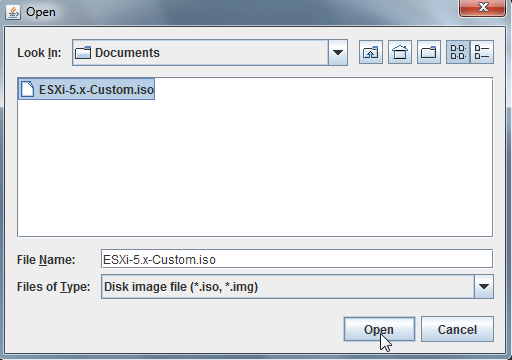
Figura 19: Selección de archivos de imagen de iDRAC6 e iDRAC7
- Marque la casilla Mapped (Asignado) para asociar el archivo seleccionado como un dispositivo virtual y transferirlo al servidor. El dispositivo seleccionado ahora se encuentra visible en el sistema operativo y se puede utilizar como fuente de arranque en caso de ser compatible (reinicie el servidor y presione F11 para entrar al administrador de arranque).
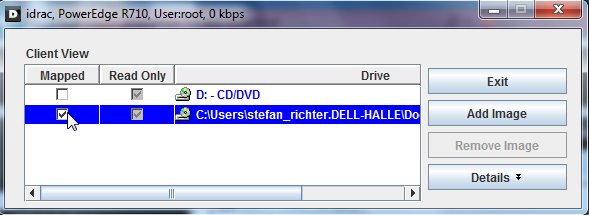
Figure 20: Asignación del archivo de imagen de iDRAC6 e iDRAC7