Guía de recuperación de LSA de Dell para Dell Encryption Enterprise y Dell Encryption Personal
Resumen: Siga esta guía paso a paso para utilizar el paquete de recuperación de LSA de Dell a fin de recuperar el acceso a los datos de Dell Encryption Enterprise o Dell Encryption Personal.
Instrucciones
El paquete de recuperación del administrador de seguridad local (LSA) se utiliza para recuperar el acceso a los datos de Dell Encryption Enterprise (anteriormente, Dell Data Protection Enterprise Edition) o Dell Encryption Personal (anteriormente, Dell Data Protection Personal Edition). En este artículo, se explica cómo ejecutar el paquete de recuperación de LSA.
Productos afectados:
- Dell Encryption Enterprise
- Dell Data Protection Enterprise Edition
- Edición de servidor de Dell Data Protection
- Dell Encryption Personal
- Dell Data Protection Personal Edition
Sistemas operativos afectados:
- Windows
El paquete de recuperación LSA se puede utilizar para la recuperación. También contiene opciones de interfaz de línea de comandos (CLI). Para obtener más información, haga clic en la opción correspondiente.
Recuperación
El paquete de recuperación de LSA se puede ejecutar de manera diferente, ya sea que el terminal esté en línea u offline. Haga clic en el método correspondiente para obtener más información.
En línea
Este proceso aborda situaciones en las que el usuario tiene acceso al sistema operativo, pero ha perdido todo el acceso a los datos cifrados o debe mover el disco duro de un chasis a otro. En este caso, el paquete de recuperación de LSA que se descarga desde la consola de administración se puede copiar a la computadora y ejecutar localmente.
- En la máquina que requiere la recuperación, haga doble clic en LSA Recovery Bundle.

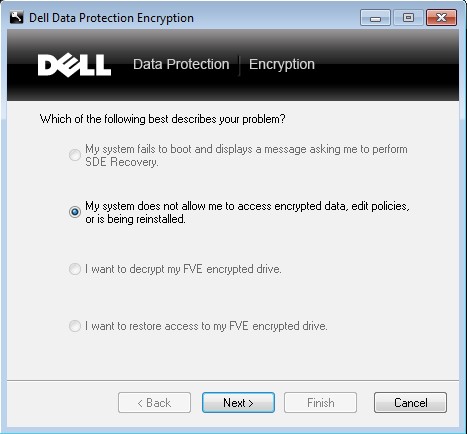
- Seleccione My system does not allow me to access encrypted data, edit policies o is being reinstalled y, luego, haga clic en Next.
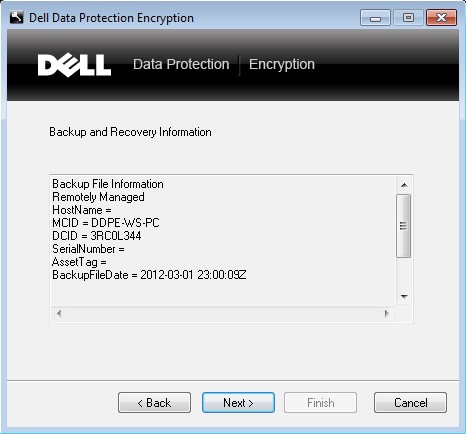
- Copie la información de respaldo y recuperación y, a continuación, haga clic en Siguiente.
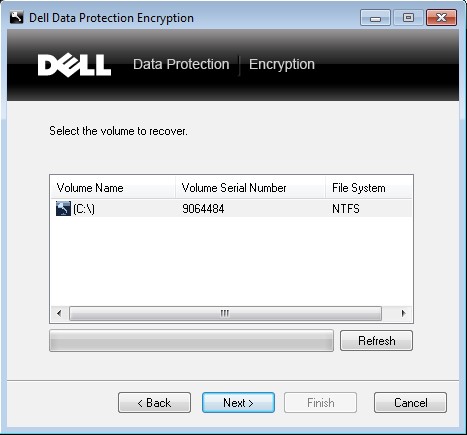
- Seleccione el volumen a recuperar y, a continuación, haga clic en Next.
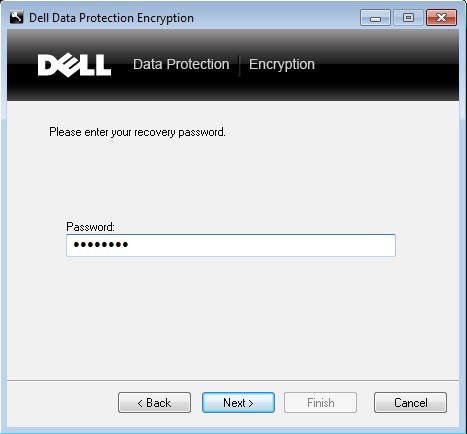
- Ingrese la contraseña que se asignó durante la descarga del paquete de recuperación de LSA desde la consola de administración y, a continuación, haga clic en Siguiente.
- Haga clic en Recover para realizar la recuperación. La utilidad extrae las claves de la computadora.
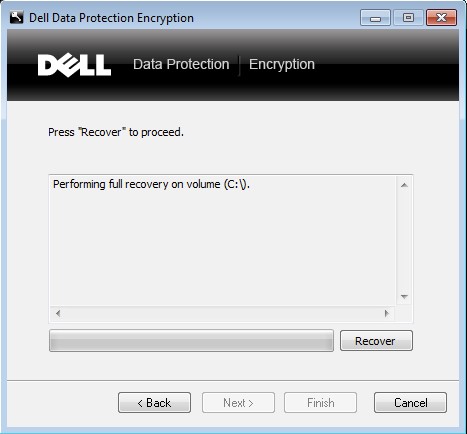
- Confirme que la operación se haya realizado correctamente y, luego, haga clic en Finish.
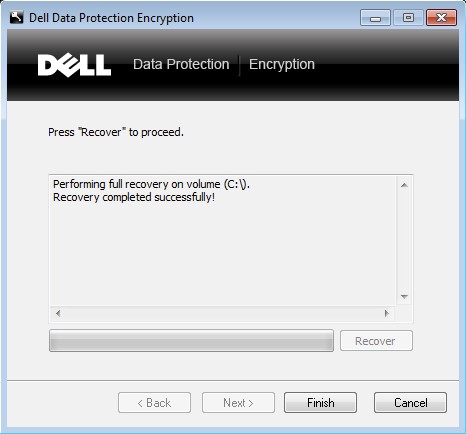
- Si se transfiere el disco duro a otro chasis, la computadora debe estar apagada en lugar de reiniciarse. Cuando se le solicite reiniciar, haga clic en No y, a continuación, apague desde el menú Inicio de Windows. De lo contrario, haga clic en Yes.
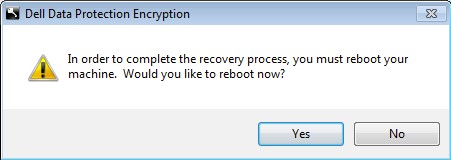 Nota: Si se transfiere el disco duro a otro chasis y se seleccionó Sí , se debe repetir el proceso de recuperación.
Sin conexión
Si el usuario ya no tiene acceso al sistema operativo y la máquina está bloqueada en el modo de recuperación de SDE, se debe realizar una recuperación offline.
El paquete de recuperación de LSA puede ejecutarse mediante un método automático o manual. Se recomienda el método automático para las versiones 10.2.10 y posteriores. El método manual funciona para todas las versiones. Haga clic en el método correspondiente para obtener más información.
Automático
- Cree una unidad USB WinPE de arranque.
Nota: Para obtener más información, consulte Cómo crear un USB WinPE de arranque para Dell Encryption Enterprise o Dell Encryption Personal.
- Copie el paquete de recuperación de LSA en el USB WinPE.
Nota: El nombre del paquete de recuperación de LSA será diferente en su entorno.
- Arranque desde ese medio en el dispositivo con la unidad que intenta recuperar. Se abre un entorno WinPE.
- Escriba X y, a continuación, presione Intro para obtener el símbolo del sistema.
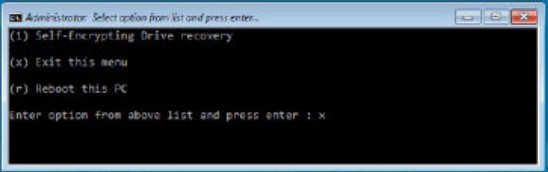
- Vaya a y ejecute el paquete de recuperación de LSA.

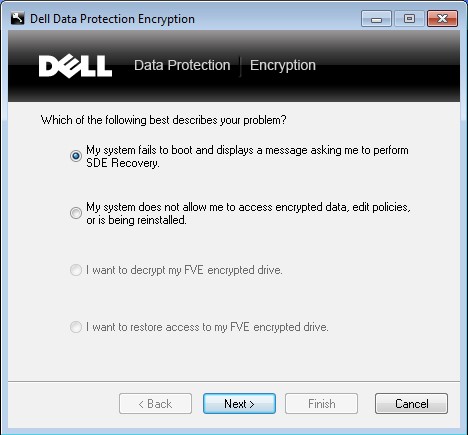
- Seleccione My system fails to boot and displays a message asking me to perform SDE Recovery y, luego, haga clic en Next.
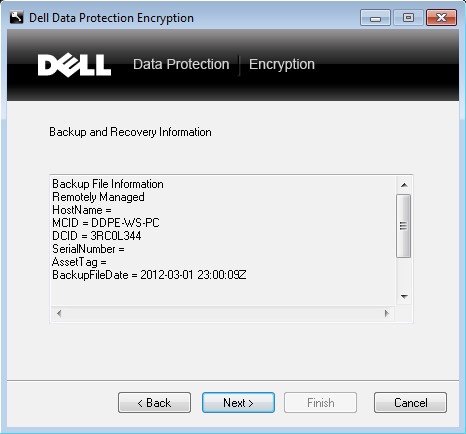
- Confirme la información de respaldo y recuperación y, a continuación, haga clic en Next.
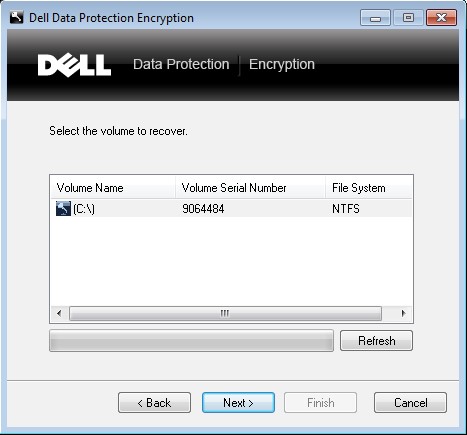
- Seleccione el volumen a recuperar y, a continuación, haga clic en Next.
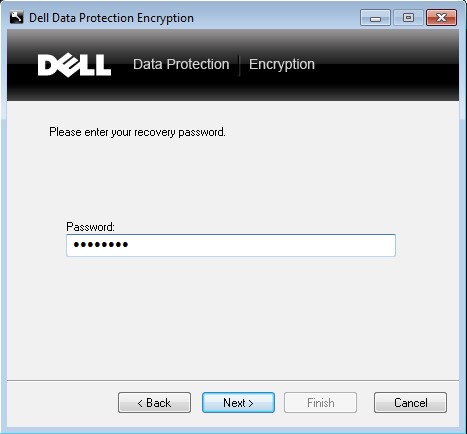
- Ingrese la contraseña que se asignó al descargar el paquete de recuperación de LSA desde la consola de administración y, a continuación, haga clic en Next.
- Haga clic en Recuperar. La utilidad extrae las claves en la computadora.
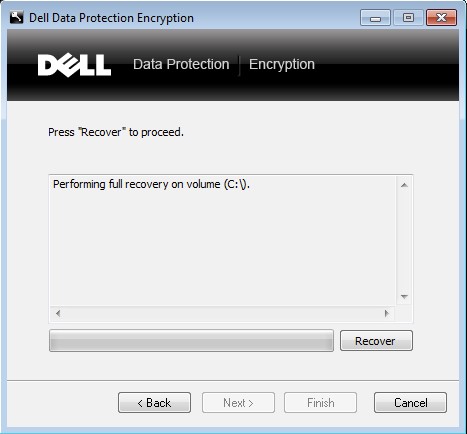
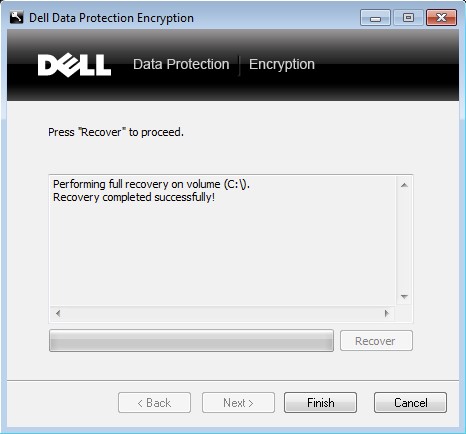
- Confirme que la operación se haya realizado correctamente y, a continuación, haga clic en Finish.
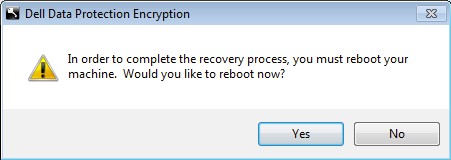
- Quite el medio de arranque WinPE y reinicie el terminal. Si Windows no arranca, póngase en contacto con Dell Data Security ProSupport.
Manual
- Haga clic con el botón secundario en el paquete de recuperación de LSA y, a continuación, seleccione Ejecutar como administrador.
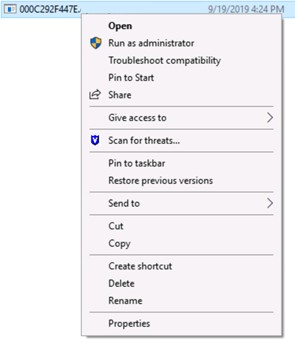 Nota: El nombre del paquete de recuperación de LSA será diferente en su entorno.
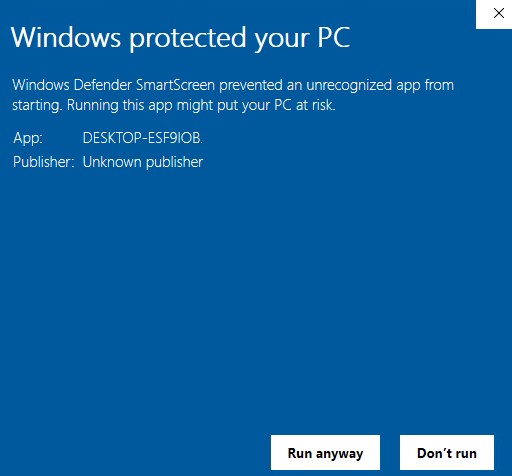
 - Si Windows Defender está habilitado, seleccione Más información y, a continuación, haga clic en Ejecutar de todos modos. De lo contrario, continúe con el Paso 3.
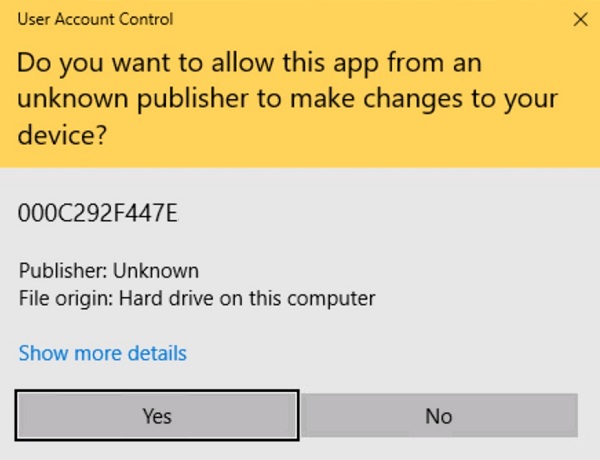
- Si UAC (Control de cuentas de usuario) está habilitado, haga clic en Sí. De lo contrario, continúe con el Paso 4.
- Con el menú de recuperación de Dell Encryption abierto, haga clic con el botón secundario en el menú Inicio de Windows y, luego, haga clic en Ejecutar.

- En la interfaz del usuario de Run , escriba el siguiente comando y presione OK.
cmd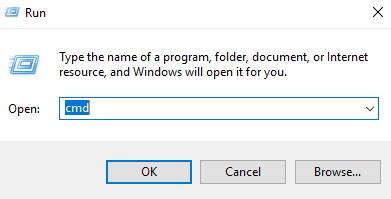
- En el símbolo del sistema, escriba el siguiente comando y, a continuación, presione Intro para navegar hasta el directorio donde se encuentra el paquete de recuperación de LSA.
cd Nota: El directorio de archivos de recuperación puede ser distinto en su entorno.
 - Escriba el siguiente comando y, a continuación, presione Intro.
LSARecovery_<HOSTNAME> -x 1 -p <PASSWORD> Nota:
Nota:<HOSTNAME>= Nombre de la computadora del extremo<PASSWORD>= Contraseña asignada durante la descarga del paquete de recuperación de LSA
- Escriba el siguiente comando y, a continuación, presione Intro.
LSARecovery_<HOSTNAME> -gpk -p <PASSWORD>
- En la carpeta del paquete de recuperación de LSA, vaya a
CMGKRcvr.txtyGPKRCVR.TXT.
 Nota: Si hay varios
CMGKRcvr.txtarchivos; busque el archivo sin un número anexado. - Copia
CMGKRcvr.txtyGPKRCVR.TXTa medios externos o a un recurso compartido.Nota: Si utiliza medios externos, almaceneCMGKRcvr.txtyGPKRCVR.TXTen una carpeta. Es posible que los archivos se vuelvan inutilizables si se almacenan en la raíz de medios externos. - Inicie un entorno WinPE en el terminal de destino que desea recuperar.
Nota: Para obtener más información, consulte Cómo crear un USB WinPE de arranque para Dell Encryption Enterprise o Dell Encryption Personal.
- Vaya a
CMGKRcvr.txtyGPKRCVR.TXTen el medio externo o compartir (Paso 9).
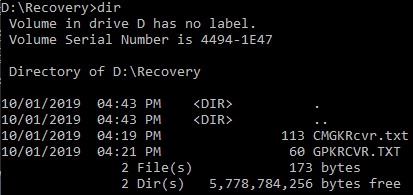
- Escriba el siguiente comando y, a continuación, presione Intro.
copy CMGKRcvr.txt <ROOT> Nota:
Nota:<ROOT>Representa la raíz del volumen de arranque del sistema operativo.- La raíz del volumen de arranque del sistema operativo en el ejemplo puede diferir en su entorno.
- Escriba el siguiente comando y, a continuación, presione Intro.
copy GPKRCVR.TXT <ROOT>
- Quite el medio de arranque WinPE y reinicie el terminal. Si Windows no arranca, póngase en contacto con Dell Data Security ProSupport.
CLI
El paquete de recuperación permite flexibilidad en las opciones de la línea de comandos mediante el uso de switches.
| Parámetro | Valor | Obligatorio | Propósito |
|---|---|---|---|
-v |
De 1 a 10 | No | Configura el nivel de detalle de la salida de registros. 1 es el nivel más bajo de registro con 10 siendo el más alto. Los registros se escriben en el directorio de registro de Windows en LSARecovery.log. |
-x |
0 | No | Extrae datos de recuperación para cualquier dato que no se haya podido categorizar. |
-x |
1 | No | Extrae datos de recuperación para la clave de cifrado de datos del sistema (SDE). |
-x |
2 | No | Extrae datos de recuperación para la clave de usuario. |
-d |
Consulte el ejemplo a continuación | No | Utilizado con -x o -gpk para designar un directorio a fin de crear la clave. |
-p |
Consulte el ejemplo a continuación | Sí, cuando se usa -x o -gpk |
Se utiliza para completar la contraseña asignada cuando se descarga el paquete de recuperación. |
-gpk |
Ninguna | No | Extrae datos de recuperación para las claves GPK. |
Ejemplos de CLI:
Ejemplo 1:
LSARecovery_<HOSTNAME>.exe -x 1 -p P@ssw0rd -d C:\Users\Administrator\Desktop\test
El primer ejemplo contiene lo siguiente:
- Archivo =
LSARecovery_.exe - Datos de recuperación extraídos = clave de cifrado de datos del sistema (SDE)
- Contraseña =
P@ssw0rd - Directorio =
C:\Users\Administrator\Desktop\test
Ejemplo 2:
LSARecovery_<HOSTNAME>.exe -gpk -p Abcd1234
El segundo ejemplo contiene lo siguiente:
- Archivo =
LSARecovery_<HOSTNAME>.exe - Datos de recuperación extraídos = clave GPK
- Contraseña =
Abcd1234 - Directorio = Donde
LSARecovery_<HOSTNAME>.exese ejecuta desde