Recopilación de registros para la seguridad de datos de Dell. Dell Data Protection con DiagnosticInfo
Resumen: En el cifrado de la protección de datos de Dell/cifrado de Dell cómo recopilar registros con DiagnosticInfo. exe
Síntomas
En este artículo se proporcionan los pasos para recopilar registros utilizando DiagnosticInfo en sistemas Windows que ejecuten las soluciones Dell Data Security (anteriormente Dell Data Protection).
Productos afectados:
Dell Encryption Enterprise
Dell Encryption personal
Guardián de datos de Dell
Servidor de administración de seguridad de Dell
Protección de datos de Dell | Cifrado
Protección de datos de Dell | Edición personal
Protección de datos de Dell | Enterprise Edition
Protección de datos de Dell | Servidor Enterprise Edition
Protección de datos de Dell | Herramientas de seguridad
Protección de datos de Dell | Cloud Edition
Protección de datos de Dell | Ciclo de vida seguro
Versiones afectadas:
8.0. x y posteriores
Resolución
DiagnosticInfo se utiliza para recopilar un paquete de registro para solucionar problemas con las soluciones de seguridad de datos de Dell.
DiagnosticInfo puede obtenerse:
- En el directorio de productos de cifrado basado en políticas (DDSSetup. exe o DDPSetup. exe) (C:\Archivos de Files\Dell\Dell Data Protection\Encryption).
- En la zip de instalación del servidor de administración de seguridad de Dell.
- 9.8.2 y posteriores: administración de seguridad Server\x64\Program archivos de 64 \ Dell\Enterprise Edition\Diagnostics.
- 9.6.0 a 9.7.0: Installers\Enterprise Server\x64\Program archivos 64 \ Dell\Enterprise Edition\Diagnostics.
- 9.6.0 y versiones anteriores: a través de Dell Data Security ProSupport.
- A través de ProSupport de seguridad de datos de Dell.
- Haga doble clic en DiagnosticInfo. exe.
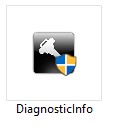
Figura 1: diagnóstico exe
- Haga clic en el botón de opción Client (Figura 2A) o en el servidor (Figura 2B), verifique los registros apropiados que se van a recopilar y luego haga clic en siguiente.
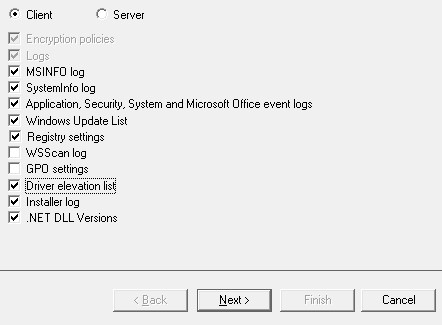
Figura 2A: botón de radio del cliente de información de diagnóstico
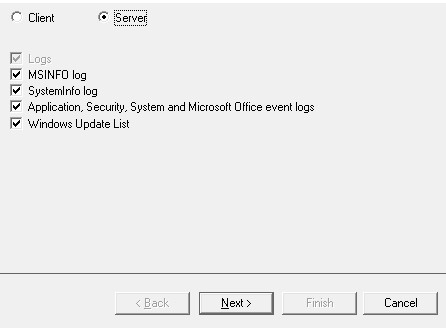
Figura 2B: botón de radio del servidor de información de diagnóstico
- De forma opcional, escriba cualquier comentario relacionado con los registros y luego haga clic en siguiente.
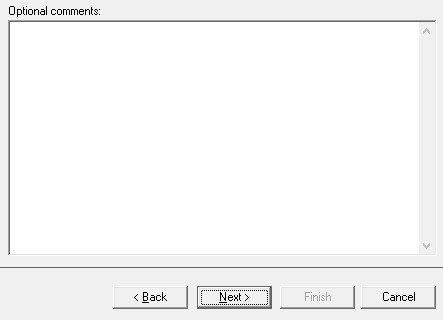
Figura 3: Dónde escribir registros
- ReLlene una contraseña, confirme la contraseñay, a continuación, (opcionalmente) una sugerencia de contraseña. Una vez rellenado, haga clic en siguiente.
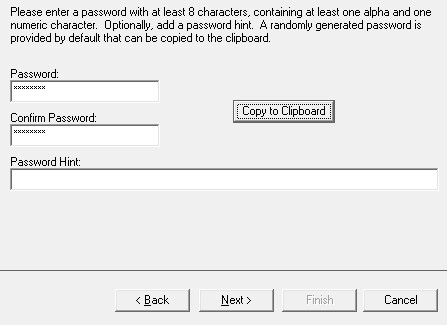
Figue 4 contraseñas, Confirmar contraseña, sugerencia de contraseña
 Nota: La contraseña se debe proporcionar al representante de asistencia.
- Navegue hasta un directorio para guardar el paquete de registro y, a continuación, haga clic en Finish (finalizar).
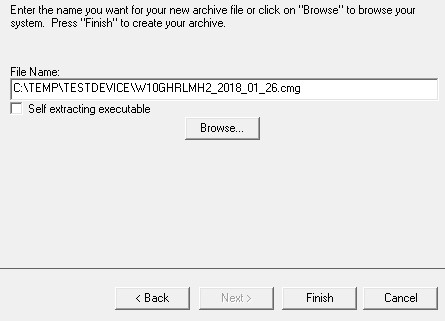
Figura 5: navegación a un directorio
 Nota: El formato de paquete de registro predeterminado (. CMG) sólo se puede acceder a Dell Data Security ProSupport. Como alternativa, se puede seleccionar un ejecutable de extracción automática para crear un paquete (. exe) al que pueda acceder cualquier persona con la contraseña (paso 4). Esta opción puede ser útil para leer los registros de forma interna.
- DiagnosticInfo recogerá los registros seleccionados (paso 2).
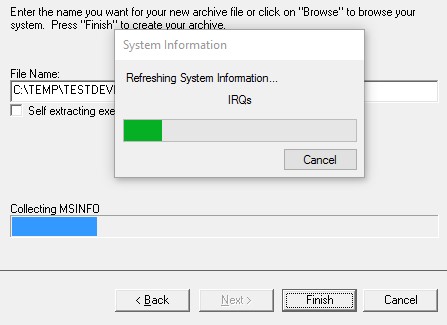
Figura 6: recopilación de los registros seleccionados
 Nota: DiagnosticInfo puede mostrar "no responde" durante un máximo de treinta minutos durante el proceso de recopilación de registros.
- Una vez finalizado el DiagnosticInfo, el paquete de registro se generará en la ubicación especificada previamente (paso 5).
Para obtener asistencia, los clientes con sede en Estados Unidos pueden ponerse en contacto con Dell Data Security ProSupport en 877.459.7304, opción 1, ext. 4310039 o a través del portal de chat. Para ponerse en contacto con el servicio de asistencia fuera de los Estados Unidos, consulte los números de contacto internacionales de ProSupport. Para obtener información adicional y recursos, visite el foro de la comunidad de seguridad de Dell.