Instrucciones para identificar la versión de Dell Encryption Enterprise o Dell Encryption Personal
Resumen: Obtenga información sobre cómo identificar la versión de Dell Encryption Enterprise o Dell Encryption Personal siguiendo estas instrucciones.
Este artículo se aplica a
Este artículo no se aplica a
Este artículo no está vinculado a ningún producto específico.
No se identifican todas las versiones del producto en este artículo.
Instrucciones
Conocer la versión de Dell Encryption Enterprise (anteriormente, Dell Data Protection Enterprise Edition) o Dell Encryption Personal (anteriormente, Dell Data Protection Personal Edition) permite a los usuarios:
- Identificar problemas conocidos
- Determinar las diferencias de IU
- Entender los cambios en el flujo de trabajo
- Verificar los requisitos del sistema
Productos afectados:
- Dell Encryption Enterprise
- Dell Encryption Personal
- Dell Data Protection Enterprise Edition
- Dell Data Protection Personal Edition
Sistemas operativos afectados:
- Windows
Las versiones se pueden determinar mediante la interfaz de usuario del producto (IU) o a través del instalador del producto. Haga clic en la pestaña correspondiente para obtener más información.
IU
Nota: Se debe instalar Dell Encryption Enterprise o Dell Encryption Personal antes de identificar la versión a través de la IU.
- Inicie sesión en la computadora Windows.
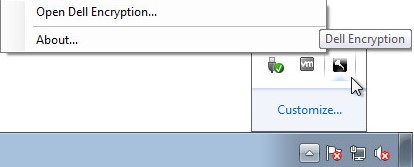
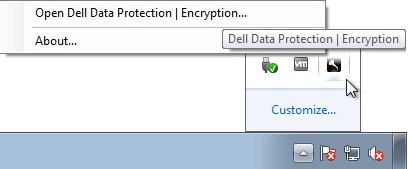
- En la bandeja del sistema de Windows, haga clic con el botón secundario en el icono Dell Encryption (anteriormente conocido como Dell Data Protection | Encryption) y, a continuación, seleccione Open Dell Encryption u Open Dell Data Protection | Cifrado.
- En la siguiente imagen, se muestra la opción Dell Encryption.
- En la siguiente imagen, se muestra la opción Dell Data Protection Encryption.
- En la siguiente imagen, se muestra la opción Dell Encryption.
- En la interfaz de usuario del producto, haga clic en el icono de signo de interrogación y, a continuación, registre el número de versión que se muestra después de Acerca de la versión. Los primeros tres números son los dígitos más importantes que se deben registrar. En el ejemplo, 8.15.0 son los primeros tres números.
 Nota: La versión de su cliente puede ser distinta de la que aparece en la captura anterior.
Installer
Nota: Para obtener información sobre cómo descargar el instalador, consulte Cómo descargar Dell Encryption Enterprise o Dell Encryption Personal.
- Haga clic con el botón secundario en el <INSTALADOR> y, luego, seleccione Propiedades.
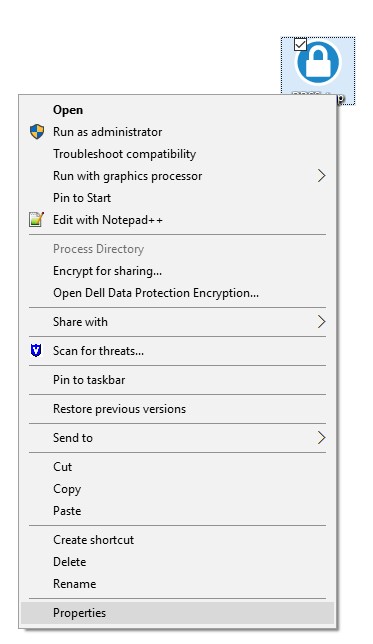 Nota: <INSTALADOR> =
- Dell Encryption Enterprise =
DDSSetup.exe - Dell Encryption Personal =
DDSSetup.exe - Dell Data Protection Enterprise Edition =
DDPSetup.exe - Dell Data Protection Personal Edition =
DDPSetup.exe
- Dell Encryption Enterprise =
- Haga clic en la ficha Detalles.

- Registre la información que aparece en Versión producto. Los primeros tres números son los dígitos más importantes que se deben registrar. En la imagen de ejemplo, 8.15.0 son los primeros tres números.
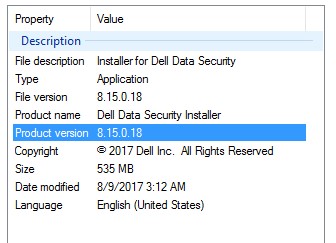 Nota: La versión de su cliente puede ser distinta de la que aparece en la captura anterior.
Para comunicarse con el equipo de soporte, consulte los números de teléfono de soporte internacionales de Dell Data Security.
Vaya a TechDirect para generar una solicitud de soporte técnico en línea.
Para obtener información y recursos adicionales, únase al foro de la comunidad de seguridad de Dell.
Información adicional
Videos
Productos afectados
Dell EncryptionPropiedades del artículo
Número del artículo: 000124591
Tipo de artículo: How To
Última modificación: 01 may. 2026
Versión: 12
Encuentre respuestas a sus preguntas de otros usuarios de Dell
Servicios de soporte
Compruebe si el dispositivo está cubierto por los servicios de soporte.