¿Cómo se puede recolectar registros para el ambiente de autenticación del arranque previo de Dell Data Security?
Resumen: Obtenga instrucciones paso a paso sobre cómo recolectar registros para el entorno de autenticación previa al arranque (PBA) de Dell Data Security y Dell Data Protection.
Este artículo se aplica a
Este artículo no se aplica a
Este artículo no está vinculado a ningún producto específico.
No se identifican todas las versiones del producto en este artículo.
Instrucciones
En este artículo, se analizan los métodos para recopilar registros para entornos de autenticación previa al arranque de Dell Data Security (anteriormente Dell Data Protection).
Productos afectados:
- Dell Encryption Enterprise Self-Encrypting Drive Manager
- Dell Data Protection | Self-Encrypting Drive Manager
- Dell Full Disk Encryption
- Dell Data Protection | Hardware Crypto-Accelerator1
Versiones afectadas:
- v8.0 y posteriores
Sistemas operativos afectados:
- Windows
Los productos de Dell Data Security que utilizan entornos de autenticación previa al arranque (PBA) pueden requerir la solución de problemas de la autenticación previa al arranque. Es posible que se requieran registros para solucionar el problema.
Instancias en las que es posible que se requieran los archivos de registro de autenticación previa al arranque para realizar la solución de problemas:
- Una línea roja atraviesa el icono de conexión de red, pero hay conectividad de red.

- El archivo de registro contiene información de DHCP para rastrear el problema.
- Una línea roja atraviesa el icono de conexión del servidor.

- El archivo de registro contiene información para ayudar a diagnosticar problemas de conectividad del servidor.
- La autenticación falla al ingresar las credenciales correctas.
- El archivo de registro y los registros del servidor pueden ayudar a diagnosticar el problema.
Seleccione el modo de BIOS heredado o UEFI para obtener información sobre el proceso de recopilación de registros.
Para identificar qué modo de BIOS está en uso, consulte Cómo comprobar si UEFI está en uso en Windows .
.
.
UEFI
- Formatee una unidad flash USB con FAT32.
El formateo de una unidad flash USB elimina todos los archivos contenidos en la unidad. Para obtener más información, consulte Cómo formatear una unidad flash en Windows 10 (soporte técnico oficial de Dell)
- En Windows Explorer, vaya a la unidad flash USB formateada.
- Habilite Extensiones de nombre de archivo.
 El proceso para habilitar las extensiones de nombre de archivo difiere según la versión de Windows.
- En la barra de herramientas de Windows Explorer, haga clic en la pestaña Ver y, a continuación, seleccione Extensiones de nombre de archivo.
- Windows 7 y Windows Vista: en la barra de herramientas del Explorador de Windows, haga clic en Organizar y, a continuación, seleccione las opciones de Carpeta y búsqueda. Haga clic en la pestaña Ver, desmarque la opción Ocultar las extensiones de archivo para tipos de archivo conocidos y, a continuación, haga clic en Aceptar.
- En la barra de herramientas de Windows Explorer, haga clic en Herramientas y, a continuación, seleccione Opciones de carpeta. Haga clic en la pestaña Ver, desmarque la opción Ocultar las extensiones de archivo para tipos de archivo conocidos y, a continuación, haga clic en Aceptar.
- Haga clic con el botón secundario en Windows Explorer, seleccione Nuevo y, a continuación, haga clic en Documento de texto.
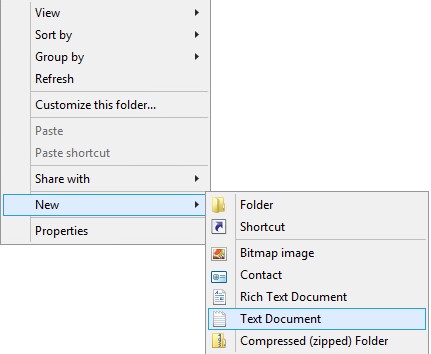
- Asigne al nuevo documento de texto el nombre de PBAErr.log.
PBAErr.log.
 Nota:
Nota:- El nombre del archivo distingue entre mayúsculas y minúsculas.
- El archivo se debe almacenar en la raíz de la unidad USB.
- Apague la computadora afectada.
- Inserte la unidad flash USB.
- Encienda la computadora afectada y cárguela en la autenticación previa al arranque.
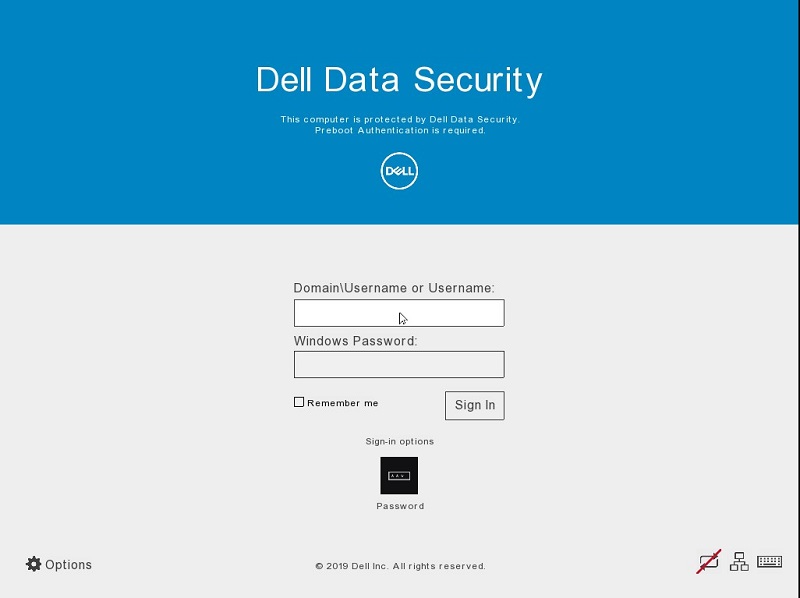
- Reproduzca el problema.
- Deje la unidad flash USB conectada durante 15 segundos.
- Extraiga la unidad flash USB e insértela en una computadora que haya arrancado en Windows.
Anote el valor de .
PBAErr.logEl archivo PBAErr.log se completa con los registros de la autenticación previa al arranque.
Heredada
- Inserte una unidad flash USB en una computadora que haya arrancado en Windows.
- En Windows Explorer, vaya a la unidad flash USB.
- Haga clic con el botón secundario en Windows Explorer, seleccione Nuevo y, a continuación, haga clic en Carpeta.
- Asigne a la nueva carpeta el nombre de CredantSED.
CredantSED.Nota:- El nombre de la carpeta distingue entre mayúsculas y minúsculas.
- La carpeta se debe almacenar en la raíz de la unidad USB.
- Haga doble clic en .
CredantSEDcarpeta - Haga clic con el botón secundario en Windows Explorer, seleccione Nuevo y, a continuación, haga clic en Documento de texto.
- Asigne al nuevo archivo el nombre de actions.txt.
actions.txt.Nota:- El nombre del archivo distingue entre mayúsculas y minúsculas.
- El archivo se debe almacenar en la carpeta CredantSED.
CredantSEDcarpeta
- Haga doble clic
actions.txt. - Tipo:
get environment
get logs
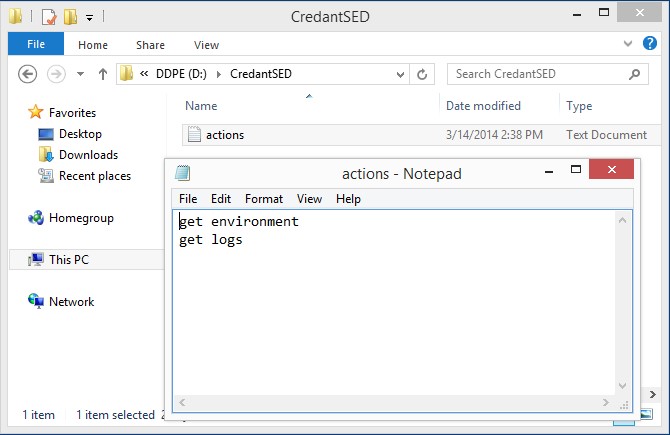 Nota:
Nota:- Las acciones
get environmentyget logsDebe estar en dos líneas separadas en el archivo .txt. - Las líneas distinguen entre mayúsculas y minúsculas.
- Las acciones
- Guarde y, a continuación, cierre el archivo.
- Encienda la computadora afectada y cárguela en la autenticación previa al arranque.
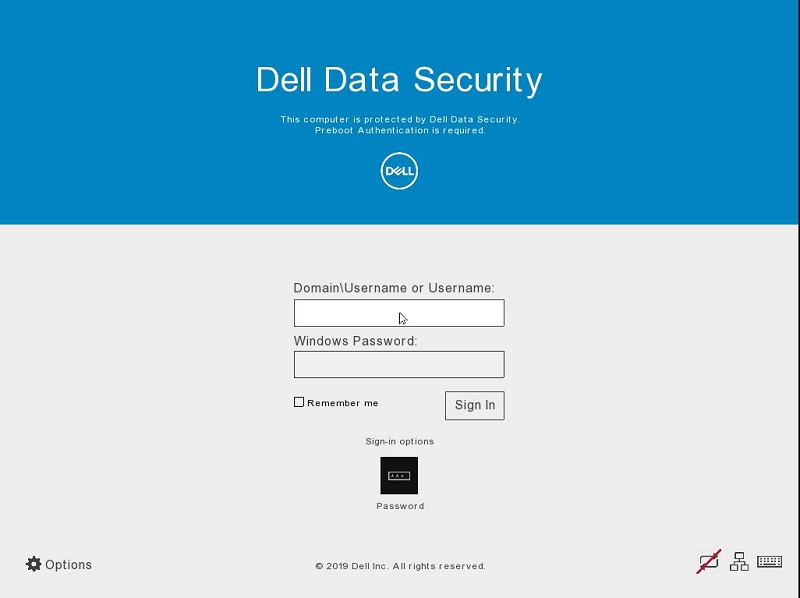
- Reproduzca el problema.
- Inserte la unidad flash USB preparada en la computadora afectada y manténgala conectada durante 30 segundos.
- Extraiga la unidad flash USB e insértela en una computadora que haya arrancado en Windows.
Nota:
- A
credpbaenv.tgzSe crea un paquete de registro credpbaenv.tgz en la carpeta CredantSED. - El archivo
.tgzEl paquete de registros .tgz se puede leer mediante programas de archiving de archivos (por ejemplo, WinZip, WinRAR y 7Zip).
- A
Información adicional
Videos
Productos afectados
Dell EncryptionPropiedades del artículo
Número del artículo: 000186553
Tipo de artículo: How To
Última modificación: 21 ago 2026
Versión: 7
Encuentre respuestas a sus preguntas de otros usuarios de Dell
Servicios de soporte
Compruebe si el dispositivo está cubierto por los servicios de soporte.