Dell EMC vProtect: ¿Cómo implementar una máquina virtual de vProtect en el hipervisor Nutanix Acropolis mediante OVA?
Resumen: En este artículo de la base de conocimientos, se explica el proceso de implementación de la máquina virtual de vProtect mediante la plantilla OVA proporcionada por Dell.
Este artículo se aplica a:
Este artículo no se aplica a:
Este artículo no está vinculado a ningún producto específico.
En este artículo no se identifican todas las versiones de los productos.
Instrucciones
Los pasos que se describen a continuación lo guían sobre el proceso de implementación de la máquina virtual (VM) de vProtect mediante la plantilla OVA:
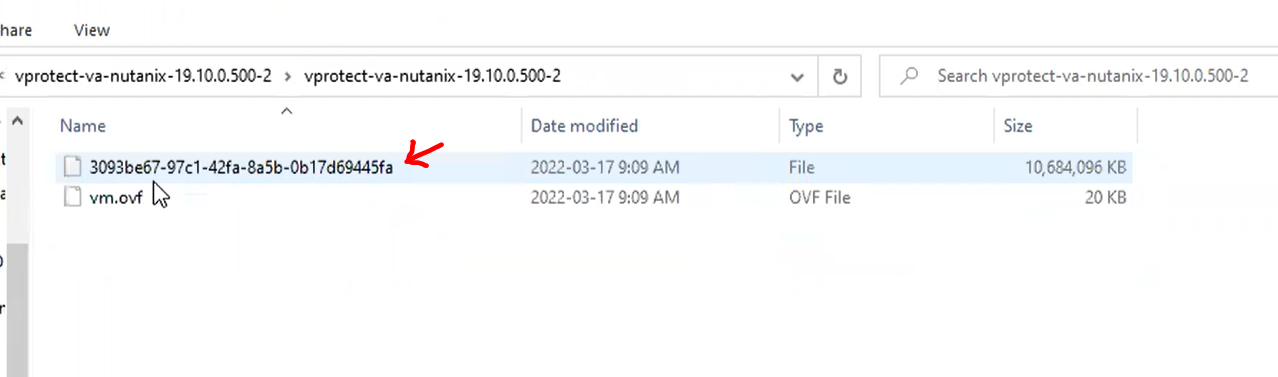

- Descargue el paquete OVA para vProtect desde el portal de soporte de Dell: https://www.dell.com/support/home/en-us/product-support/product/vprotect/drivers.
- Extraiga el paquete mediante herramientas como 7zip. Obtenga el archivo de disco para la VM de vProtect.
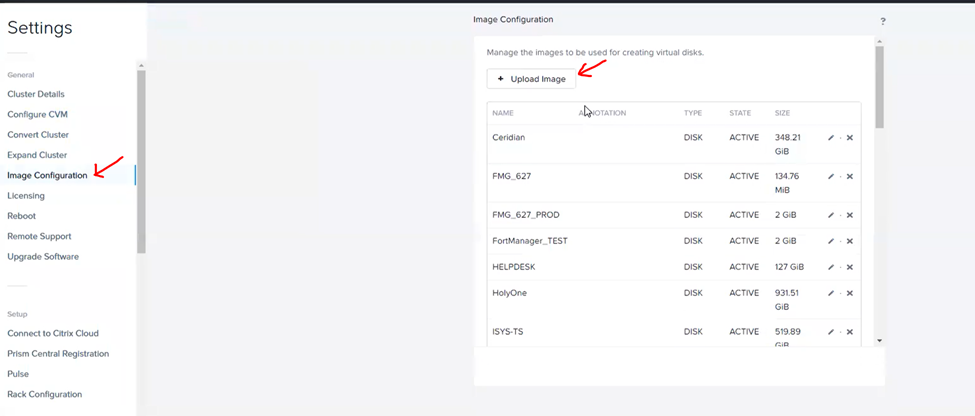
- Inicie sesión en Nutanix Prism. Vaya a Image Configuration en el panel izquierdo y haga clic en Upload Image.
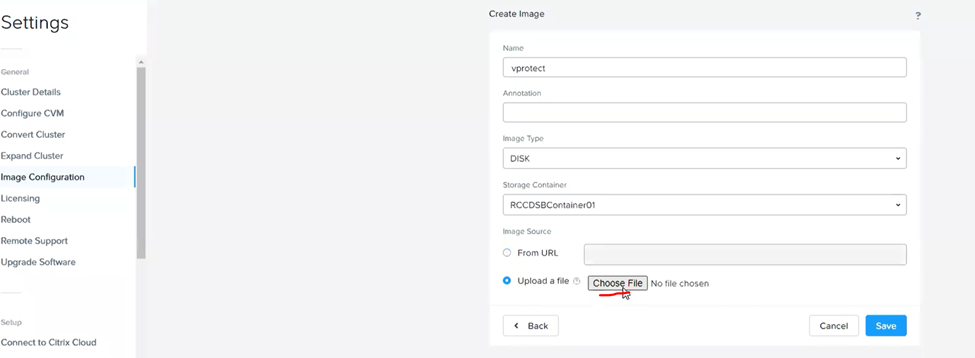
- Ingrese un nombre para la imagen. Seleccione Image Type como DISK y cargue el archivo extraído del paso 2.
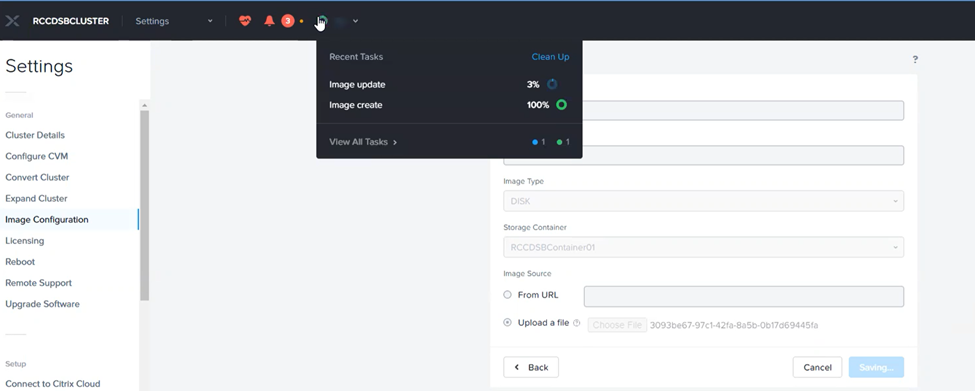
- Espere a que se completen las tareas Image Create y Image Update.
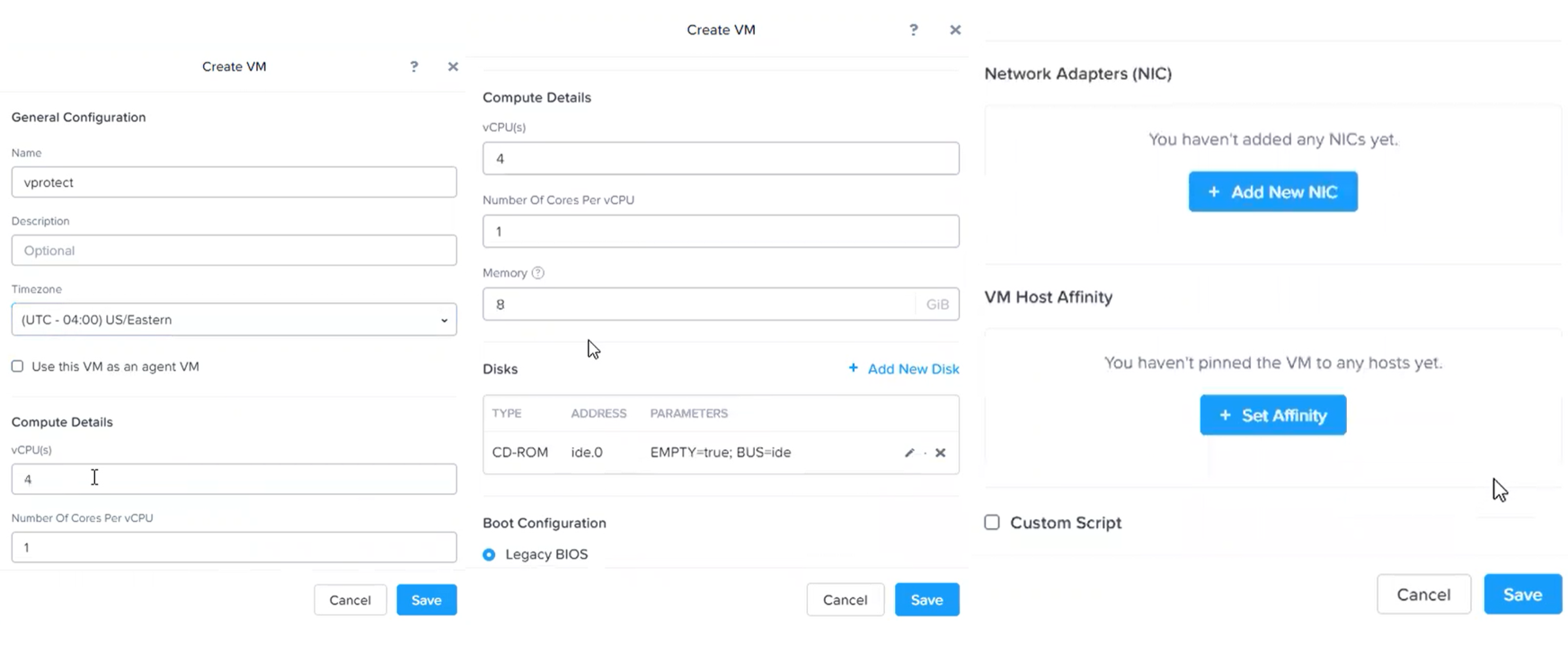
- Vaya al panel VM y haga clic en Create VM.
- En el cuadro de diálogo Create VM, proporcione detalles sobre el nombre de la VM y la zona horaria. Asigne 4 vCPU y 8 GB de RAM según las normas documentadas. En Boot Configuration, deje la opción predeterminada Legacy BIOS. Haga clic en Add New NIC y asigne la VLAN para la VM.
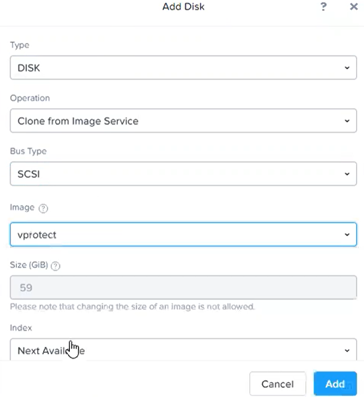
- En la opción Disk, haga clic en Add New Disk.
- Seleccione Type como DISK.
- Seleccione Operation como Clone for Image Service.
- Seleccione el tipo de BUS como SCSI (predeterminado).
- Seleccione la imagen que creamos en el paso 5 (el tamaño del disco del sistema operativo es de 59 GiB a partir de la versión 19.10.)
- Haga clic en ADD y Save.
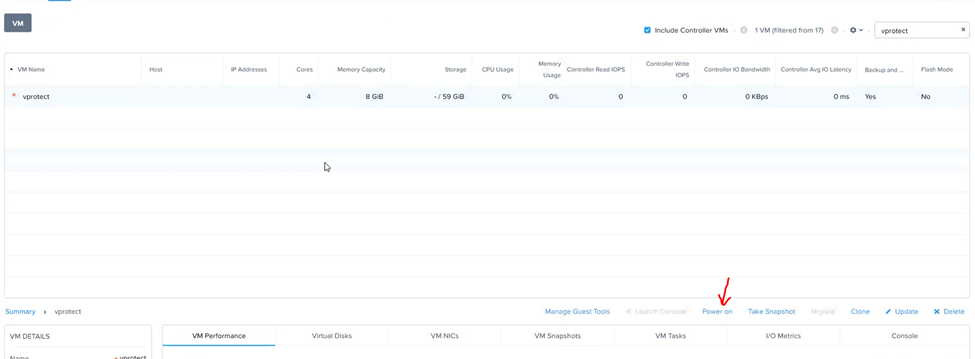
- Una vez que se haya creado la VM, haga clic en Power On para iniciar la VM.
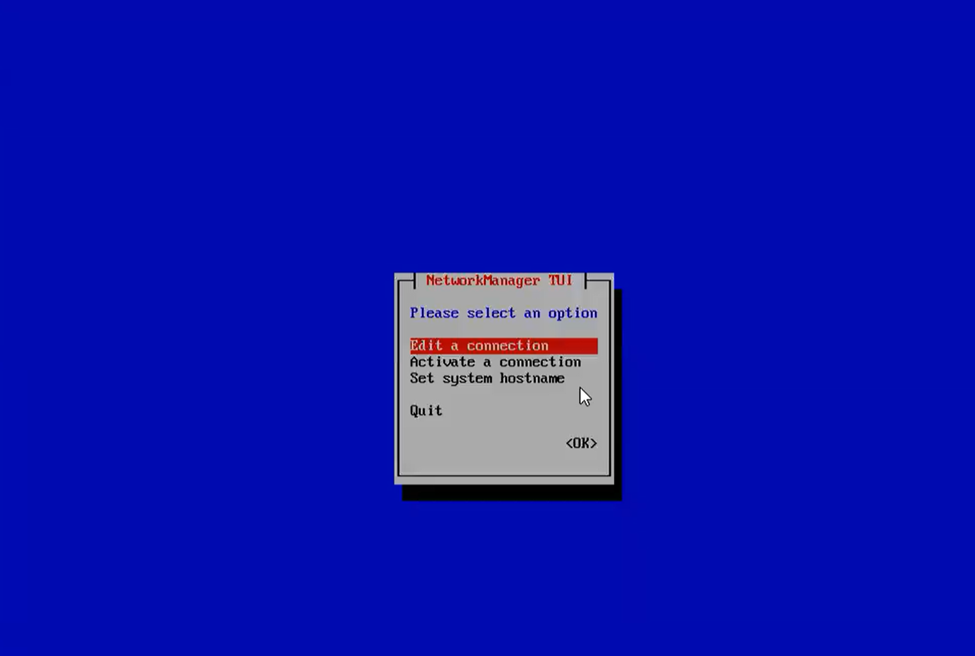
- Una vez que la VM esté ENCENDIDA, conéctese a la VM mediante la consola virtual (desde Prism) y configure las redes con la herramienta “NetworkManager TUI”.
- Acceda mediante el protocolo SSH a la VM con las credenciales predeterminadas:
Nombre de usuario: root
Contraseña: vPr0tect
Contraseña: vPr0tect
- Ejecute el comando “nmtui” para ver las opciones de configuración del nombre de host, la dirección IP, la máscara de red, la puerta de enlace y los detalles de DNS.
- La VM de vProtect se implementa correctamente y se puede acceder a ella a través del protocolo SSH. Siga la guía de instalación para la configuración de la aplicación: https://www.dell.com/support/home/en-us/product-support/product/vprotect/docs.
Productos afectados
vProtectPropiedades del artículo
Número de artículo: 000199352
Tipo de artículo: How To
Última modificación: 14 may 2026
Versión: 4
Encuentra las respuestas que necesitas con la ayuda de otros usuarios de Dell
Servicios de asistencia
Comprueba si tu dispositivo está cubierto por los servicios de asistencia.