Pautas de píxeles en pantallas Dell
Resumen: Descubra las pautas de resolución de pantalla de Dell para paneles LCD en nuestros monitores y laptops. Te explicamos qué son los puntos y los píxeles, te presentamos Premium Panel Exchange y te mostramos cómo detectar píxeles brillantes o muertos en tu pantalla. ...
Instrucciones
Lo que aprenderás
Este artículo lo ayuda a comprender:
- Qué son los píxeles, subpíxeles y subpíxeles parciales
- La diferencia entre píxeles brillantes, píxeles oscuros y subpíxeles parciales
- Política de garantía de Dell para problemas de pantalla
- Cómo comprobar si hay problemas de píxeles en la pantalla
- Qué hacer si encuentra un problema de píxeles
Comprensión de la pantalla: Píxeles, subpíxeles y subpíxeles parciales
La pantalla crea imágenes con millones de pequeños puntos de colores. Analicemos qué son y cómo funcionan.
¿Qué es un píxel?
Un píxel (abreviatura de "elemento de imagen") es un punto único de color en la pantalla. Piense en ello como un pequeño cuadrado en un mosaico digital.
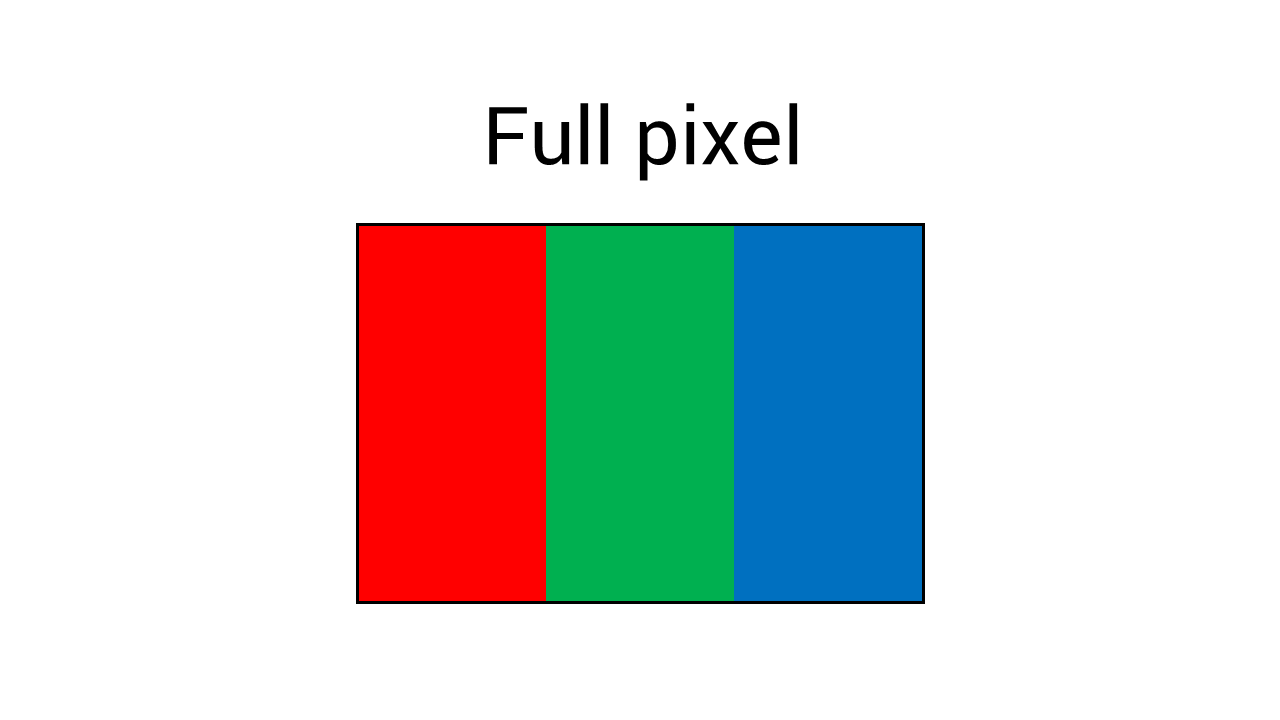
La pantalla divide la pantalla en filas y columnas de píxeles. Estos píxeles se encuentran tan juntos que parecen una imagen suave. Cada píxel se compone de tres partes aún más pequeñas llamadas subpíxeles.
¿Qué es un subpíxel?
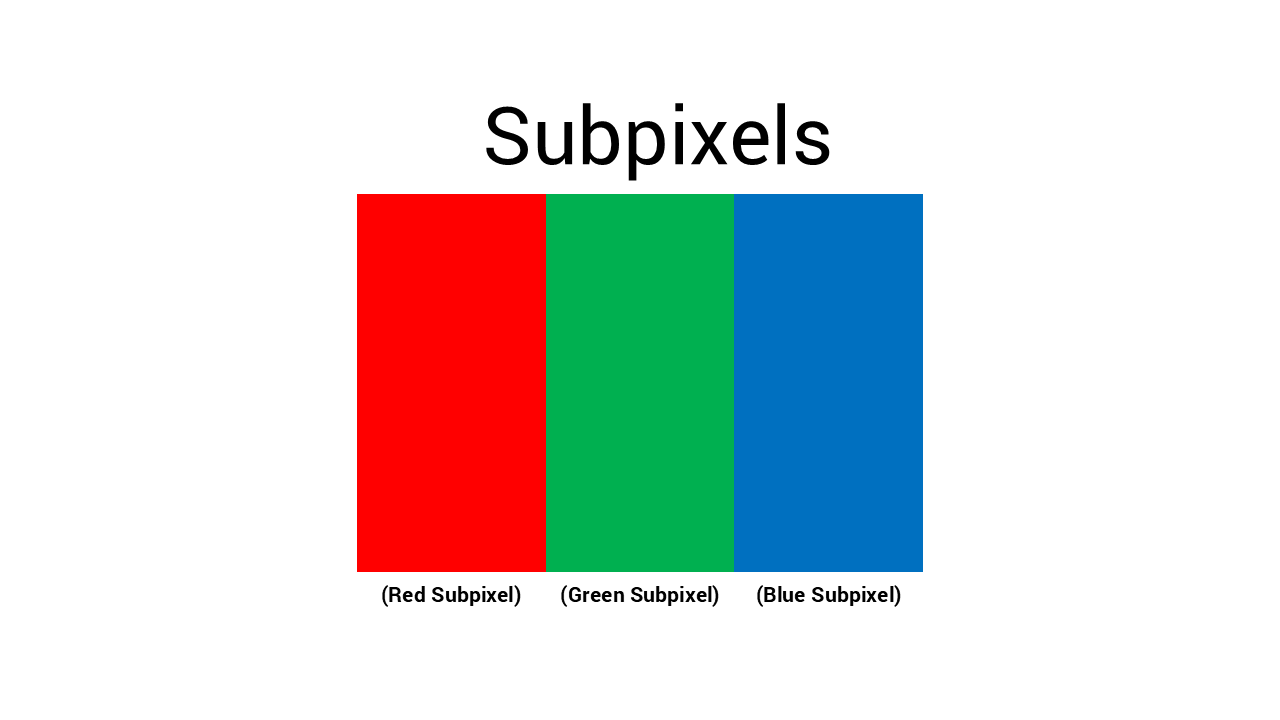
Cada píxel contiene tres subpíxeles:
- Un subpíxel rojo
- Un subpíxel verde
- Un subpíxel azul
Estos tres subpíxeles trabajan juntos como un equipo. Al cambiar el brillo de cada uno, pueden crear millones de colores diferentes. Cuando vea blanco en la pantalla, los tres subpíxeles se iluminarán. Cuando vea negro, los tres estarán apagados.
Ejemplo: Para mostrar el color púrpura, los subpíxeles rojo y azul se encienden, mientras que el verde permanece apagado.
¿Qué es un subpíxel parcial?
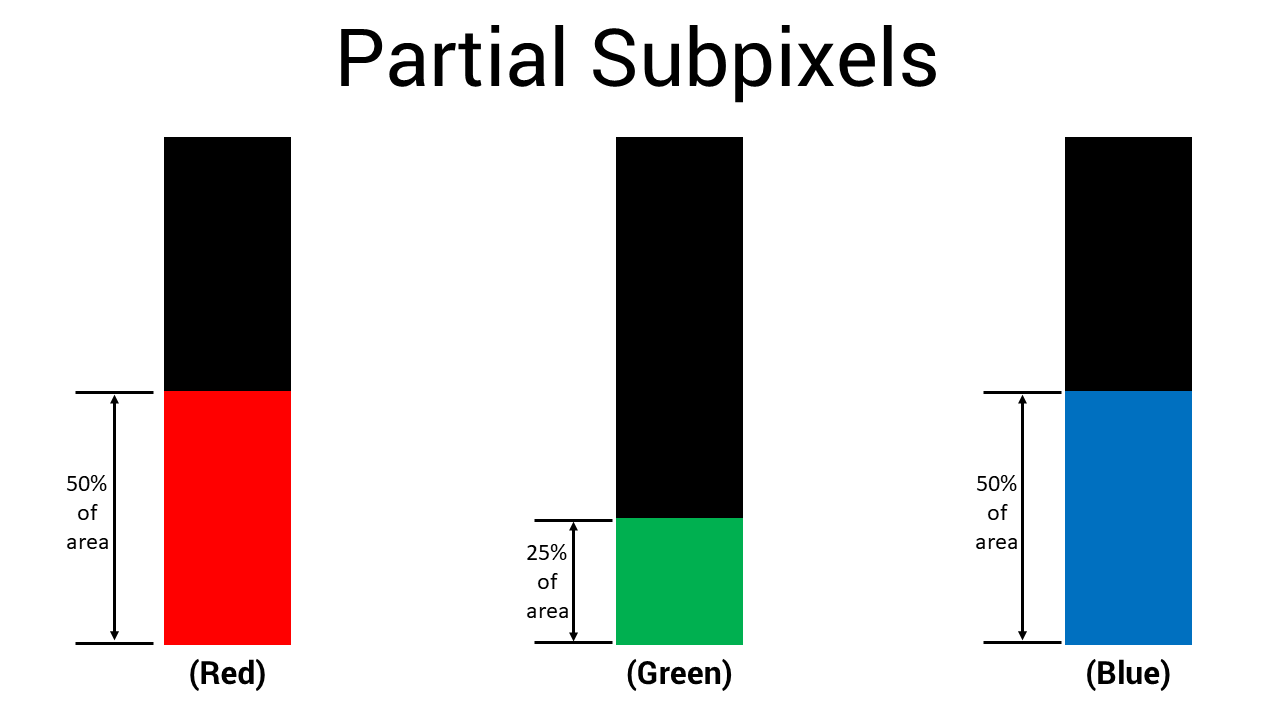
Un subpíxel parcial es más pequeño que un subpíxel completo y, por lo general, tiene menos de la mitad del tamaño de un elemento de subpíxel completo.
Piénselo de esta manera: si un subpíxel completo es como un grano de arroz, un subpíxel parcial es como un pequeño fragmento de ese grano. Es un elemento extremadamente pequeño en la pantalla.
¿Qué tan pequeños son?
Los subpíxeles parciales son tan pequeños que no se pueden distinguir de un subpíxel sin el aumento adecuado. Incluso cuando mire directamente a la pantalla a una distancia de visualización normal, no podrá determinar si un pequeño punto es un subpíxel parcial o un subpíxel real.
¿De dónde vienen?
Durante la fabricación de LCD, las variaciones microscópicas en el proceso de producción pueden crear estos pequeños fragmentos de subpíxeles. Esto sucede con prácticamente todos los paneles LCD, es parte del proceso normal de fabricación, no es un signo de mala calidad.
Comparación rápida: Comprender las diferencias
|
Escriba |
Tamaño |
Lo que ves |
¿Es un defecto? |
|
Píxel |
3 subpíxeles juntos |
Punto blanco brillante o punto negro |
Sí, si está atascado |
|
Subpíxel |
1/3 de píxel |
Punto rojo, verde o azul (brillante) o punto negro (oscuro) |
Sí, si está atascado |
|
Subpíxel parcial |
Menos de medio subpíxel |
Pequeño punto que no se puede distinguir de un subpíxel sin ampliación |
No, esto es normal |
Tipos de problemas de píxeles y subpíxeles
A veces, los píxeles o subpíxeles se atascan en una posición. Estos son los diferentes tipos que puede ver:
Píxel brillante (también llamado "píxel atascado")
- Qué es: Los tres subpíxeles en un píxel están permanentemente encendidos.
- Lo que ves: Un punto blanco brillante que siempre está visible, especialmente en fondos oscuros.
- Por qué sucede: El píxel se atascó en la posición de "encendido" durante la fabricación.
Píxel oscuro (también llamado "píxel muerto")
- Qué es: Los tres subpíxeles de un píxel están permanentemente apagados.
- Lo que ves: Un punto negro que se puede ver en fondos blancos o de color (pero no en fondos negros).
- Por qué sucede: El píxel dejó de funcionar y no se puede encender.
Subpíxel brillante
- Qué es: Solo un subpíxel (rojo, verde o azul) está atascado en la posición de "encendido".
- Lo que ves: Un pequeño punto de color rojo, verde o azul que permanece iluminado sobre fondos oscuros.
- Por qué sucede: Una de las tres piezas de color se atascó durante la fabricación.
Subpíxel oscuro
- Qué es: Solo un subpíxel está atascado en la posición de "apagado".
- Lo que ves: Una pequeña mancha oscura sobre fondos blancos. Es posible que vea un color ligeramente diferente en lugar de negro puro, según el subpíxel que esté atascado.
- Por qué sucede: Uno de los tres subpíxeles dejó de funcionar.
Anomalías parciales de subpíxeles (no es un defecto)
- Qué es: Fragmento de subpíxel incompleto que se produce durante la fabricación normal de LCD.
- Lo que ves: Un pequeño punto tenue que no se puede distinguir de un defecto de subpíxel sin ampliación.
Por qué no es un defecto:
- Las anomalías parciales de subpíxeles aparecen en casi todas las pantallas LCD
- Son una parte normal del proceso de fabricación
- Son demasiado pequeños para afectar a la calidad de imagen o a la experiencia de visualización
- Los estándares de la industria (incluida la política de píxeles de Dell) no los clasifican como defectos
Importante: Si puede ver claramente un punto brillante o de color a simple vista a una distancia de visión normal, no es un subpíxel parcial, es un subpíxel o píxel atascado que se debe evaluar según la política de garantía.
La distancia de visualización normal (recomendada) es de unos 35 a 50 cm, y para los monitores de formato grande es de unos 100 a 150 cm.
Ilustración
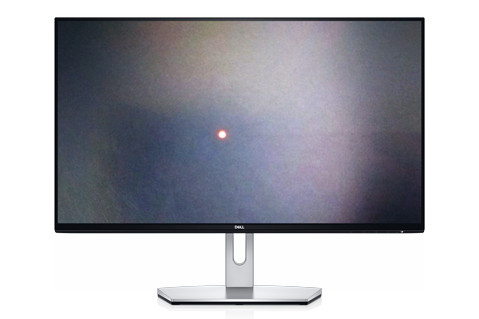
Subpíxel brillante
Un subpíxel de color permanece encendido, lo que crea un punto de color sobre fondos oscuros.
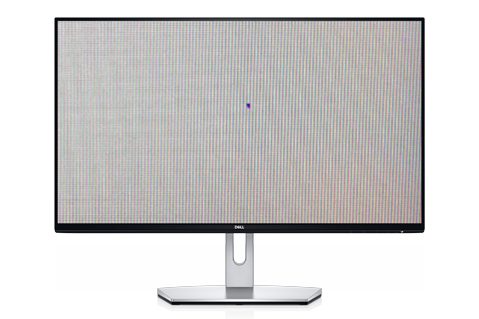
Subpíxel oscuro
Un subpíxel de color permanece apagado, lo que crea una mancha oscura en fondos claros.
¿Se pueden arreglar los píxeles atascados o muertos?
Esto es lo que necesita saber para solucionar problemas de píxeles:
Píxeles atascados (píxeles brillantes o subpíxeles)
No intente reparar los píxeles atascados usted mismo.
Puede encontrar información en línea sobre software de fijación de píxeles o métodos que impliquen aplicar presión a la pantalla. Recomendamos encarecidamente no probar estos métodos porque:
- Pueden causar más daños a la pantalla
- Es posible que anulen la garantía
- Aplicar presión puede agrietar la pantalla o dañar los componentes internos
- Las herramientas de software no cuentan con soporte oficial de Dell y es posible que no funcionen
Píxeles muertos (píxeles oscuros o subpíxeles)
No se puede corregir: Un píxel muerto dejó de funcionar por completo. Ningún software u otros métodos pueden devolverlo a la vida. La única solución es reemplazar el panel de pantalla.
Lo que recomienda Dell
Si la pantalla tiene problemas de píxeles:
- No intente hacer correcciones por su cuenta. Evite el software de fijación de píxeles o la presión sobre la pantalla
- Cuente cuántos píxeles están afectados (consulte "Cómo revisar la pantalla" a continuación)
- Compare el conteo con la política de garantía de Dell (consulte la "Política de píxeles de Dell" a continuación)
- Si su pantalla cumple con los requisitos, comuníquese con el soporte técnico de Dell para solicitar un reemplazo
Dell Premium Panel Exchange
Queremos que tenga la mejor experiencia de visualización posible. Es por eso que ofrecemos Premium Panel Exchange en monitores selectos.
¿Qué es Premium Panel Exchange?
Esta garantía implica tolerancia cero con píxeles brillantes en pantallas elegibles. Si ve aunque sea un píxel brillante durante el período de garantía, reemplazaremos la pantalla.
¿Qué pantallas están cubiertas?
Premium Panel Exchange se aplica a las siguientes series de monitores Dell:
- Monitores UltraSharp (serie U)
- UltraSharp PremierColor (serie UP)
- Monitores Dell Pro P (serie P, excepto P1424H y P1425)
- Monitores Dell P (serie S, 2020 y modelos más recientes)
- Monitores para juegos (serie G y la mayoría de los monitores para juegos de la serie S, excepto S2716DG y S2417DG)
- Monitores Alienware (serie AW, excepto AW5520QF)
- Monitores para conferencias de la serie C/P (de 24 a 34 pulgadas)
- Todas las laptops Dell con resolución HD+ (1600 x 900) y superior
- Computadoras Dell All-in-One con pantallas Premium Panel
¿Qué cubre?
- Píxeles brillantes: Cero permitido: reemplazaremos la pantalla aunque sea por un píxel brillante
- Subpíxeles brillantes: Cero permitido: reemplazaremos la pantalla incluso por un subpíxel brillante
- Subpíxeles oscuros: Se permiten hasta 5 (varía según el modelo; consulte las tablas de políticas a continuación)
¿Cuánto tiempo dura?
Premium Panel Exchange dura todo el período de garantía:
- Garantía estándar (1 año o 3 años)
- Garantía extendida (si compró una)
Política de píxeles de Dell
Seguimos las pautas estándar de la industria para los defectos de píxeles. Una pequeña cantidad de píxeles atascados se considera normal en la fabricación de LCD.
Para monitores Dell
Monitores con Premium Panel Exchange
|
Tipo de monitor |
Se permiten píxeles/subpíxeles brillantes |
Subpíxeles oscuros permitidos |
Total de defectos combinados permitidos |
|---|---|---|---|
|
UltraSharp (serie U)
|
0 |
Hasta 5 |
Hasta 5 |
|
UltraSharp PremierColor (serie UP) |
0 |
Hasta 5 |
Hasta 5 |
|
Dell Pro P (serie P) |
0 |
Hasta 5 |
Hasta 5 |
|
Dell P (serie S, 2020+) |
0 |
Hasta 5 |
Hasta 5 |
|
Juegos (serie G) |
0 |
Hasta 5 |
Hasta 5 |
|
Alienware (la mayoría de los modelos) |
0 |
Hasta 5 |
Hasta 5 |
|
Monitores para conferencias de la serie C/P (de 24 a 34 pulgadas) |
0 |
Hasta 5 |
Hasta 5 |
|
Alienware AW5520QF |
0 |
Hasta 12 |
Hasta 12 |
Monitores estándar sin Premium Panel Exchange
|
Tipo de monitor |
Se permiten píxeles/subpíxeles brillantes |
Subpíxeles oscuros permitidos |
Total de defectos combinados permitidos |
|---|---|---|---|
|
Serie D |
Hasta 5 |
Hasta 8 |
Hasta 8 |
|
Serie C/formato grande (43 pulgadas y más) |
Hasta 5 |
De 12 a 15 |
De 12 a 15 |
|
Dell Pro (serie E) |
Hasta 5 |
Hasta 5 |
Hasta 5 |
|
Dell P (S2716DG y S2417DG) |
Hasta 5 |
Hasta 5 |
Hasta 5 |
|
Dell (serie SE) |
Hasta 5 |
Hasta 5 |
Hasta 5 |
|
Serie IN de Dell |
Hasta 5 |
Hasta 5 |
Hasta 5 |
Para laptops Dell
|
Resolución de pantalla |
Se permiten píxeles/subpíxeles brillantes |
Subpíxeles oscuros permitidos |
Total de defectos combinados permitidos |
|---|---|---|---|
|
HD+ (1600 x 900) o superior |
0 |
Hasta 5 |
Hasta 5 |
|
HD (1366 x 768) o inferior |
Hasta 2 |
Hasta 5 |
Hasta 5 |
Para computadoras Dell All-in-One
|
Tipo de pantalla |
Se permiten píxeles/subpíxeles brillantes |
Subpíxeles oscuros permitidos |
Total de defectos combinados permitidos |
|---|---|---|---|
|
Premium Panel |
0 |
Hasta 5 |
Hasta 5 |
|
Pantalla estándar |
Hasta 5 |
Hasta 5 |
Hasta 5 |
Cómo comprobar la pantalla en busca de problemas de píxeles
Siga estos pasos para comprobar si tiene píxeles atascados o muertos en la pantalla.
Antes de empezar
Necesitarás:
- Un paño limpio y sin pelusas
- Su pantalla
Sugerencia: Primero limpia la pantalla. A veces, lo que parece un píxel atascado es polvo o suciedad habitual.
Para monitores Dell
- Apague la computadora y el monitor.
- Desconecte el cable de video del monitor.
Este es el cable que conecta el monitor a la computadora (puede ser VGA, DVI, HDMI, DisplayPort o USB-C). - Limpie la pantalla suavemente con un paño que no deje pelusa.
- Vuelva a conectar el cable de alimentación al monitor.
- Encienda el monitor.
Debería ver un cuadro flotante sobre un fondo negro. Esto significa que el monitor funciona, pero no tiene señal de video. - Observe atentamente la pantalla negra.
Compruebe si hay puntos brillantes (blanco, rojo, verde o azul). Estos serían píxeles brillantes o subpíxeles brillantes. - Ejecute la prueba de diagnóstico incorporada para una comprobación más exhaustiva.
Nota: Los pasos para iniciar el diagnóstico varían según el modelo del monitor. Para obtener instrucciones específicas para el monitor, consulte el manual del usuario del monitor. La prueba diagnóstica cambiará por diferentes colores sólidos: rojo, verde, azul, blanco y negro. - Observe atentamente cómo aparece cada color.
- Sobre negro: Busca cualquier punto brillante
- Sobre blanco: Busca puntos oscuros
- En rojo, verde y azul: Busca puntos que no coincidan con el color de fondo
- Cuenta cuántos píxeles atascados has encontrado.
- Compare su conteo con la tabla de políticas anterior para su modelo de monitor.
Para laptops Dell
- Apague la laptop por completo.
- Desconecte todos los monitores externos.
- Limpie la pantalla de la laptop suavemente con un paño sin pelusa.
- Encienda la laptop.
- Ejecute la prueba de LCD incorporada:
- Reinicie la laptop
- Cuando aparezca el logotipo de Dell, presione F12 varias veces
- Seleccione Diagnostics en el menú
- La pantalla cambia de colores sólidos
- Observe atentamente cómo aparece cada color.
- Sobre negro: Busca cualquier punto brillante
- Sobre blanco: Busca puntos oscuros
- En rojo, verde y azul: Busca puntos que no coincidan con el color de fondo
- Cuenta cuántos píxeles atascados has encontrado.
- Compare su conteo con la tabla de políticas anterior para la resolución de su laptop.
Lo que hay que tener en cuenta
Los píxeles atascados son los siguientes:
- Fijos en un punto (no se mueven)
- Siempre del mismo color
- Visible con los ojos a una distancia de visión normal
- Se nota sin hacer zoom ni usar lupa
Píxeles no atascados:
- Puntos que desaparecen cuando limpia la pantalla (estos son polvo)
- Los puntos muy pequeños pueden ser subpíxeles parciales o defectos de subpíxeles. Cuente todos los puntos visibles y consulte las tablas de la política de garantía.
- Puntos que cambian de color o se mueven (este podría ser un problema diferente)
Qué hacer si observa problemas de píxeles
Paso 1: Contar los píxeles
Anote lo siguiente:
- Cuántos píxeles brillantes o subpíxeles brillantes ve
- Cuántos píxeles o subpíxeles oscuros ves
- Dónde se ubican en la pantalla
Paso 2: Verifique el estado de la garantía
Para monitores: La mayoría de los monitores Dell incluyen una garantía limitada de 1 o 3 años. Los monitores comprados con una computadora están cubiertos por la garantía de la computadora.
Para laptops: Compruebe cuándo compró la laptop y qué cobertura de garantía tiene.
Verifique su garantía: Visite el soporte de Dell e ingrese la etiqueta de servicio o el código de servicio rápido de su monitor para verificar su cobertura.
Paso 3: Comparar con la política de Dell
Observe las tablas de políticas anteriores:
- Buscar el tipo de pantalla
- Compruebe si el recuento de píxeles supera el número permitido de defectos
- Compruebe si tiene cobertura de Premium Panel Exchange
Paso 4: Comuníquese con el soporte de Dell (si reúne los requisitos)
Si la pantalla tiene más píxeles atascados de los permitidos por la política. comuníquese con el soporte técnico de Dell
Preguntas frecuentes
P: ¿Pueden los píxeles o subpíxeles brillantes atenuarse con el tiempo?
R: No. Un píxel atascado permanece detenido hasta que se reemplaza el monitor. No mejorará ni empeorará por sí solo.
P: Tengo un pequeño punto brillante. ¿Está esto cubierto?
R: Depende de la pantalla:
- Con Premium Panel Exchange: Sí, incluso un píxel brillante o un subpíxel brillante están cubiertos (las anomalías parciales de subpíxeles no están cubiertas, ya que no son defectos).
- Sin Premium Panel Exchange: Solo si tiene más de 5 píxeles/subpíxeles bloqueados en total (las anomalías parciales de subpíxeles no están cubiertas, ya que no son defectos).
Consulta las tablas de políticas anteriores para comprobar si tu pantalla tiene Premium Panel Exchange.
P: Mi pantalla tiene algunos puntos muy pequeños. ¿Debería preocuparme?
R: Los puntos pequeños pueden ser subpíxeles parciales (normal) o defectos de subpíxeles (pueden estar cubiertos por la garantía). No se puede notar la diferencia sin aumento.
P: ¿Cuál es la diferencia entre un píxel atascado y un píxel muerto?
R:
- Píxel atascado: Muestra un color constante (blanco o un color). A veces se denomina píxel brillante.
- Píxel muerto: Se muestra negro porque está completamente apagado.
P: Encontré píxeles atascados después de que expiró mi garantía. ¿Qué puedo hacer?
R: Desafortunadamente, los defectos de píxeles solo están cubiertos durante el período de garantía. Después del vencimiento de la garantía:
- Puedes seguir usando la pantalla (la mayoría de los píxeles atascados no afectan a la usabilidad)
- Puedes comprar una nueva pantalla
Considere nuestras opciones de garantía extendida cuando compre pantallas nuevas para extender su cobertura.
P: ¿Cómo evito que los píxeles se atasquen?
R: Los píxeles atascados ocurren durante la fabricación y no son causados por la forma en que usa la pantalla. No se pueden prevenir con el uso normal. Sin embargo:
- Manipule la pantalla con cuidado durante la configuración
- Evite presionar la pantalla con fuerza
- Mantenga limpia la pantalla
- Utilice los ajustes de brillo adecuados
P: ¿Todos los monitores Dell tienen la misma política de píxeles?
R: No. Nuestros monitores Premium Panel Exchange tienen estándares más estrictos (no se permiten píxeles brillantes). Los monitores estándar siguen las normas de la industria (se permiten hasta 5 píxeles atascados). Consulte las tablas de políticas anteriores para ver qué se aplica a su modelo específico.
P: ¿Qué sucede si creo que veo un píxel atascado, pero no estoy seguro?
R: Ejecute las pruebas de diagnóstico descritas en la sección anterior "Cómo revisar la pantalla". Las pantallas de color sólido hacen que sea mucho más fácil detectar píxeles atascados. Si aún no estás seguro, comunícate con nuestro equipo de soporte; estaremos encantados de ayudarte a identificar el problema.
¿Necesita ayuda con otros problemas de pantalla?
Este artículo se centra en los defectos de píxeles. Si experimenta diferentes problemas de pantalla, tenemos otras guías para ayudarlo:
Problemas comunes de pantalla
- Solucionar problemas de pantalla de laptop : la pantalla no se enciende, parpadea u otros problemas de pantalla de la laptop
- Solucionar problemas del monitor : el monitor externo no se muestra, problemas de color o problemas de conexión
- Configure varios monitores : configure dos o tres monitores para su espacio de trabajo
- Conecte un monitor a su computadora : instrucciones de conexión paso a paso
- Solucionar problemas de la pantalla táctil : la pantalla táctil no responde o funciona incorrectamente
Síntomas que no son defectos de píxeles
Si ve alguno de estos problemas, consulte los enlaces anteriores en su lugar:
- Pantalla en blanco o en negro
- Líneas horizontales o verticales en la pantalla
- Los colores se ven descoloridos o incorrectos en general
- Imagen borrosa o difusa
- La pantalla parpadea o destella
- La imagen aparece estirada o distorsionada
- La luz sale de los bordes de la pantalla
- Parches brillantes u oscuros (más grandes que un píxel)
Información adicional
Preguntas frecuentes
Permítanos ayudarlo con algunas preguntas frecuentes acerca de los defectos de subpíxeles en el panel LCD de un monitor o una laptop Dell.
Un subpíxel brillante es un subpíxel con un defecto en su capacidad para mostrar la salida de color correcta. Puede lucir como un pequeño punto negro o blanco en la pantalla. Cuando el subpíxel permanece siempre encendido, se conoce como subpíxel brillante.
No. Un subpíxel defectuoso permanece encendido de forma permanente hasta que se apague el monitor.
Dell Premium Panel Exchange se aplica a monitores Dell Consumer, Professional, UltraSharp y Gaming (incluido Alienware) solo con fallos de subpíxeles brillantes. Premium Panel Exchange no cubre monitores con subpíxeles oscuros o muertos.
Dell Premium Panel Exchange se aplica a todos los monitores Dell Consumer, Professional, UltraSharp y Gaming (incluido Alienware) comprados directamente a Dell o en tiendas minoristas.
- Apague la computadora y el monitor.
- Desconecte el cable de video (VGA, DVI, HDMI o DisplayPort) del monitor.
- Limpie la pantalla con un paño sin pelusas, ya que es posible que sea polvo el
punto
que se ve. - Conecte el cable de alimentación al monitor y enciéndalo.
- Aparece un cuadro flotante sobre un fondo negro.
- Compruebe si la pantalla tiene subpíxeles brillantes. Estos subpíxeles están encendidos y generan un punto blanco, rojo, verde o azul sobre un fondo negro. Como alternativa, considere ejecutar una prueba de diagnóstico. Consulte el artículo de la base de conocimientos de Dell Cómo ejecutar una prueba de diagnóstico en un monitor Dell o Cómo ejecutar la autoprueba incorporada de LCD en una laptop Dell.
- Verifique la pantalla para inspeccionar si hay puntos, subpíxeles brillantes o cualquier otro tipo de distorsión en la pantalla.
- Si advierte algún defecto, comuníquese con el soporte técnico de Dell para conocer las opciones de reparación en su ubicación.
- Apague la computadora y el monitor.
- Desconecte el cable de video (VGA, DVI, HDMI o DisplayPort) del monitor.
- Limpie la pantalla con un paño sin pelusas, ya que es posible que sea polvo el
punto
que se ve. - Conecte el cable de alimentación al monitor y enciéndalo.
- Ejecute una prueba de diagnóstico. Consulte el artículo de la base de conocimientos de Dell Cómo ejecutar los diagnósticos integrados del monitor Dell o Cómo ejecutar la autoprueba integrada de la pantalla LCD de una laptop Dell.
- Ahora la pantalla debería alternar entre múltiples colores (blanco, rojo, verde, azul y negro).
- Verifique la pantalla para inspeccionar si hay puntos, subpíxeles brillantes o cualquier otro tipo de distorsión en la pantalla.
- Si advierte algún defecto, comuníquese con el soporte técnico de Dell para conocer las opciones de reparación en su ubicación.
La garantía de hardware limitada de Dell cubre al monitor en caso de fallos en la unidad o la mano de obra. Si falla una parte durante el período de garantía limitada, comuníquese con el soporte técnico de Dell para solucionar el problema de la unidad. Si se identificó que el problema es un subpíxel brillante después de la solución de problemas, Dell envía una unidad de reemplazo al siguiente día laboral.
Durante el plazo de la garantía de hardware limitada, los monitores Dell incluyen todos los beneficios del soporte técnico gratuito 24x7 de Dell y el servicio Advanced Exchange.
A pesar de que la mayoría de los fabricantes solo proporcionan una garantía por subpíxel brillante de 30 días, Dell Premium Panel Exchange es válido para todo el período de la garantía de hardware limitada de 1 o 3 años, y el período de la garantía extendida de 4 o 5 años.
La garantía de hardware limitada para los monitores Dell adquiridos independientemente de una computadora dura por el período que se indica en la nota de embalaje, la factura o el recibo. Los monitores Dell adquiridos con una computadora están cubiertos por la garantía de hardware limitada de la computadora.
Los problemas de pantalla en un monitor plano o una laptop Dell pueden provenir del panel LCD, la tarjeta de video (GPU) o la configuración de la pantalla. Los siguientes son algunos de los síntomas que indican un problema de pantalla o video:
- Pantalla en blanco o en negro
- Líneas horizontales o verticales
- Atenuación de color
- Imagen difusa o borrosa
- Imagen distorsionada o extendida
- Distorsión geométrica
- Fugas o filtración de luz
- Parpadeo
- Parches claros u oscuros
- Píxeles brillantes o muertos
Si está lidiando con otra cosa, como conectar un nuevo monitor, corregir problemas comunes de pantalla, que la pantalla de la laptop no funcione, configurar varios monitores o solucionar problemas de la pantalla táctil, consulte nuestras otras guías útiles.