Cómo habilitar o deshabilitar el modo tableta y la rotación automática en una laptop con Windows 10
Resumen: Consulte las instrucciones sobre cómo asegurarse de que su computadora esté en modo de tableta cuando abra su laptop 2 en 1 más de 225 grados; y devuélvala al modo de escritorio si así lo desea. ...
Síntomas
Cuando abra la pantalla de la laptop 2 en 1 a más de 225 grados, el teclado y el panel táctil se desactivan de manera predeterminada. Pero hay ajustes que permiten ignorar esta opción y que se pueden activar accidentalmente.
- En modo de tableta, el teclado en pantalla se abre automáticamente cuando se toca la pantalla para ingresar texto. En el modo de computadora de escritorio, tendrá que volver a tocar el ícono del teclado en pantalla situado en la esquina inferior derecha para que se abra.
- En modo de tableta, los programas se presentan en pantalla completa de manera predeterminada. En el modo de computadora de escritorio, los programas se presentan en ventanas de forma predeterminada.
Causa
Índice:
- Habilitación o deshabilitación del modo tableta
- Habilitación o deshabilitación de la rotación automática (bloqueo de rotación)
Habilitación o deshabilitación del modo tableta
Para asegurarse de que el teclado y el teclado táctil se desactiven de manera predeterminada cuando se utiliza el modo tableta en su 2-en-1, realice los siguientes pasos:
- Mantenga presionada la tecla Windows (
 ) y, luego, presione la tecla q.
- En el cuadro Buscar, escriba tableta.
- Pulse o haga clic en Configuración de tableta (Configuración del sistema).
- Aparecerán varias opciones.
- Cuando inicio sesión. Mediante el menú desplegable, se le ofrecerán tres opciones sobre cómo funcionará el dispositivo si se ha iniciado.
- Utilizar siempre el modo tableta.
- Nunca utilizar el modo tableta.
- Utilizar el modo adecuado para mi hardware.
- Cuando utilice este dispositivo como tableta.
- No cambiar automáticamente al modo tableta.
- Preguntarme antes de cambiar de modos.
- Siempre cambiar al modo tableta.
- Cuando inicio sesión. Mediante el menú desplegable, se le ofrecerán tres opciones sobre cómo funcionará el dispositivo si se ha iniciado.
- Pulse o haga clic en Cambiar la configuración adicional de la tableta para cambiar la configuración, como ocultar los iconos de las aplicaciones o la barra de tareas cuando se utiliza el modo tableta y otras opciones del modo de escritorio.
Nota: Cuando la computadora con Windows 10 esté utilizando el modo tableta, no habrá ningún mosaico disponible en la pantalla para volver rápidamente al modo de escritorio. Para volver del modo tableta al modo de escritorio, presione o haga clic en el ícono de Centro de actividades en la barra de tareas para abrir una lista de configuración rápida para su computadora (Figura 1). A continuación, toque o haga clic en la configuración de Modo tableta para alternar entre los modos de tableta y de escritorio. En una tableta o una computadora con pantalla táctil, también puede acceder a la configuración del Centro de actividades realizando un deslizamiento rápido desde el borde derecho de la pantalla.
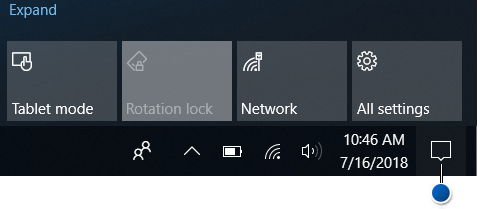
Figura 1: Ubicación del ícono de Centro de actividadesPara obtener más información sobre cómo usar el modo tableta con su PC, consulte el siguiente artículo de Microsoft: Introducción a Windows 10: usar la PC como una tableta
 .
. - Reinicie la computadora para aplicar la configuración.
Habilitación o deshabilitación de la rotación automática (bloqueo de rotación)
Para asegurarse de que la rotación automática (bloqueo de rotación) se pueda habilitar o deshabilitar, realice los siguientes pasos.
- Actualice el BIOS de la computadora a la versión más reciente.
Nota: Para obtener más información acerca de cómo descargar y actualizar el BIOS en una computadora Dell, consulte el artículo de la base de conocimientos de Dell ¿Cómo descargar o actualizar el BIOS en una computadora Dell?
- Para obtener un rendimiento óptimo, se recomienda instalar los controladores más recientes en su computadora.
Nota: El uso de la aplicación SupportAssist proporciona actualizaciones automáticas en la computadora. Para obtener más información sobre SupportAssist, vaya a la página SupportAssist para computadoras y tabletas.
- Asegúrese de que su computadora tenga las actualizaciones más recientes para Windows. Visite el sitio web de Windows Update para confirmar que su computadora se encuentre completamente actualizada.

- Realice los siguientes pasos para descargar la versión más reciente del controlador Intel Integrated Sensor Hub:
- Visite el sitio web de soporte de Dell.
- Se le brindan tres opciones para identificar la computadora.
O:
- Toque o haga clic en la lista que corresponda a la computadora en THIS personal computer.
Nota: Si no hay una lista para su computadora en THIS personal computer, puede tocar o hacer clic en Download & Install SupportAssist, lo cual automáticamente identificará la computadora por usted. Siga las indicaciones para descargar e instalar SupportAssist.
- Ingrese la etiqueta de servicio, el ID del producto Dell EMC o el modelo y, luego, toque o haga clic en el botón Search y seleccione la computadora en la lista.
- Toque o haga clic en Browse all products: Debe seleccionar el tipo de dispositivo que tiene, el nombre de la marca y, luego, el modelo del producto.
Nota: Para obtener más información, consulte el artículo de la base de conocimientos de Dell Cómo encontrar el modelo de producto de una computadora Dell.
- Toque o haga clic en la lista que corresponda a la computadora en THIS personal computer.
- Toque o haga clic en la pestaña DRIVERS & DOWNLOADS.
- Pulse o haga clic en Buscar controladores.
- En el cuadro de búsqueda de palabras clave, escriba el controlador Intel Integrated Sensor Hub y, a continuación, presione Intro.
Nota: Si no obtiene resultados, vaya al paso 5.
- Pulse o haga clic en Download a la derecha de la lista de controladores.
Nota: Tendrá diferentes opciones según el navegador que esté utilizando. El siguiente paso es el que aparece cuando se utiliza el navegador Chrome.
- Una vez que haya descargado el controlador, pulse o haga clic en el archivo de la parte inferior izquierda de la pantalla para iniciar el proceso de instalación. Luego, siga las indicaciones
- Antes de habilitar o deshabilitar la rotación automática, la laptop debe estar en modo tableta y la pantalla debe estar abierta en más de 225 grados.
Nota: Consulte la sección Habilitación o deshabilitación del modo tableta para aprender a habilitar el modo tableta. Consulte (figura 1) para conocer la ubicación de la alternancia del bloqueo de rotación en el centro de acción.
Resolución
 ¿Fuera de garantía? No hay problema. Visite el sitio web Dell.com/support e ingrese su etiqueta de servicio de Dell y revise nuestras ofertas.