Неможливо прив'язати LDAP у сервері управління Dell Security Server Virtual 11.0 або новішої версії
Resumen: У цій статті розглядається ситуація, коли Dell Security Management Server Virtual v11.0 та пізніше отримують помилку «неможливо підключитися до сервера» при прив'язці LDAP у Remote Management Console. ...
Síntomas
Уражені продукти:
- Dell Security Management Server Virtual
Впливові версії:
- v11.0 і пізніші версії
Уражені операційні системи:
- Linux
Зазвичай це спостерігається після оновлення до Dell Security Management Server Virtual v11.0 або новішої версії та спроби використовувати ті ж налаштування LDAP, які працювали до оновлення, тепер показує поганий статус домену і виникають помилки при спробі зберегти налаштування LDAP.
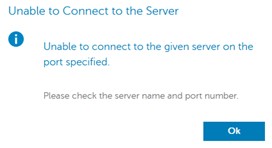
Помилка «Неможливо підключитися до сервера» з'являється при спробі прив'язати LDAP у консолі віддаленого керування. Журнали показують помилки SSL Handshake:
org.springframework.ldap.CommunicationException: simple bind failed: ADSERVER.DOMAIN.COM:636; nested exception is javax.naming.CommunicationException: simple bind failed: ADSERVER.DOMAIN.COM:636 [Root exception is javax.net.ssl.SSLHandshakeException: No subject alternative DNS name matching ADSERVER.DOMAIN.COM found.]
Causa
Самоактивні сертифікати та оновлення Java у версії 11.0. Алгоритми ідентифікації кінцевих точок увімкнені за замовчуванням для підвищення надійності LDAPS (secure LDAP over TLS) з'єднань. З журналу змін: https://www.oracle.com/technetwork/java/javase/8u181-relnotes-4479407.html

Resolución
Вимкніть ідентифікацію кінцевої точки, змінивши wrapper.conf, дотримуючись інструкцій нижче.
- Посилання на сервіси зупинки та запуск сервісів у Dell Security Management Server Virtual.
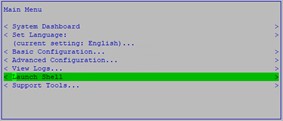
- У головному меню виберіть Launch Shell:
- Тип
su dellsupportта натисніть Enter:

- Введіть пароль для
dellsupportОбліковий запис і натисніть Enter:

- Тип
sudo nano /opt/dell/server/security-server/conf/wrapper.conf.

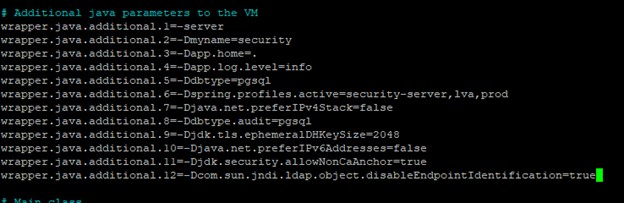
- У розділі # Додаткові java-параметри до віртуальної машини додайте рядок
wrapper.java.additional.XX=-Dcom.sun.jndi.ldap.object.disableEndpointIdentification=trueде XX є інкрементальним до списку (у мене це 12 у цьому прикладі):
- Натисніть CTRL + O , щоб зберегти зміни.
- Натисніть CTRL + X , щоб вийти.
- Тип
exitа потім натисніть Enter , щоб вийти зdellsupport.

- Тип
exitа потім натисніть Enter , щоб вийти з оболонки у головне меню.

- Посилання на сервіси Start: Як зупинити та запустити сервіси в Dell Security Management Server Virtual.
Тепер можна прив'язати домен за допомогою порту LDAP.