LDAPs können nicht an Dell Security Management Server Virtual 11.0 oder höher gebunden werden
Resumen: In diesem Artikel wird eine Situation beschrieben, in der Dell Security Management Server Virtual v11.0 und höher beim Binden von LDAPs in der Remote-Verwaltungskonsole den Fehler "Verbindung zum Server kann nicht hergestellt werden" erhalten. ...
Síntomas
Betroffene Produkte:
- Dell Security Management Server Virtual
Betroffene Versionen:
- v11.0 und höher
Betroffene Betriebssysteme:
- Linux
Nach dem Upgrade auf Dell Security Management Server Virtual v11.0 oder höher von einer älteren Version und dem Versuch, dieselben LDAP-Einstellungen zu verwenden, die vor dem Update einwandfrei funktionierten, wird in der Regel ein fehlerhafter Status für die Domain angezeigt und beim Versuch, LDAP-Einstellungen zu speichern, werden Fehler angezeigt.
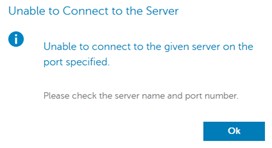
Beim Versuch, LDAPs in der Remote-Managementkonsole zu binden, wird der Fehler angezeigt, dass keine Verbindung zum Server hergestellt werden kann. Protokolle zeigen SSL-Handshake-Fehler an:
org.springframework.ldap.CommunicationException: simple bind failed: ADSERVER.DOMAIN.COM:636; nested exception is javax.naming.CommunicationException: simple bind failed: ADSERVER.DOMAIN.COM:636 [Root exception is javax.net.ssl.SSLHandshakeException: No subject alternative DNS name matching ADSERVER.DOMAIN.COM found.]
Causa
Selbst signierte Zertifikate und die Java-Updates in v11.0. Algorithmen zur Endpunktidentifizierung wurden standardmäßig aktiviert, um die Stabilität von LDAPS-Verbindungen (Secure LDAP over TLS) zu verbessern. Aus dem Changelog: https://www.oracle.com/technetwork/java/javase/8u181-relnotes-4479407.html

Resolución
Deaktivieren Sie die Endpunktidentifikation, indem Sie wrapper.conf ändern, indem Sie die folgenden Anweisungen befolgen.
- Referenz zum Beenden von Diensten Beenden von Diensten in Dell Security Management Server Virtual.
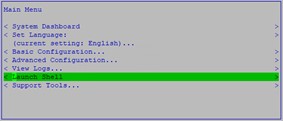
- Wählen Sie im Hauptmenü Launch Shell aus:
- Geben Sie
su dellsupportund drücken Sie die Eingabetaste:

- Geben Sie das Kennwort für die
dellsupportKonto und drücken Sie die Eingabetaste:

- Geben Sie
sudo nano /opt/dell/server/security-server/conf/wrapper.conf.

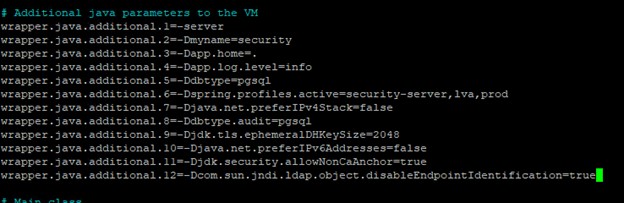
- Fügen Sie unter # Additional java parameters to the VM die Zeile hinzu
wrapper.java.additional.XX=-Dcom.sun.jndi.ldap.object.disableEndpointIdentification=truewobei XX inkrementell zur Liste ist (in diesem Beispiel ist es 12):
- Drücken Sie STRG + O , um die Änderungen zu speichern.
- Drücken Sie zum Beenden STRG + X .
- Geben Sie
exitund drücken Sie dann die Eingabetaste , um sich von abzumeldendellsupport.

- Geben Sie
exitund drücken Sie dann die Eingabetaste , um sich von der Shell beim Hauptmenü abzumelden.

- Referenz zum Starten von Diensten Beenden und Starten von Diensten in Dell Security Management Server Virtual.
Jetzt können Sie die Domain über den LDAP-Port binden.