Cómo reconstruir el proxy de políticas y el agente de mensajes para el servidor Dell Data Security
Resumen: Obtenga información sobre cómo reconstruir los servicios de Policy Proxy y Message Broker para los servidores Dell Data Security o Dell Data Protection mediante estas instrucciones.
Instrucciones
Es posible que el servidor de Dell Data Security (anteriormente Dell Data Protection) necesite que se vuelva a compilar el servicio Policy Proxy o Message Broker para lo siguiente:
- Solución de problemas
- Comunicación de políticas
- Flujo de inventario
Productos afectados:
- Dell Security Management Server
- Dell Data Protection Enterprise Edition Server
- Dell Security Management Server Virtual
- Servidor Dell Data Protection Virtual Edition
Versiones afectadas:
- 8.0 y posterior
Sistemas operativos afectados:
- Windows
- Linux
El proceso de recompilación varía entre los productos de servidor de Dell Data Security:
- Dell Data Security Management Server (anteriormente Dell Data Protection Enterprise Edition Server)
- Dell Data Security Management Server Virtual (anteriormente Dell Data Protection Virtual Edition Server)
Haga clic en Dell Security Management Server o Dell Security Management Server Virtual para obtener más información.
Dell Data Security Management Server
Haga clic en Policy Proxy o Message Broker para conocer los pasos del proceso de reconstrucción.
Policy Proxy
- Inicie sesión en Dell Security Management Server.
- Detenga el servicio de proxy de la política del <PRODUCTO> .
Nota:
- <PRODUCTO>=
- Versión 8.15 y posteriores = Dell
- Versión 8.14.1 y anteriores = Dell Data Protection
- Para obtener más información, consulte Cómo detener e iniciar servicios en Dell Security Management Server.
- <PRODUCTO>=
- Vaya a
<DRIVE>\ProgramData\Dell\GateKeeper\.Nota: <UNIDAD> = unidad instalada con Dell Security Management Server - Haga clic con el botón secundario en
Queuey, a continuación, seleccione Cambiar nombre. - Cambie el nombre del
Queuecarpeta aQueue.old.
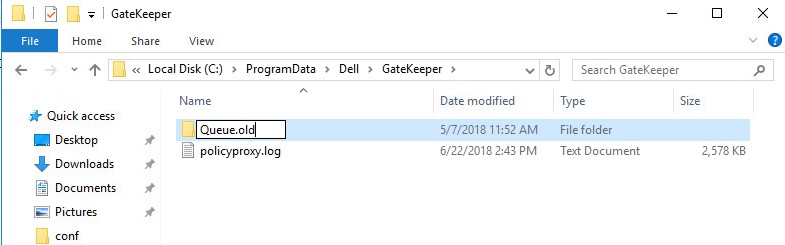 Advertencia: No elimine el original
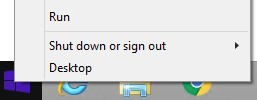
Queuecarpeta. - Haga clic con el botón secundario en el menú Inicio de Windows y haga clic en Ejecutar.
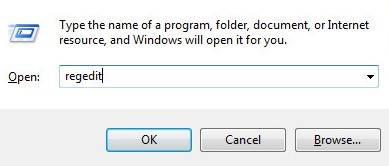
- En la interfaz de usuario de ejecución , escriba
regedity, a continuación, presione CTRL+MAYÚS+INTRO. Esto ejecuta el editor del registro como administrador.
 Advertencia:
- Si se hace incorrectamente, la modificación del registro de Windows puede provocar la pérdida de datos o daños en el sistema operativo. Dell Technologies recomienda respaldar los datos antes de continuar con cualquier edición del registro de Windows. También se recomienda respaldar por completo el registro de Windows antes de iniciar la edición. Consulte Cómo modificar el registro
de Windows para obtener información adicional.
- Comuníquese con el soporte de Dell Data Security para obtener ayuda si tiene dudas sobre la realización de este paso.
- Si se hace incorrectamente, la modificación del registro de Windows puede provocar la pérdida de datos o daños en el sistema operativo. Dell Technologies recomienda respaldar los datos antes de continuar con cualquier edición del registro de Windows. También se recomienda respaldar por completo el registro de Windows antes de iniciar la edición. Consulte Cómo modificar el registro
- En el Editor del registro, vaya a
HKEY_LOCAL_MACHINE\Software\WOW6432Node\Dell\GateKeeper. - Haga doble clic
GGCID. - Elimine el contenido de Value data y, luego, presione OK.
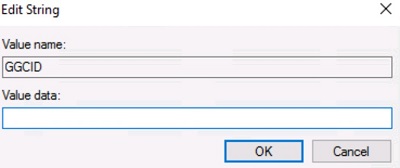
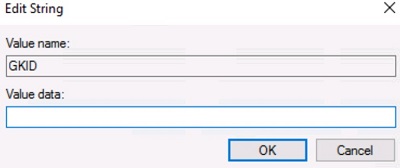
- Haga doble clic
GKID. - Elimine el contenido de Value data y, luego, presione OK.
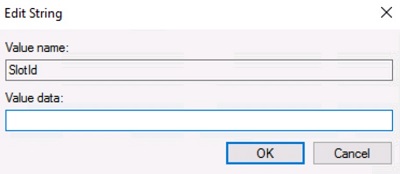
- Haga doble clic
SlotId. - Elimine el contenido de Value data y, luego, presione OK.
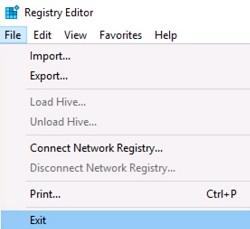
- Haga clic en File (Archivo) y luego haga clic en Exit (Salir).
- Inicie el servicio de proxy de políticas del <PRODUCTO> .
Nota:
- La carpeta de la cola de Policy Proxy,
GGCID,GKIDySlotIdse volverá a crear después del reinicio del servicio. - Para obtener más información, consulte Cómo detener e iniciar servicios en Dell Security Management Server.
- La carpeta de la cola de Policy Proxy,
Message Broker
- Inicie sesión en Dell Security Management Server.
- Detenga todos los <servicios de PRODUCTOS> .
Nota:
- <PRODUCTO>=
- Versión 8.15 y posteriores = Dell
- Versión 8.14.1 y anteriores = Dell Data Protection
- Para obtener más información, consulte Cómo detener e iniciar servicios en Dell Security Management Server.
- <PRODUCTO>=
- Vaya a
<DRIVE>:\Program Files\Dell\Enterprise Edition\Message Broker\.
 Nota: <UNIDAD> = unidad instalada con Dell Security Management Server
 - Haga clic con el botón secundario en
Datay, a continuación, seleccione Cambiar nombre. - Cambie el nombre del
Datacarpeta adata.old.
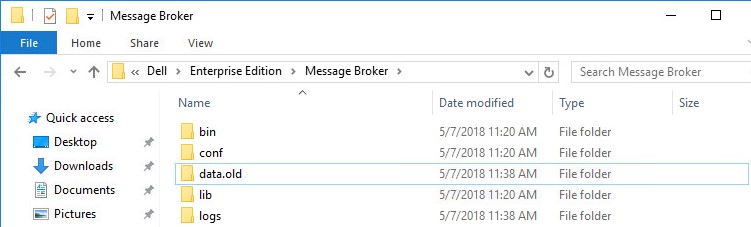 Advertencia: No elimine el original
Datacarpeta. - Inicie los servicios de <PRODUCTOS> .
Nota:
- La carpeta Data de Message Broker se vuelve a crear en un plazo de 5 minutos después del reinicio de los servicios.
- Para obtener más información, consulte Cómo detener e iniciar servicios en Dell Security Management Server.
Servidor de administración de Dell Data Security Virtual
Las instrucciones difieren entre 9.11.0 y versiones posteriores y 9.10.1 y versiones anteriores. Haga clic en la versión del producto correspondiente para conocer los pasos del proceso de reconstrucción. Para obtener información sobre la versión, consulte Cómo identificar la versión del servidor de Dell Data Security.
9.11.0 y versiones posteriores
Haga clic en Policy Proxy, Force a clean Activation of Policy Proxy o Message Broker para conocer los pasos del proceso de reconstrucción.
Policy Proxy
- Inicie sesión en la consola de administración de Dell Enterprise Server Virtual.
 Nota:
Nota:- Las siguientes son las credenciales predeterminadas para Dell Security Management Server Virtual:
- Nombre de usuario: delluser
- Contraseña: delluser
- Un administrador puede cambiar la contraseña predeterminada en el menú del dispositivo virtual del producto.
- Las siguientes son las credenciales predeterminadas para Dell Security Management Server Virtual:
- Detenga los servicios de Dell Security Management Server Virtual.
Nota: Para obtener más información, consulte Cómo detener e iniciar servicios en Dell Security Management Server Virtual.
- En el menú principal, seleccione Launch Shell y, a continuación, presione Intro.
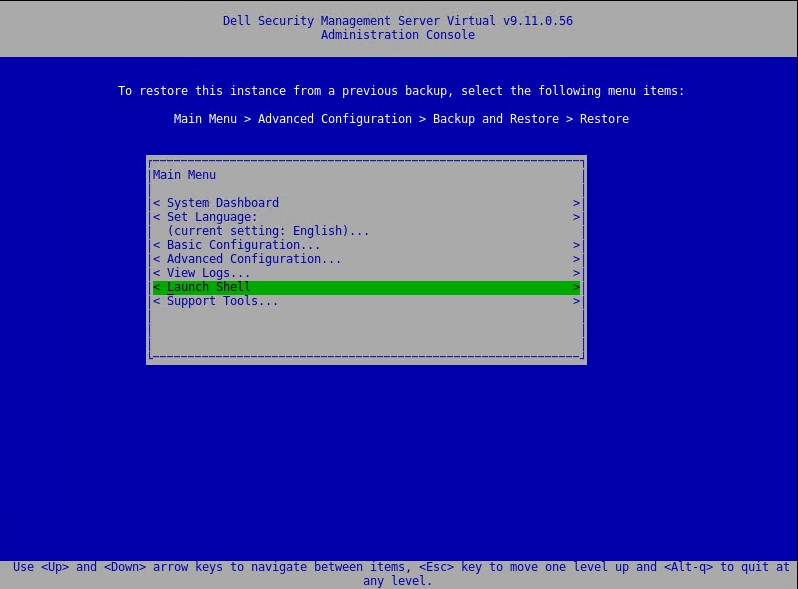
- Escriba el siguiente comando y, a continuación, presione Intro.
su dellsupport
- Ingrese la contraseña de dellsupport y, a continuación, presione Intro.
- Escriba el siguiente comando y, a continuación, presione Intro.
sudo rm -R /home/delluser/.wine/drive_c/users/Public/Application\ Data/Dell/GateKeeper/Queue/
- Escriba el siguiente comando y, luego, presione Intro dos veces para volver al menú principal.
exit
- Inicie los servicios de Dell Security Management Server Virtual.
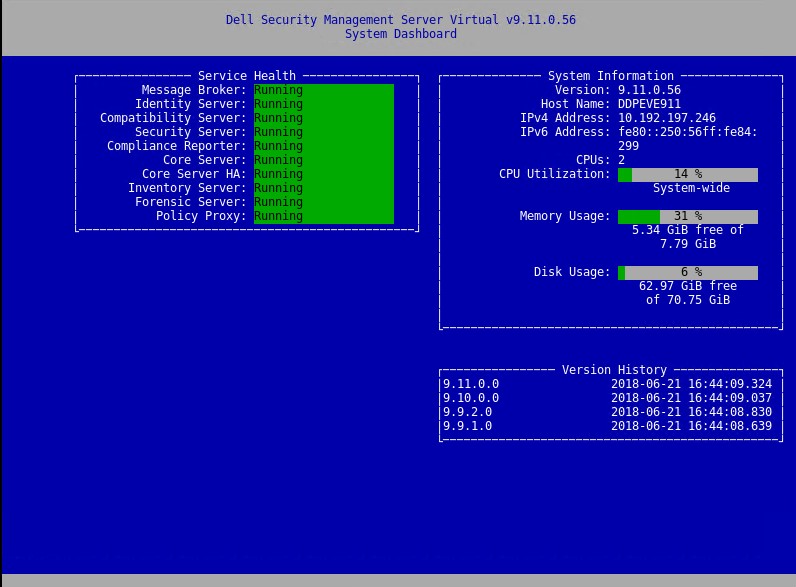
Forzar una activación limpia del proxy de la política
- En la consola de administración, vaya a Basic Configuration, luego a Stop Application y, a continuación, presione Intro.
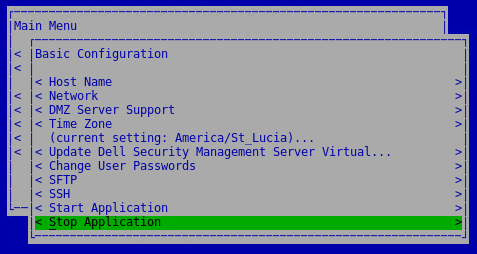
- Presione ESC para volver al menú principal, luego presione la flecha hacia abajo hasta Launch Shell y, luego, presione Enter.
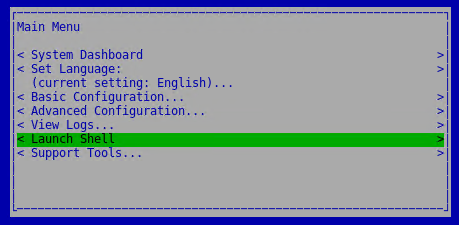
- Cambie al usuario dellsupport con el siguiente comando y presione Intro.
su dellsupport Nota: La contraseña predeterminada es dellsupport.
 - Cree un respaldo del archivo de system.reg. Para ello, escriba el siguiente comando y, a continuación, presione Intro.
sudo cp /home/delluser/.wine/system.reg /home/delluser/.wine/system.reg.bck
- Borre el valor de
GGCIDen el archivo system.reg, escriba el siguiente comando y, luego, presione Enter.sudo sed -i 's/^"GGCID"="[^~"]*"$/"GGCID"=""/g' /home/delluser/.wine/system.reg
- Borre el valor de
GKIDen el archivo system.reg, escriba el siguiente comando y, luego, presione Enter.sudo sed -i 's/^"GKID"="[^~"]*"$/"GKID"=""/g' /home/delluser/.wine/system.reg
- Vuelva a la consola de administración; para ello, escriba el siguiente comando y, luego, presione Intro.
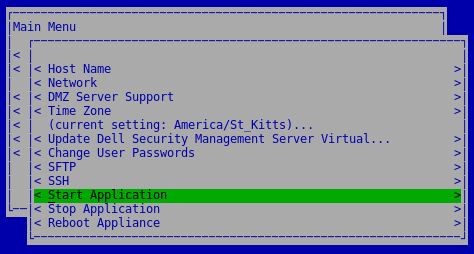
su delluserNota: La contraseña predeterminada esdelluser. - Para iniciar los servicios, vaya a Basic Configuration, luego a Start Application y, a continuación, presione Intro.
Message Broker
- Inicie sesión en la consola de administración de Dell Enterprise Server Virtual.
 Nota:
Nota:- Las siguientes son las credenciales predeterminadas para Dell Security Management Server Virtual:
- Nombre de usuario:
delluser - Contraseña:
delluser
- Nombre de usuario:
- Un administrador puede cambiar la contraseña predeterminada en el menú del dispositivo virtual del producto.
- Las siguientes son las credenciales predeterminadas para Dell Security Management Server Virtual:
- Detenga los servicios de Dell Security Management Server Virtual.
Nota: Para obtener más información, consulte Cómo detener e iniciar servicios en Dell Security Management Server Virtual.
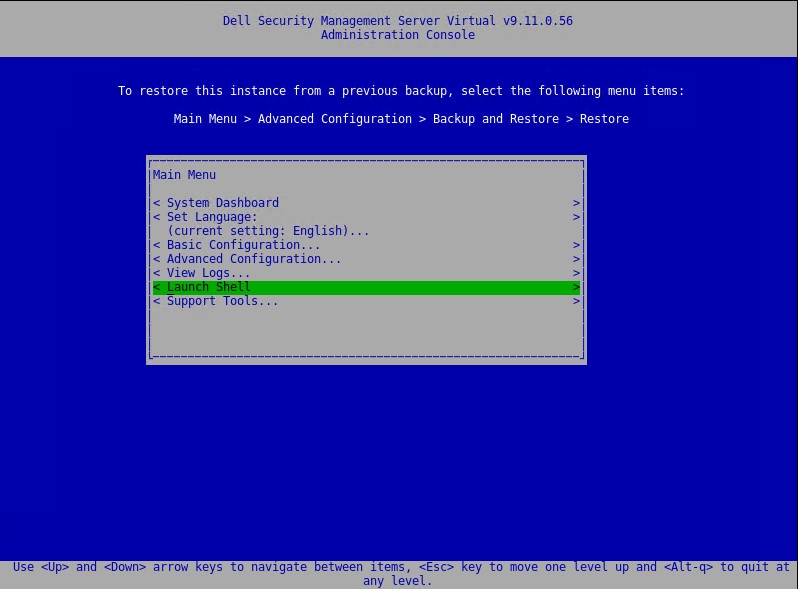
- En el menú principal, seleccione Launch Shell y, luego, presione Intro.
- Escriba el siguiente comando y, a continuación, presione Intro.
su dellsupport
- Ingrese la contraseña de dellsupport y, a continuación, presione Intro.
- Escriba el siguiente comando y, a continuación, presione Intro.
sudo rm -R /opt/dell/server/message-broker/data
- Escriba el siguiente comando y, luego, presione Intro dos veces para volver al menú principal.
exit - Inicie los servicios de Dell Security Management Server Virtual.
9.10.1 y versiones anteriores
Haga clic en Policy Proxy o Message Broker para conocer los pasos del proceso de reconstrucción.
Policy Proxy
- Inicie sesión en la consola de administración de Dell Enterprise Server Virtual.
 Nota:
Nota:- Las siguientes son las credenciales predeterminadas para Dell Security Management Server Virtual:
- Nombre de usuario: ddpuser
- Contraseña: ddpuser
- Un administrador puede cambiar la contraseña predeterminada en el menú del dispositivo virtual del producto.
- Las siguientes son las credenciales predeterminadas para Dell Security Management Server Virtual:
- Detenga los servicios de Dell Security Management Server Virtual.
Nota: Para obtener más información, consulte Cómo detener e iniciar servicios en Dell Security Management Server Virtual.
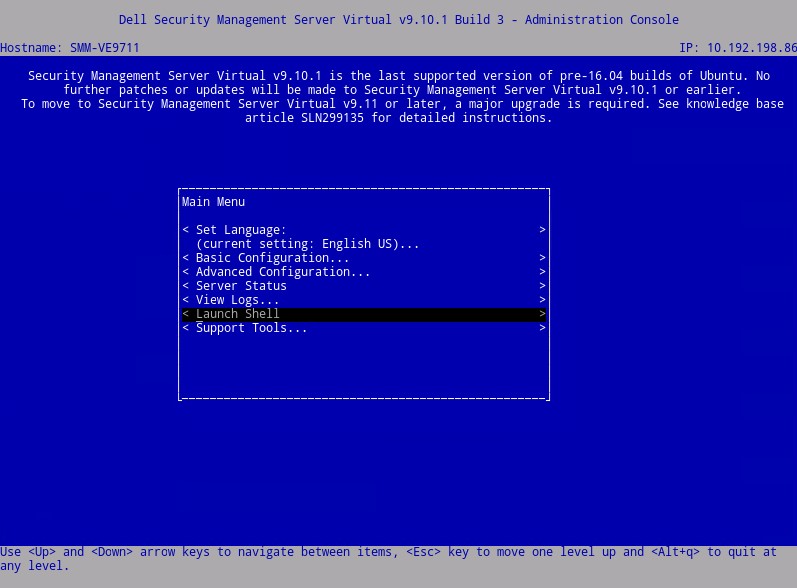
- En el menú principal, seleccione Launch Shell y, a continuación, presione Intro.
- Escriba el siguiente comando:
y, luego, presione Intro.su ddpsupport
- Ingrese la contraseña para ddpsupport y, a continuación, presione Intro.
- Escriba el siguiente comando y, a continuación, presione Intro.
sudo rm -R /home/ddpuser/.wine/drive_c/users/Public/Application\ Data/Dell/GateKeeper/Queue/
- Escriba el siguiente comando y, luego, presione Intro dos veces para volver al menú principal.
exit
- Inicie los servicios de Dell Security Management Server Virtual.
Nota: Para obtener más información, consulte Cómo detener e iniciar servicios en Dell Security Management Server Virtual.
Message Broker
- Inicie sesión en la consola de administración de Dell Enterprise Server Virtual.
 Nota:
Nota:- Las siguientes son las credenciales predeterminadas para Dell Security Management Server Virtual:
- Nombre de usuario: ddpuser
- Contraseña: ddpuser
- Un administrador puede cambiar la contraseña predeterminada en el menú del dispositivo virtual del producto.
- Las siguientes son las credenciales predeterminadas para Dell Security Management Server Virtual:
- Detenga los servicios de Dell Security Management Server Virtual.
Nota: Para obtener más información, consulte Cómo detener e iniciar servicios en Dell Security Management Server Virtual.
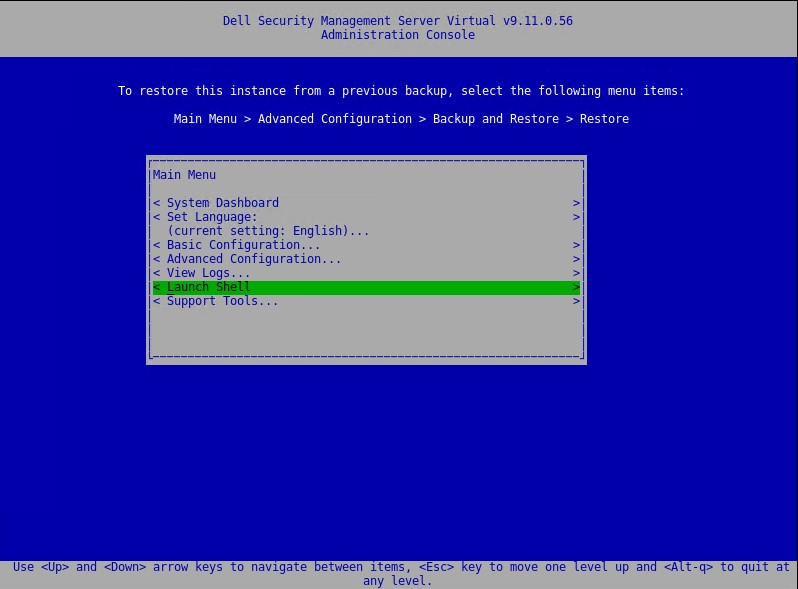
- En el menú principal, seleccione Launch Shell y, a continuación, presione Intro.
- Escriba el siguiente comando y, a continuación, presione Intro.
su ddpsupport
- Ingrese la contraseña para ddpsupport y, a continuación, presione Intro.
- Escriba el siguiente comando y, a continuación, presione Intro.
sudo rm -R /opt/dell/server/message-broker/data
- Escriba el siguiente comando y, luego, presione Intro dos veces para volver al menú principal.
exit
- Inicie los servicios de Dell Security Management Server Virtual.
Nota: Para obtener más información, consulte Cómo detener e iniciar servicios en Dell Security Management Server Virtual.