Cómo identificar la versión de Absolute
Resumen: El proceso en Absolute sobre cómo identificar la versión del software.
Síntomas
Es importante saber la versión de Absolute para:
- Identificar las funcionalidades
- Determinar las diferencias de IU
- Entender los cambios en el flujo de trabajo
- Verificar los requisitos del sistema
Productos afectados:
Absolute
Plataformas afectadas:
Windows
Resolución
La creación de versiones puede determinarse mediante el Endpoint (Punto de conexión), el Installer (Instalador) o la Web Console (Consola web). Haga clic en la pestaña correspondiente para obtener más información.
Realice lo siguiente para identificar la versión del producto mediante el punto de conexión:
- Vaya a:
- SO de 64 bits: C:\Windows\SysWow64
- SO de 32 bits: C:\Windows\System32
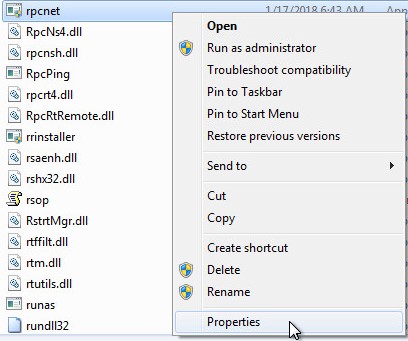
- Haga clic con el botón derecho en rpcnet.exe y, a continuación, haga clic en Propiedades.
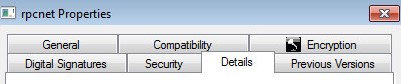
- Seleccione la pestaña Detalles.
- Registre la versión del archivo. El tercer vector es el número más importante que se debe registrar. En el ejemplo, 944 es el tercer vector.
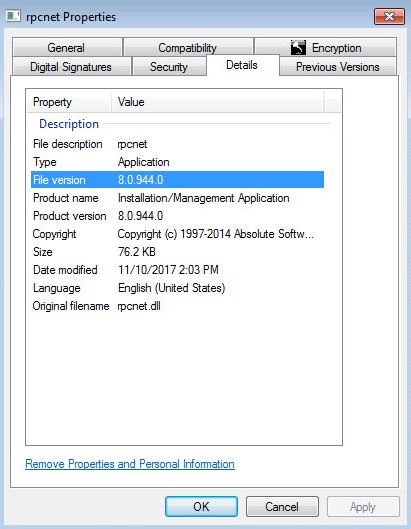
 Nota: La versión del archivo del cliente puede ser distinta de la que aparece en el ejemplo.
Realice lo siguiente para identificar la versión del producto mediante el instalador:
 Nota: Se debe descargar Absolute antes de continuar con este paso.
- Descargue el agente de Absolute.
- En la ubicación de la descarga, haga doble clic en ctmweb.exe.

- En el campo Please enter your password (Ingrese la contraseña), escriba la contraseña administrativa predeterminada y, a continuación, haga clic en Next (Siguiente).
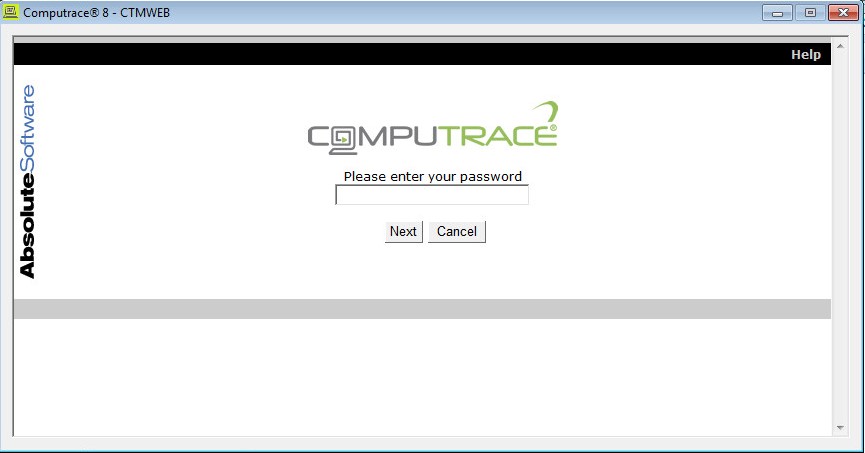
 Nota: La contraseña administrativa predeterminada para ctmweb es password.
- En la página Status (Estado), se mostrará la Agent build (Compilación del agente). En el ejemplo, 944 es el Agent build (Compilación del agente).
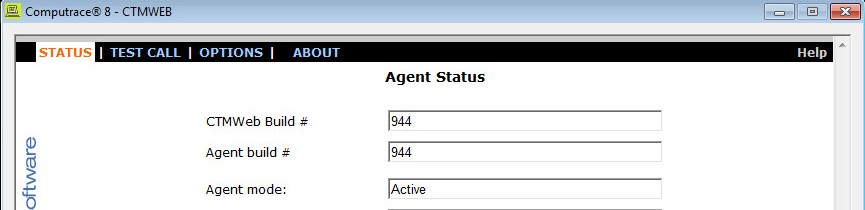
 Nota: La Agent build (Compilación del agente) del cliente puede ser distinta de la que aparece en el ejemplo.
Realice lo siguiente para identificar la versión del producto mediante la consola web:
- En un navegador web, vaya a cc.absolute.com
 .
. - Inicie sesión en la consola web de Absolute.
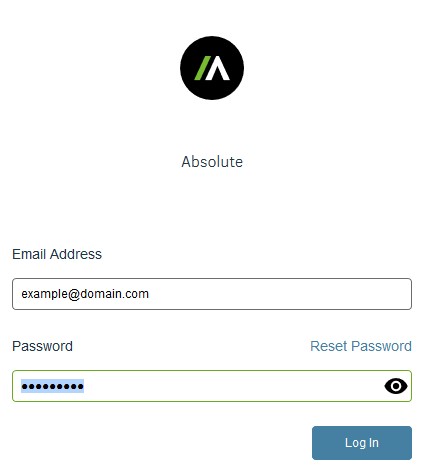
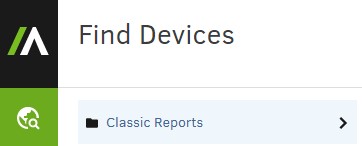
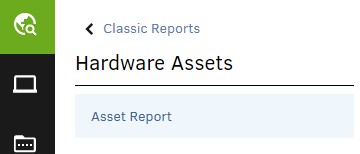
- En el panel de menú izquierdo, seleccione el ícono Find Devices (Buscar dispositivos) y, a continuación, haga clic en Classic Reports (Informes clásicos).
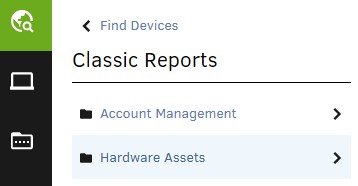
- En Classic Reports (Informes clásicos), haga clic en Hardware Assets (Recursos de hardware).
- En Hardware Assets (Recursos de hardware), haga clic en Asset Report (Informe de activos).
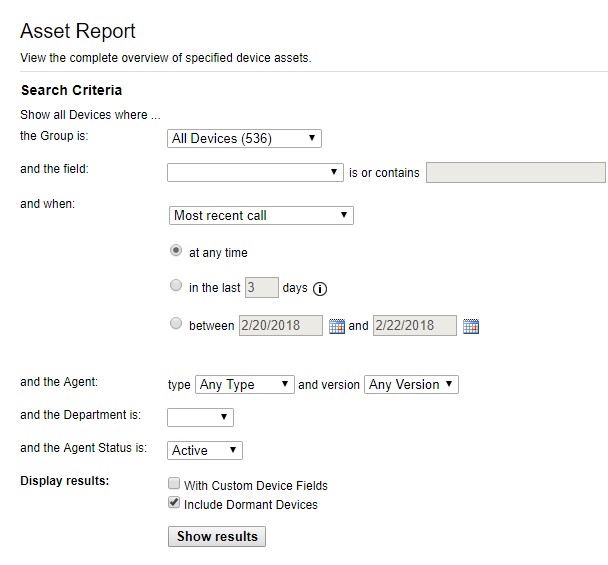
- En Asset Report (Informe de activos), haga clic en Show results (Mostrar resultados).
- Ubique la Agent Version (Versión del agente) del dispositivo deseado. En el ejemplo, 944 es la versión del agente de los tres dispositivos.
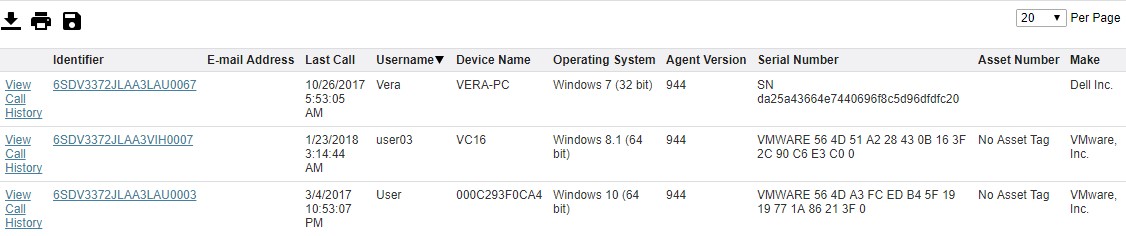
 Nota: La Agent Version (Versión del agente) del cliente puede ser distinta de la que aparece en el ejemplo.
Para obtener soporte, los clientes en EE. UU. pueden llamar a Dell Data Security ProSupport al 877.459.7304, opción 1, ext. 4310039, o a través del Chat Portal (Portal de chat). Para obtener soporte fuera de EE. UU. consulte ProSupport’s International Contact Numbers (Números de contacto internacional de ProSupport). Para obtener ideas y recursos adicionales, visite el Dell Security Community Forum (Foro de la comunidad de seguridad de Dell).